Logika kondisional dan validasi

Pengantar Power Apps

Luise Freese

Azure & Power Platform Architect

Pemformatan kondisional (kilas balik)
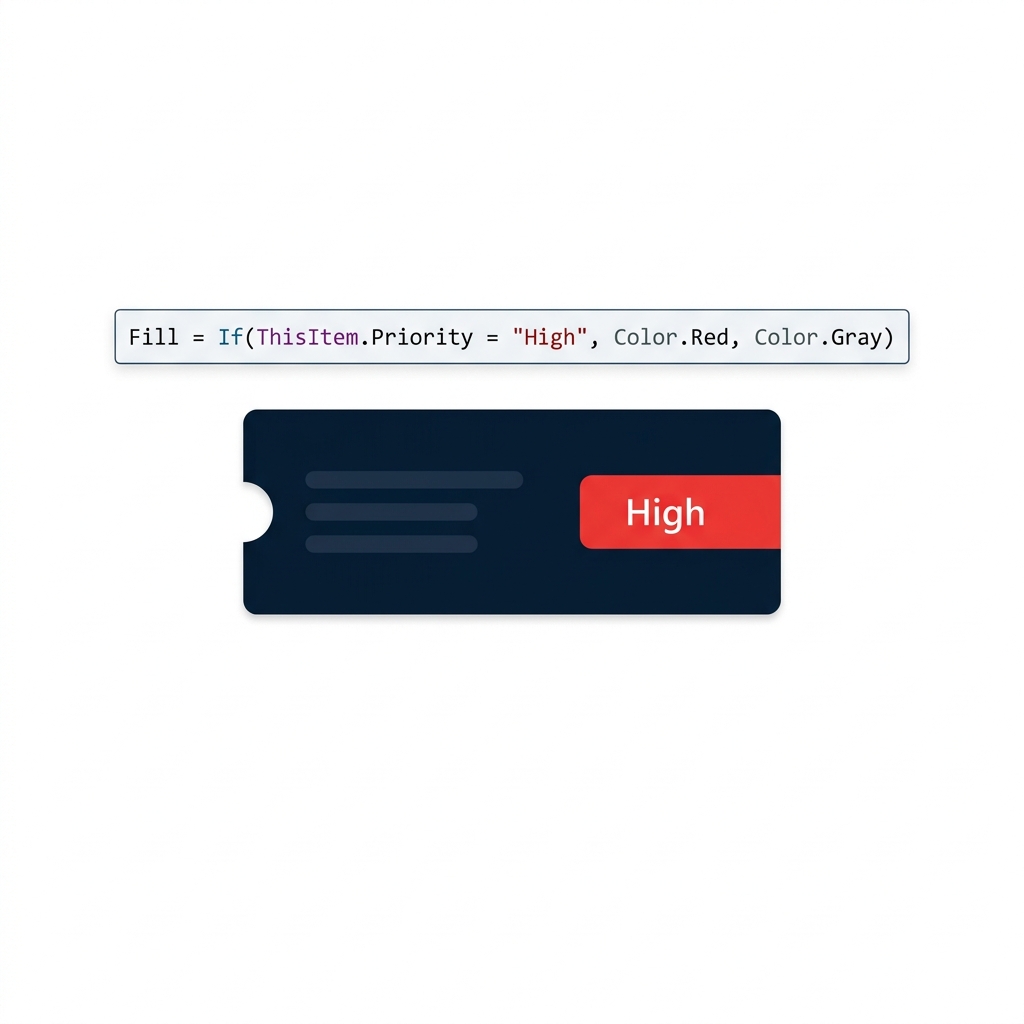
Kartu tiket galeri dengan label High berwarna merah, menggambarkan pewarnaan Fill kondisional yang dikendalikan rumus If() pada Priority.


  • If(condition, ifTrue, ifFalse), andalan
  • Sudah dipakai pada warna baris galeri
  • Pola yang sama menggerakkan semua di video ini
Pengantar Power Apps

IsBlank(), menangkap kolom kosong


  • IsBlank(value) mengembalikan true jika kosong
  • Berfungsi pada nilai kontrol apa pun
  • Pondasi validasi untuk sisa video

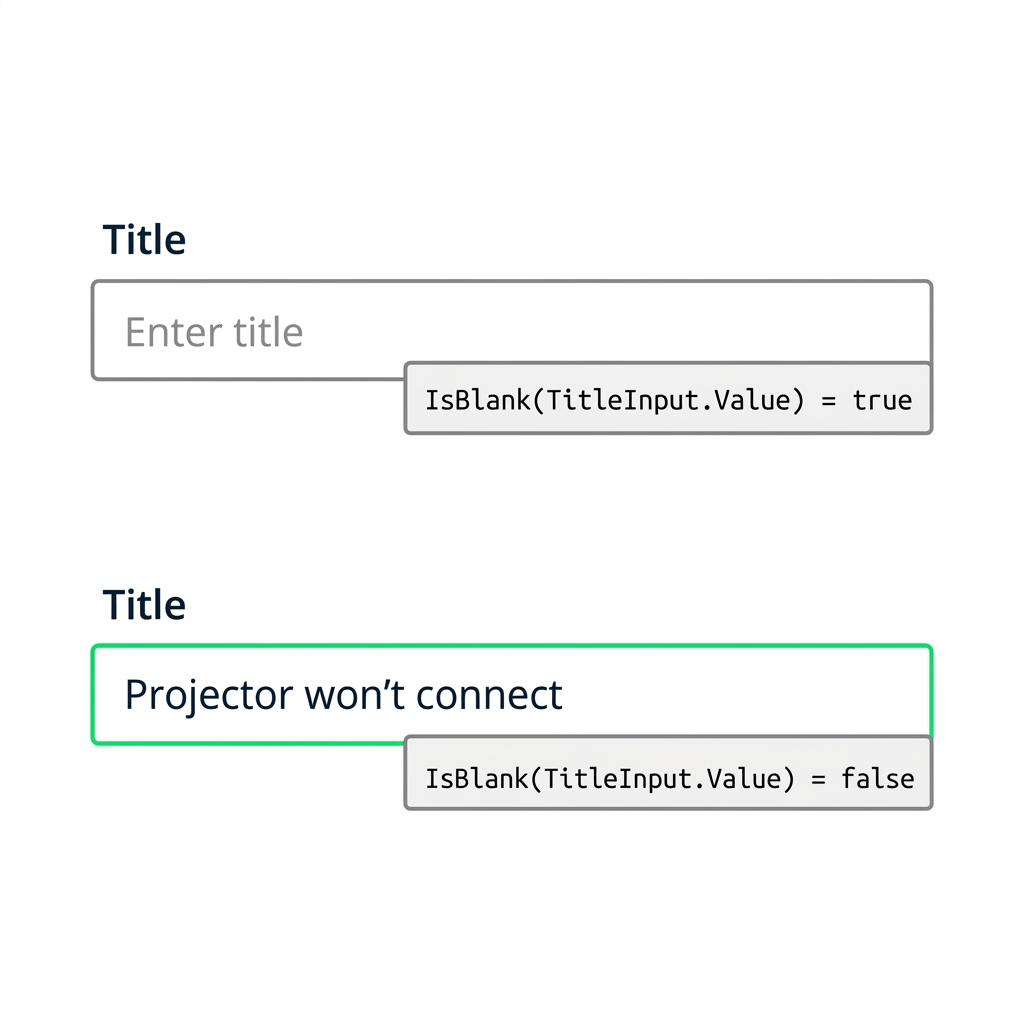
Dua input teks Title yang menunjukkan IsBlank() mengembalikan true untuk kolom kosong dan false saat berisi teks tiket.

Pengantar Power Apps

Pencegahan: DisplayMode

$$

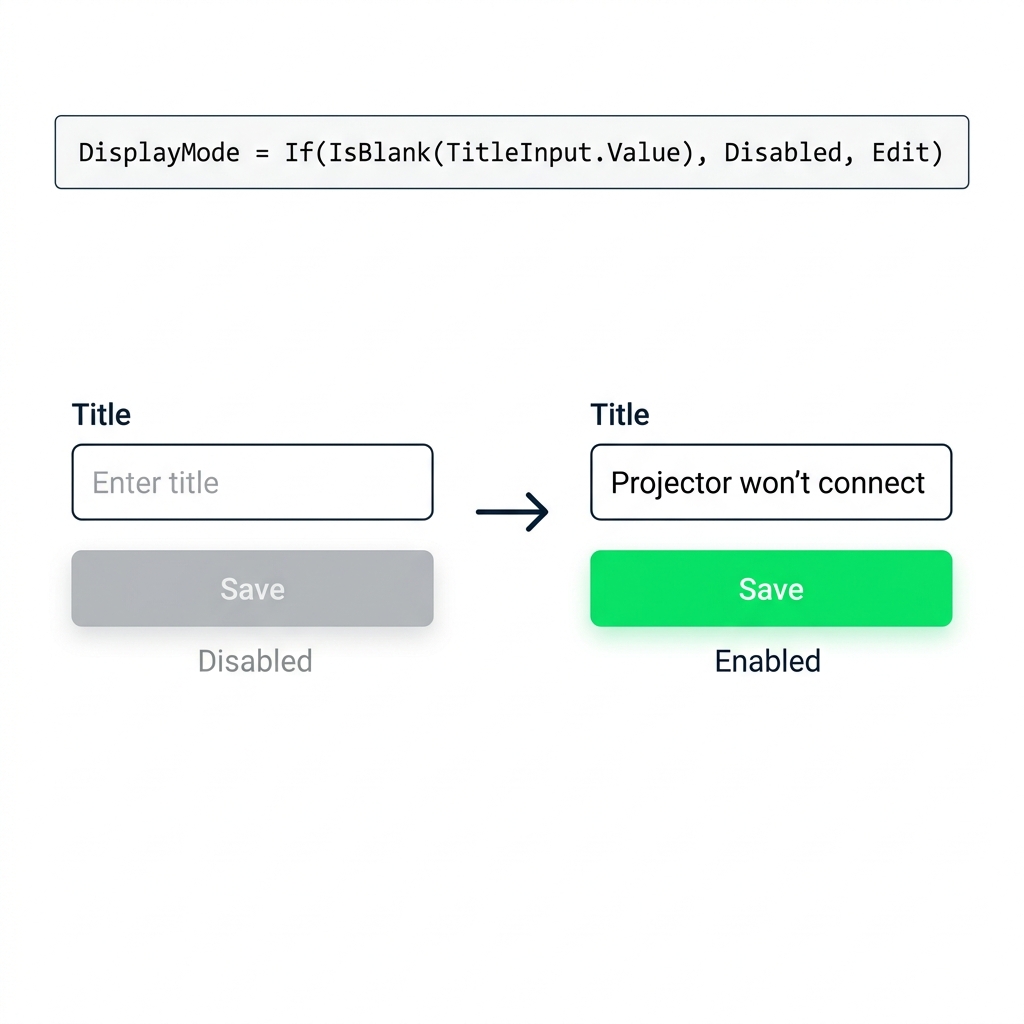
Tombol Submit nonaktif saat Title kosong dan aktif setelah diisi, menggambarkan DisplayMode yang dikendalikan rumus IsBlank() If().


  • Hentikan submit buruk sebelum terjadi

DisplayMode = If(IsBlank(...), DisplayMode.Disabled, DisplayMode.Edit)

  • Tombol menjadi abu-abu hingga kolom terisi
Pengantar Power Apps

Koreksi: Notify() setelah submit


Notify(
    "Save failed: check fields",
    NotificationType.Error
)
  • Menangkap yang tak terhalang pencegahan: aturan server, kesalahan jaringan
  • Hubungkan OnFailure → Notify() dengan NotificationType.Error
  • Gunakan bersama pencegahan, bukan sendiri

Form Power Apps dengan notifikasi galat merah, kolom Title disorot, dan tombol Save abu-abu setelah validasi gagal.

Pengantar Power Apps

Visible vs DisplayMode

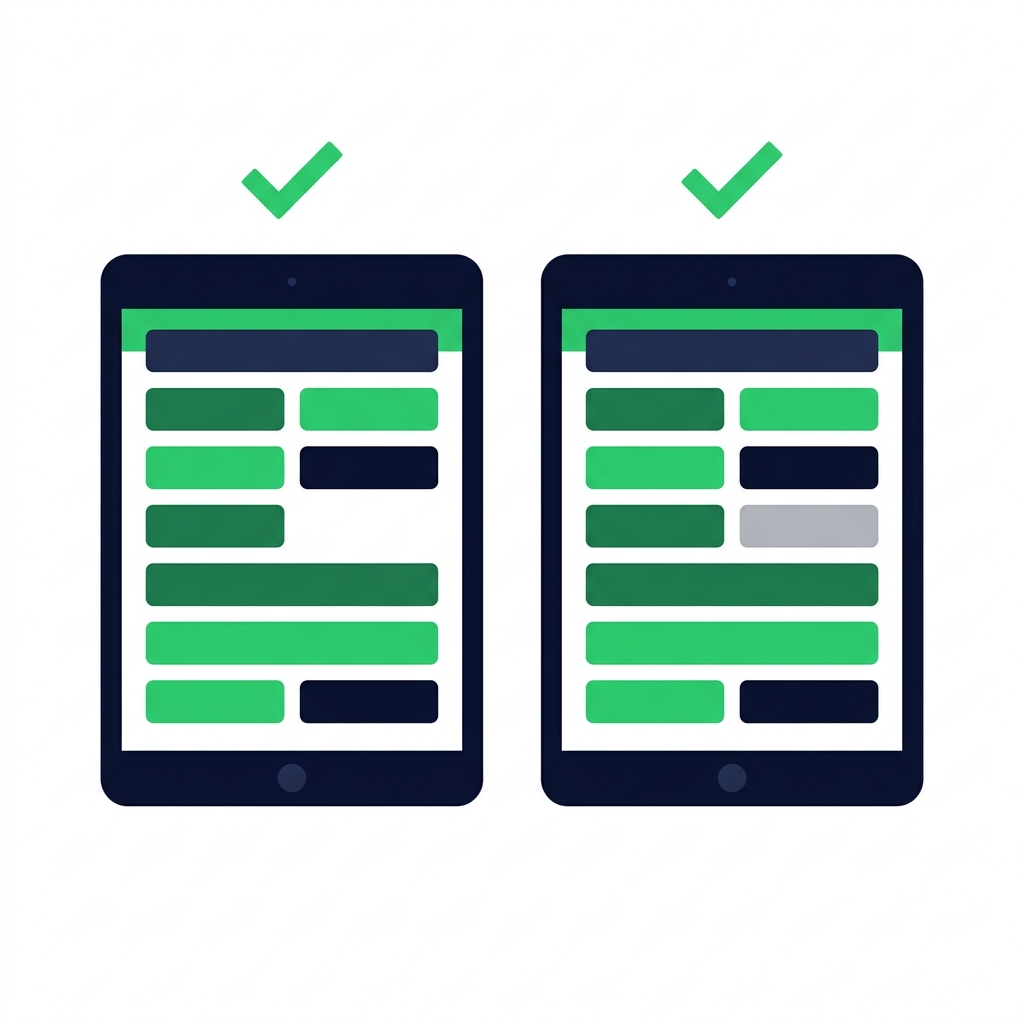
Layar berdampingan membandingkan Visible=false yang menghapus tombol dari tata letak versus DisplayMode=Disabled yang mengabukannya di tempat.


  • Visible = false → menghapus dari tata letak, urutan tab
  • DisplayMode.Disabled → tetap di tempat, abu-abu, hanya baca
  • DisplayMode.View → untuk kartu di dalam formulir
Pengantar Power Apps

Contoh konkret


  • Tombol Approve: terlihat untuk semua, Disabled hingga kolom terisi
  • Bagian khusus manajer: Visible = isManager
  • Satu layar, kedua aturan berjalan

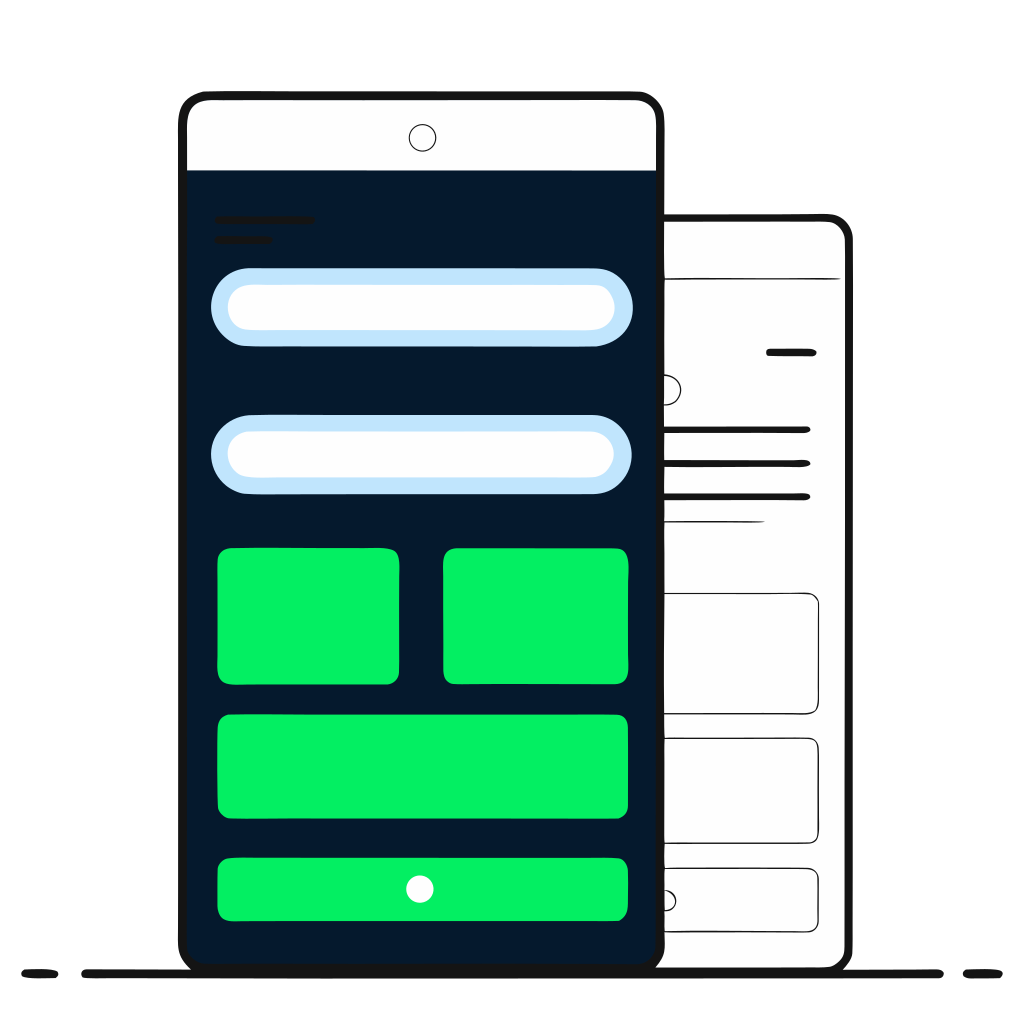
Ponsel gelap menampilkan aplikasi formulir dengan kolom input, kartu aksi, dan tombol submit hijau.

Pengantar Power Apps

Sisi server vs sisi klien

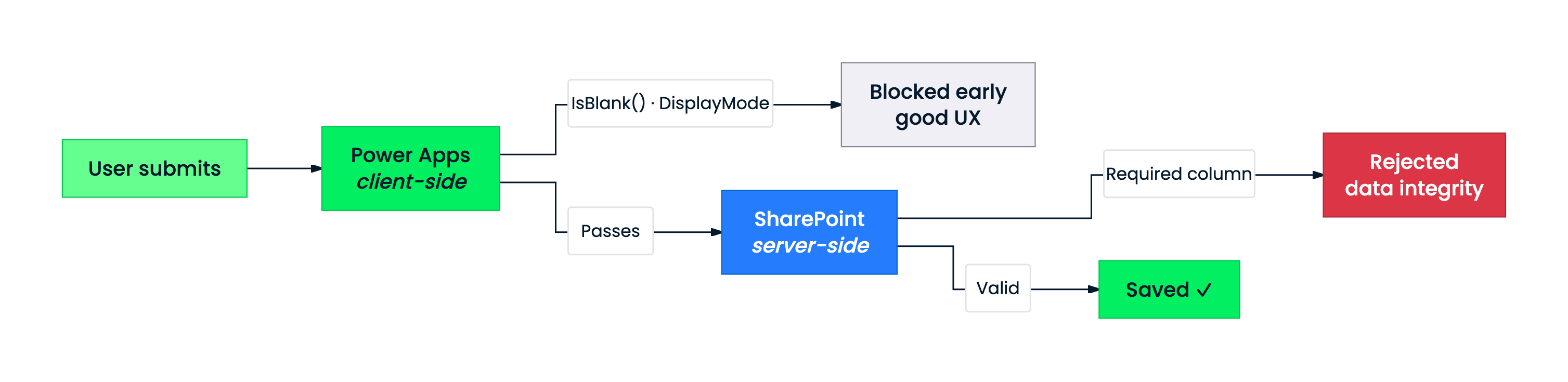
Diagram alur yang menunjukkan submit pengguna melewati pemeriksaan sisi klien Power Apps (IsBlank, DisplayMode) lalu pemeriksaan sisi server SharePoint (kolom Required) sebelum menyimpan.


  • Sisi klien, di aplikasi: meningkatkan UX
  • Sisi server, di SharePoint: menjaga integritas data

Rumus Power Apps bukan batas keamanan.

Pengantar Power Apps

Apa yang akan Anda bangun


  • Blokir submit kosong dengan validasi
  • Lihat bagaimana pesan galat memperingatkan pengguna saat ada yang lolos

Ponsel gelap menampilkan formulir dengan kolom input dan tombol submit hijau yang mewakili aplikasi validasi yang selesai.

Pengantar Power Apps

Ayo berlatih!

Pengantar Power Apps

Preparing Video For Download...