Sumber data dan konektor

Pengantar Power Apps

Luise Freese

Azure & Power Platform Architect

Istilah yang sering tertukar
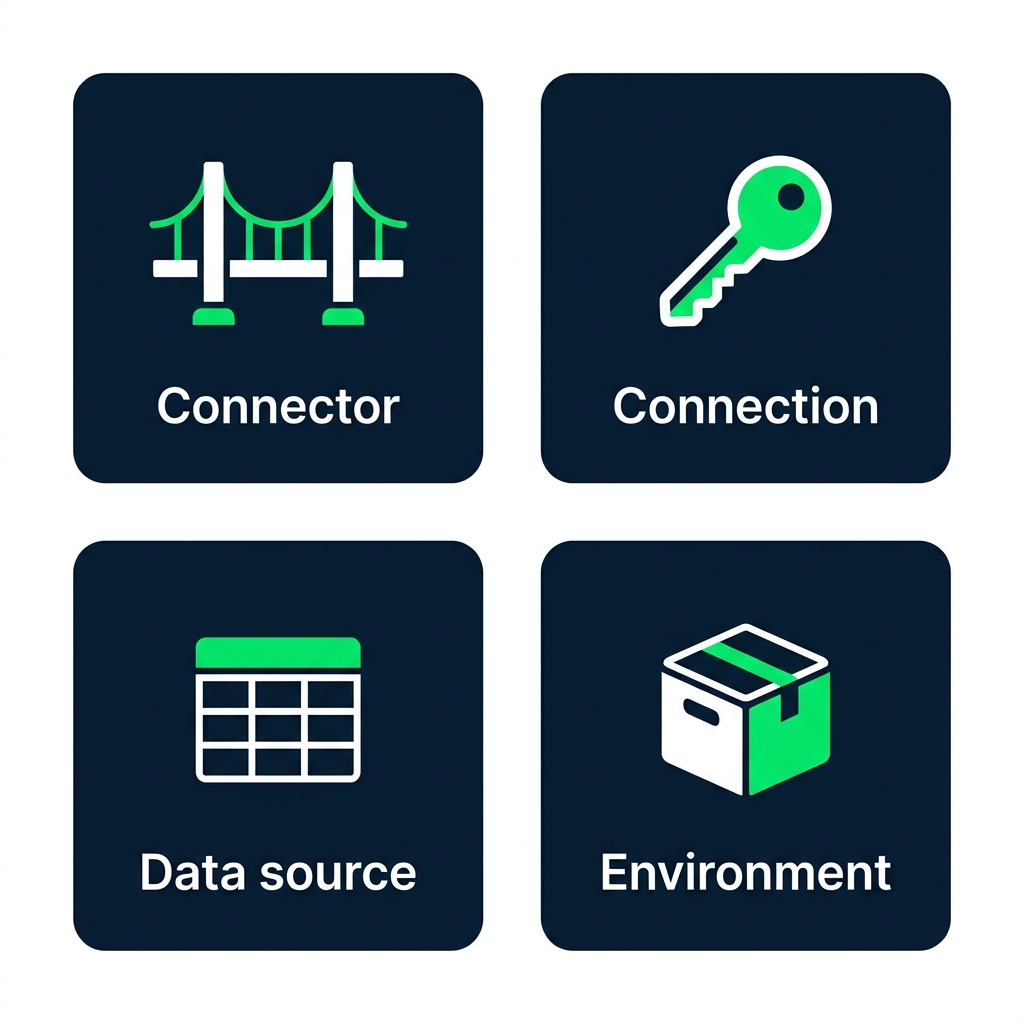
 

  • Connector, jembatan (SharePoint, Excel...)
  • Connection, akses masuk spesifik Anda ke jembatan itu
  • Data source, tabel yang dituju aplikasi Anda
  • Environment, ruang tempat aplikasi dan data Anda berada

Diagram empat kartu berlabel: Connector (ikon jembatan), Connection (ikon kunci), Data source (ikon tabel), dan Environment (ikon kontainer)

Pengantar Power Apps

Standard versus premium

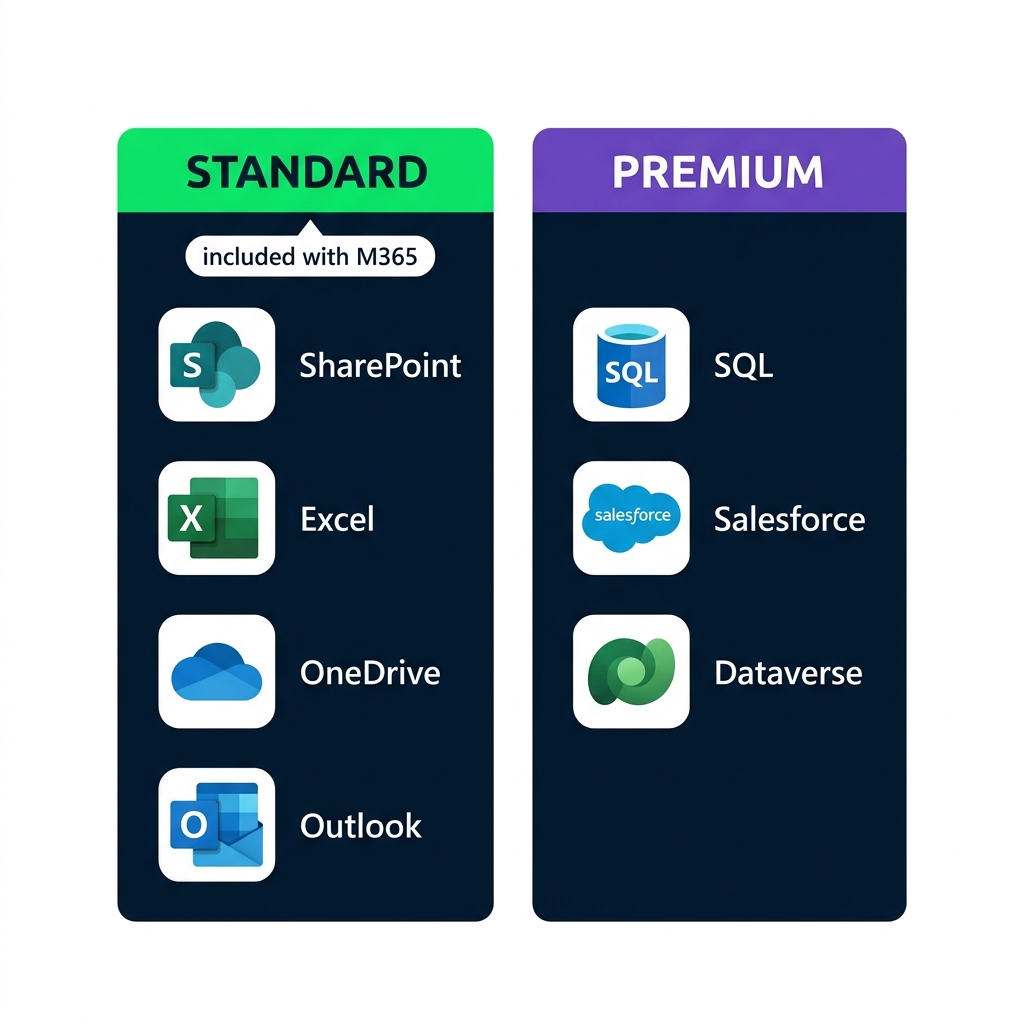
Perbandingan konektor Standard (SharePoint, Excel, OneDrive, Outlook, termasuk dalam M365) dan konektor Premium (SQL Server, Salesforce, Dataverse)


  • Konektor Standard disertakan dengan Microsoft 365
  • Konektor Premium memerlukan lisensi add-on
  • Kursus ini hanya memakai Standard
Pengantar Power Apps

Daftar tugas untuk Lumen Coffee


  • Tim pemasaran di Lumen Coffee
  • Satu tabel tugas: Marketing Tasks
  • Lima kolom: Title, Status, Priority, AssignedTo, DueDate

Tampilan daftar SharePoint menampilkan tabel Marketing Tasks dengan lima kolom: Title, Status, Priority, AssignedTo, dan DueDate, dengan tiga baris tugas contoh

Pengantar Power Apps

Konektor dan koleksi


  • Di kerja: + Add data → sebuah konektor → tabel muncul di panel Data
  • Di kursus ini: aplikasi membangun tabelnya sendiri saat mulai
  • Power Fx sama saja, tanpa perlu lisensi atau setelan tenant

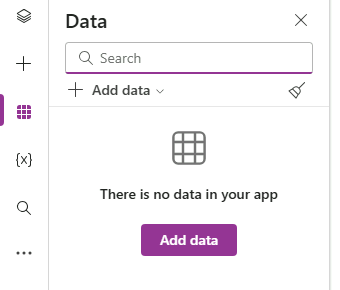
Panel Data Power Apps Studio menampilkan tombol Add data, kolom Search, dan grid tabel kosong sebelum terhubung ke sumber data mana pun

Pengantar Power Apps

Membangun collection dengan ClearCollect


ClearCollect(Tasks,
    {Title: "Summer menu launch", Status: "Not started", Priority: "High"},
    {Title: "Press release draft", Status: "In progress", Priority: "High"}
)
  • Collection adalah tabel yang ada di dalam aplikasi
  • ClearCollect(name, records) mengosongkan lalu mengisinya lagi
  • Setiap { } adalah satu record: Column: value, dipisah koma
Pengantar Power Apps

App.OnStart menjalankannya sekali

$$

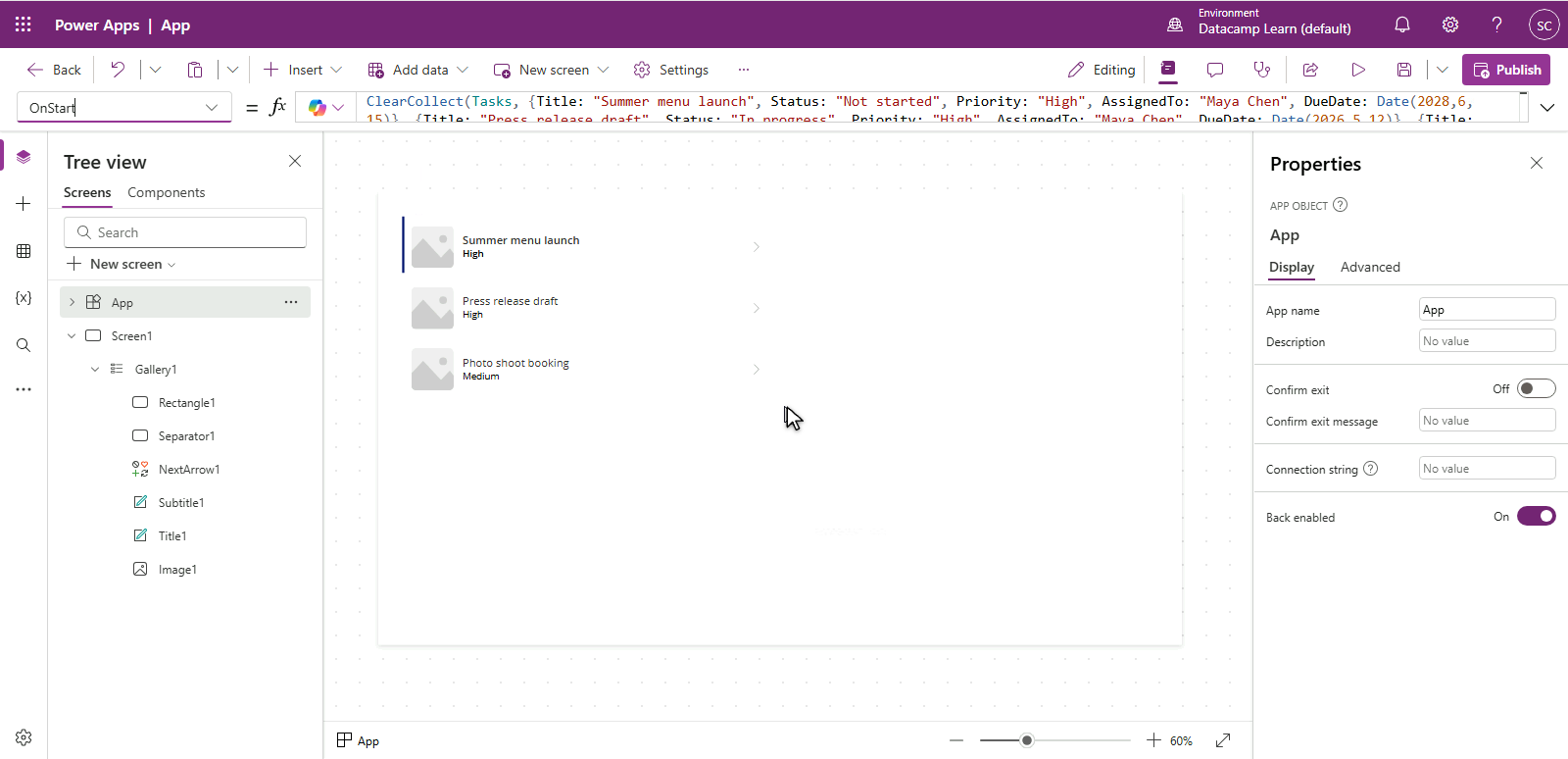
Power Apps Studio dengan objek App dipilih di Tree view, OnStart dipilih di dropdown properti, dan rumus ClearCollect(Tasks, ...) di bilah rumus


  • Pilih App di bagian atas Tree view
  • Pilih OnStart di dropdown properti, kiri bilah rumus
  • ... → Run OnStart memuat data tanpa mulai ulang
Pengantar Power Apps

Gallery: cara Power Apps menampilkan daftar


  • Gallery mengulang satu template untuk tiap baris
  • Set Items ke tabel, mis. koleksi Tasks Anda
  • Tiap baris adalah salinan dapat diklik dari template

$$

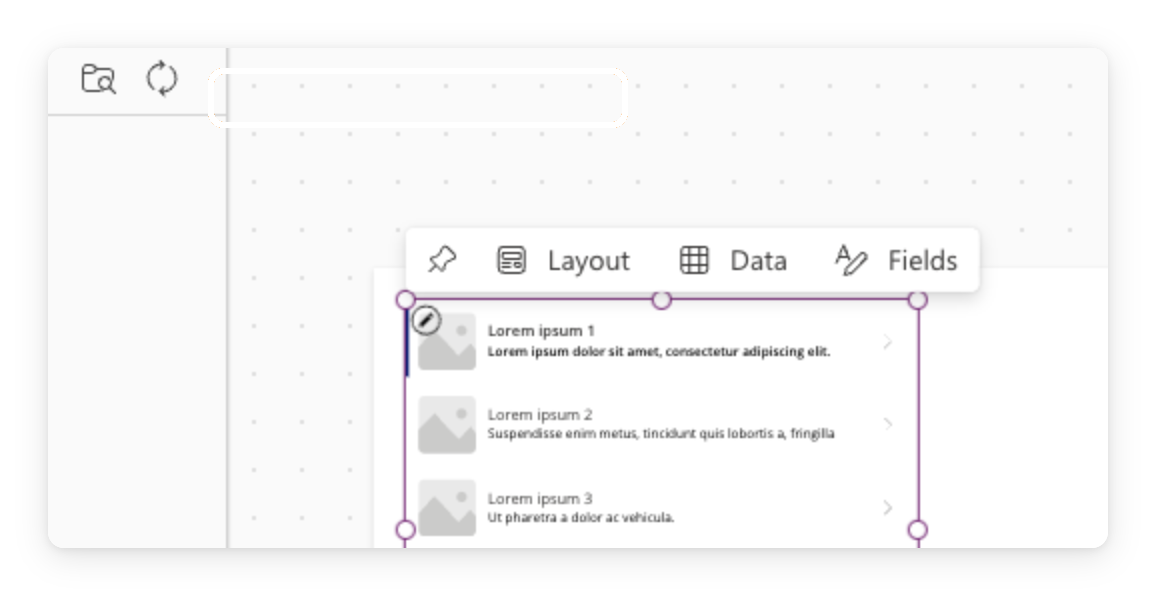
Tangkapan layar nyata Power Apps Studio dengan kontrol gallery di kanvas

Pengantar Power Apps

Yang akan Anda bangun

Mockup aplikasi Lumen Marketing Tasks yang sudah jadi menampilkan header dan empat kartu tugas dengan judul dan status beraksen cokelat kopi hangat


  • Buat aplikasi kosong dan set OnStart-nya
  • Muat tugas dengan ClearCollect, lalu Run OnStart
  • Sisipkan gallery dan ikat Items-nya ke Tasks
Pengantar Power Apps

Ayo berlatih!

Pengantar Power Apps

Preparing Video For Download...