Menavigasi Power Apps Studio

Pengantar Power Apps

Luise Freese

Azure & Power Platform Architect

Portal pembuat
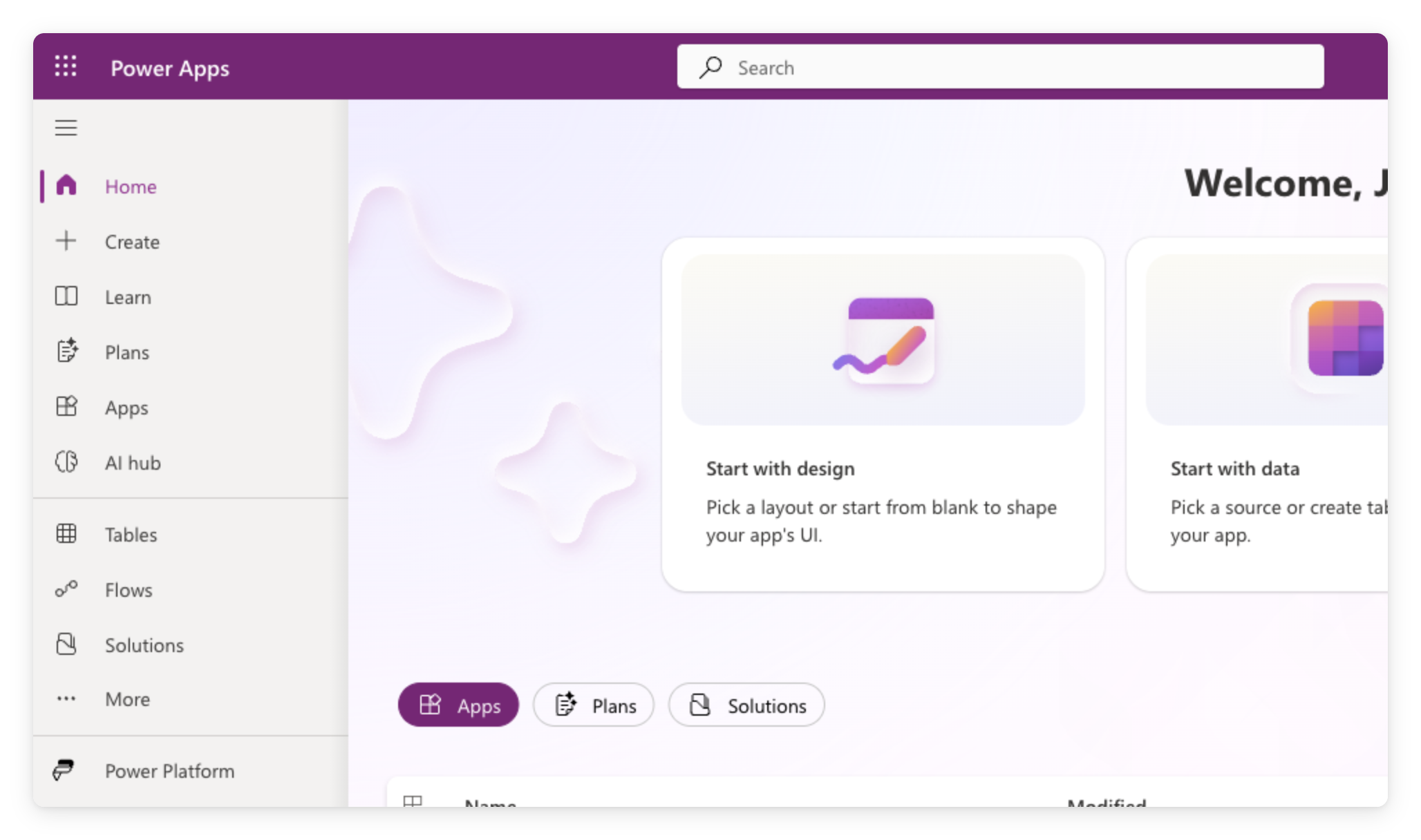
 

  • Masuk ke make.powerapps.com dengan akun kerja Anda
  • Navigasi kiri: Home, + Create, Apps, Tables, Flows
  • Semua yang Anda buat di kursus ini ada di sini


Beranda portal pembuat Power Apps di make.powerapps.com, menampilkan navigasi kiri dan layar sambutan dengan ubin Start-with

Pengantar Power Apps

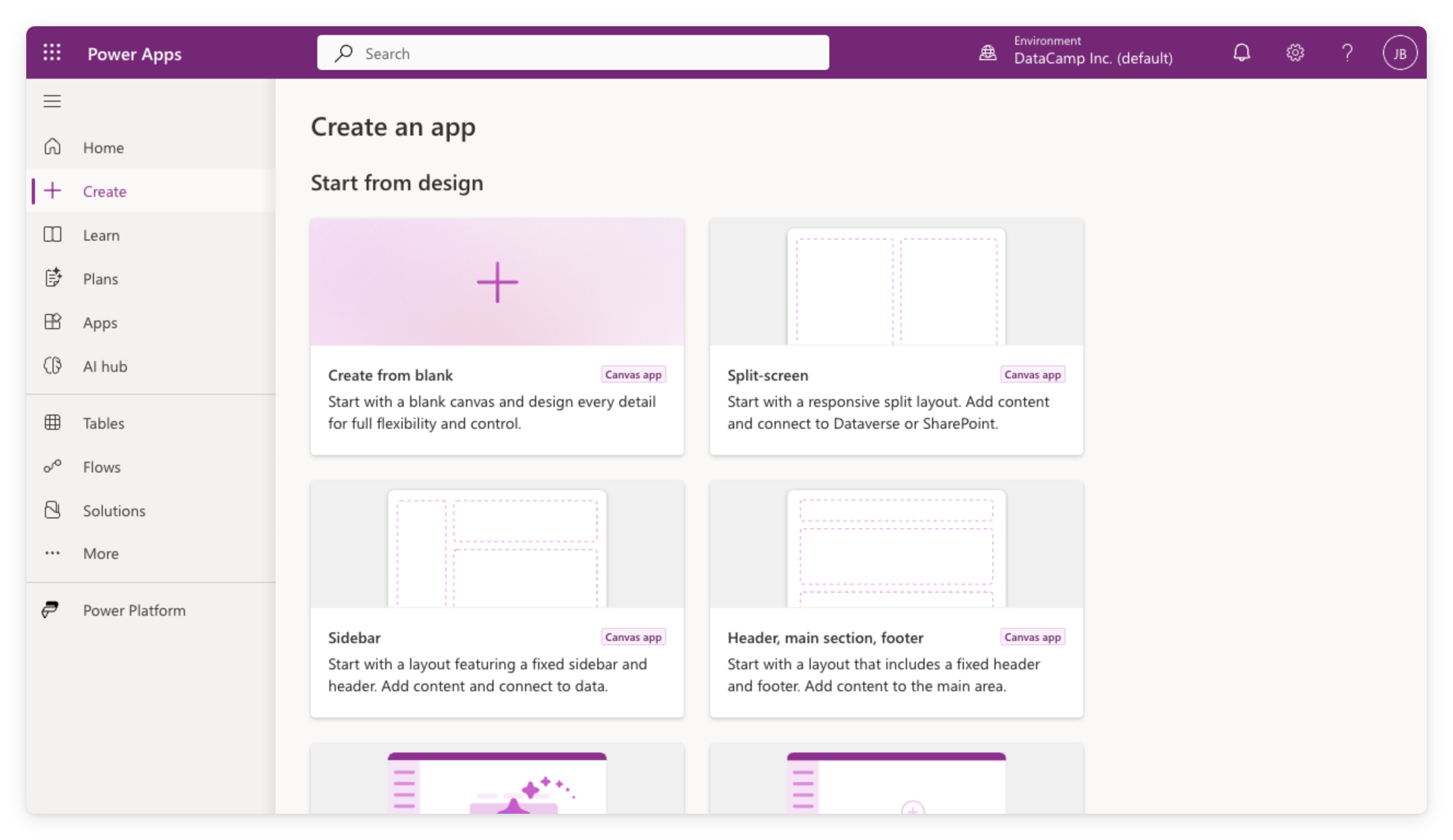
Membuat aplikasi kanvas kosong


  • Di nav kiri, klik + Create
  • Di bawah Start from design, pilih Create from blank
  • Pilih Tablet atau Phone; Anda memberi nama saat menyimpan


Halaman Create Power Apps di make.powerapps.com menampilkan opsi Start from design termasuk Create from blank, Split-screen, Sidebar, dan tata letak Header

Pengantar Power Apps

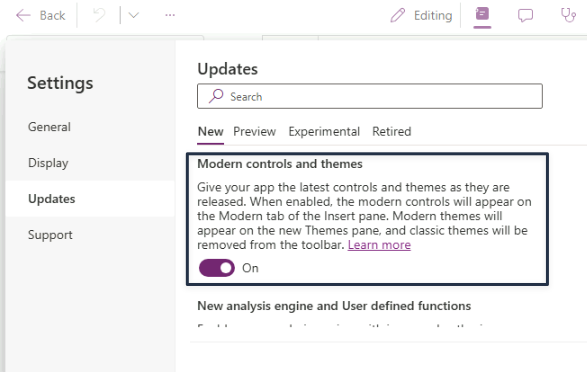
Aktifkan modern controls

  • Pengaturan tingkat aplikasi
  • Mati secara default
  • Sudah aktif jika rekan menyalakannya lebih dulu
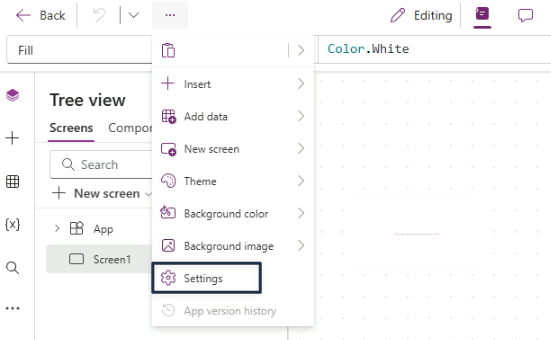
 

Menu tiga titik terbuka di bilah perintah Power Apps Studio, dengan Settings disorot di bawah Insert, Add data, New screen, Theme, dan opsi latar belakang


Dialog Power Apps Settings pada tab Updates, sub-tab New dipilih, dengan sakelar Modern controls and themes dalam posisi On

Pengantar Power Apps

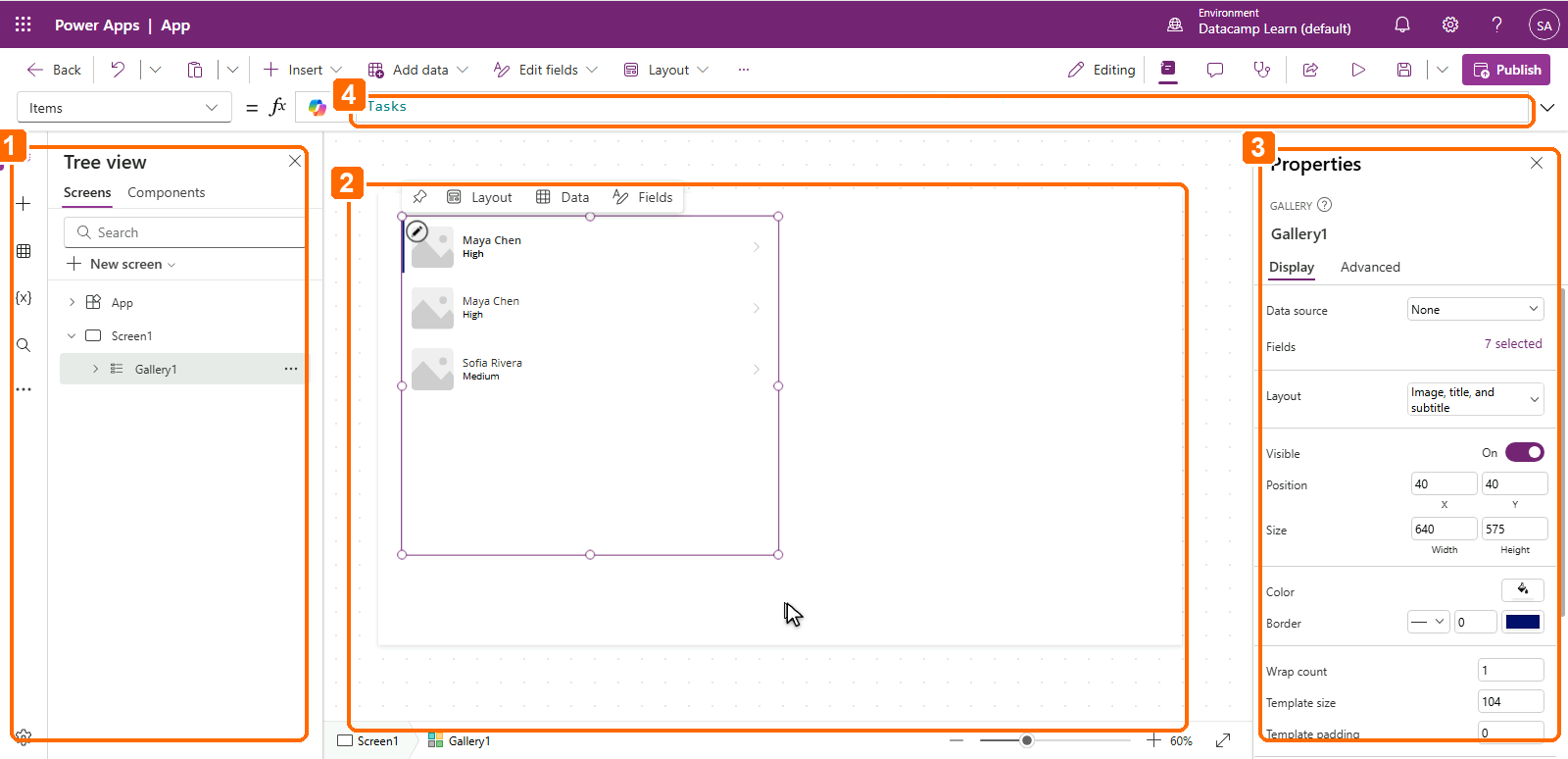
Di dalam editor studio


1. Tree View (kiri): semua layar dan kontrol; klik untuk memilih, klik ganda untuk mengganti nama

2. Canvas (tengah): tata kontrol secara visual

3. Properties panel (kanan): pengaturan untuk kontrol terpilih

4. Formula bar (atas): tulis ekspresi Power Fx


Power Apps Studio dengan empat penanda bernomor: 1 menandai Tree view di kiri, 2 kanvas di tengah, 3 panel Properties di kanan, dan 4 formula bar di bagian atas

Pengantar Power Apps

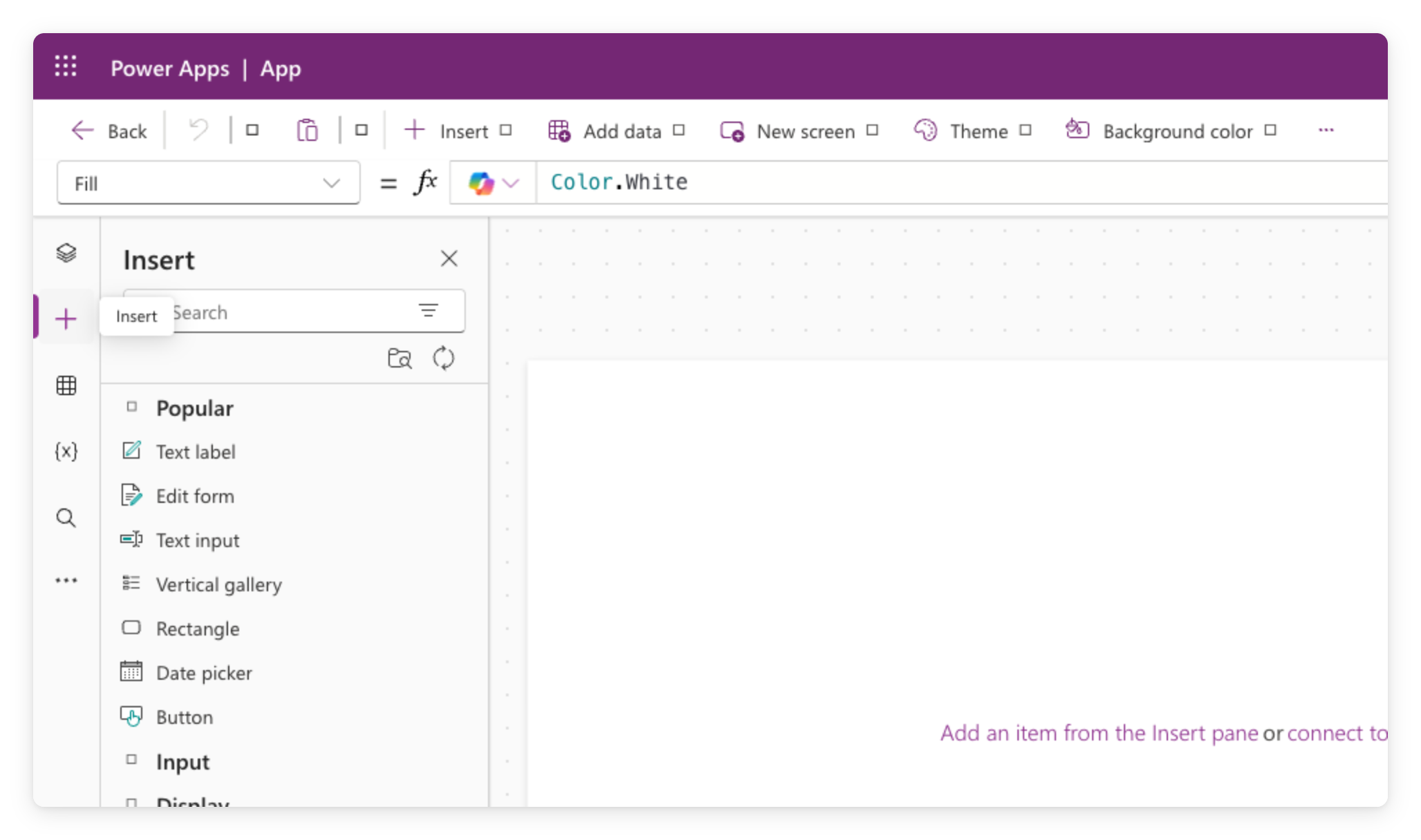
Menambahkan kontrol


  • Klik + Insert untuk membuka katalog
  • Tambahkan Text label, Text input, Button
  • Tiap kontrol punya properti: Text, Fill, Size, dan lainnya


Panel Insert Power Apps Studio terbuka dari toolbar, menampilkan kategori kontrol seperti Text label, Button, dan Gallery

Pengantar Power Apps

Pratinjau aplikasi Anda


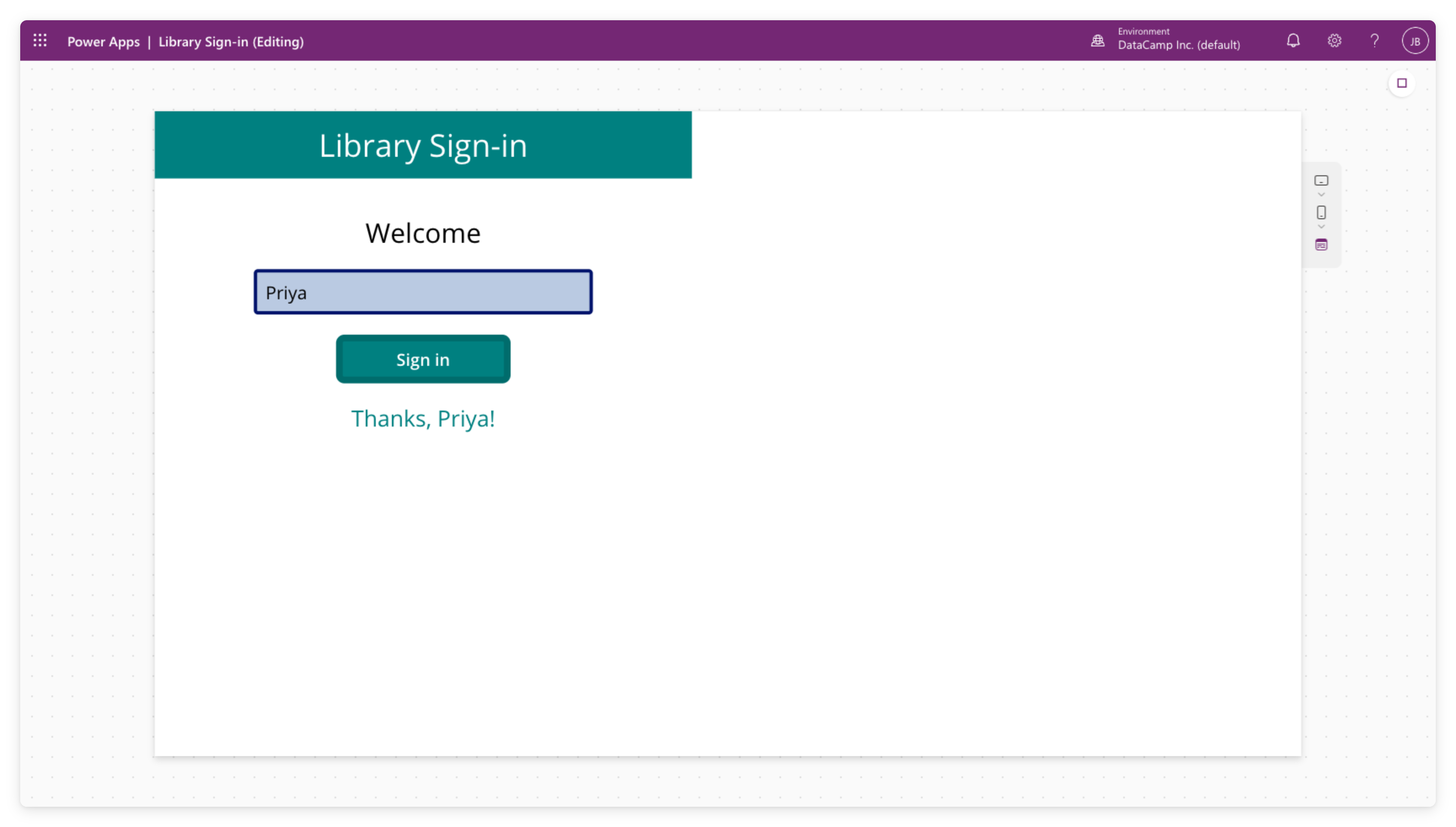
Mode pratinjau Power Apps Studio saat aplikasi berjalan


  • Klik tombol putar ▷ (kanan atas) untuk menjalankan aplikasi
  • Klik tombol, ketik di input; perilakunya seperti aplikasi sebenarnya
  • Klik ✕ untuk kembali ke editor
Pengantar Power Apps

Simpan versus publikasikan


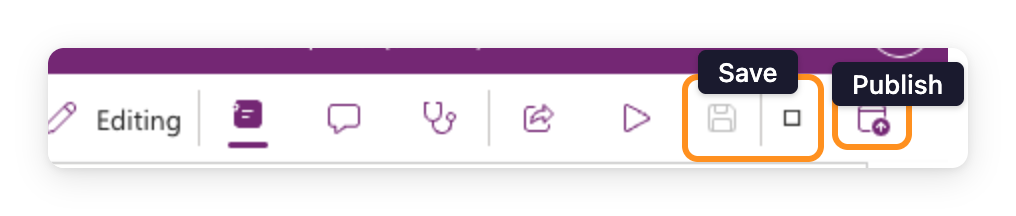
  • Save, menyimpan pekerjaan Anda
  • Publish, membuat versi aktif bagi siapa pun yang Anda bagikan
  • Kita akan memublikasikan dengan benar di Bab 4

$$

Toolbar Power Apps Studio dengan ikon Save dan Publish disorot di kanan atas, bersama tombol Editing, Properties, Comments, App Checker, Share, dan Preview

Pengantar Power Apps

Kontainer dibahas nanti

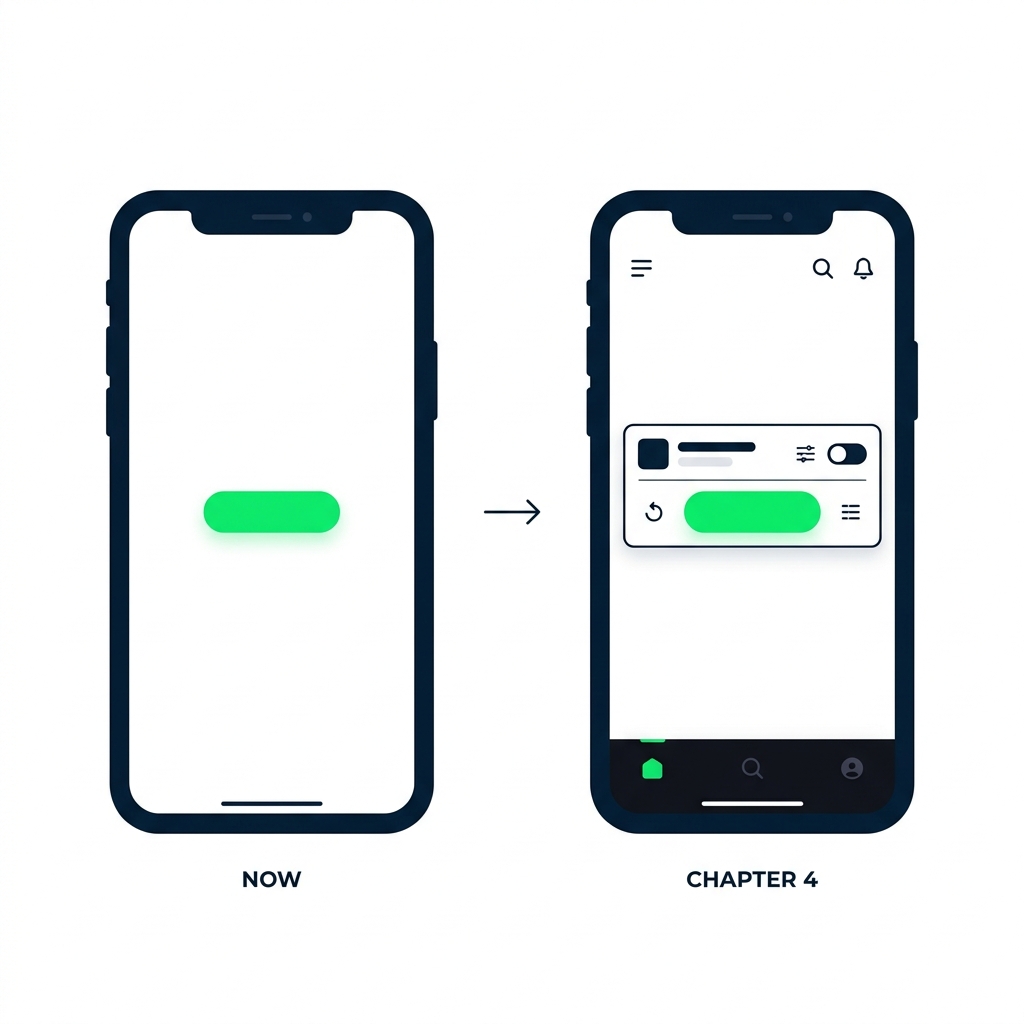
Dua layar aplikasi ponsel berdampingan. Kiri, berlabel "Now: blank screen", menampilkan satu tombol di kanvas kosong. Kanan, berlabel "Chapter 4: layouts", menampilkan tombol yang sama di dalam kontainer horizontal dengan kontrol lain tersusun rapi.


  • Selanjutnya: layar kosong agar Anda melihat tiap kontrol
  • Bab 4: kontainer tata letak agar aplikasi tetap responsif
  • Belum perlu khawatir tentang perataan
Pengantar Power Apps

Apa yang akan Anda buat


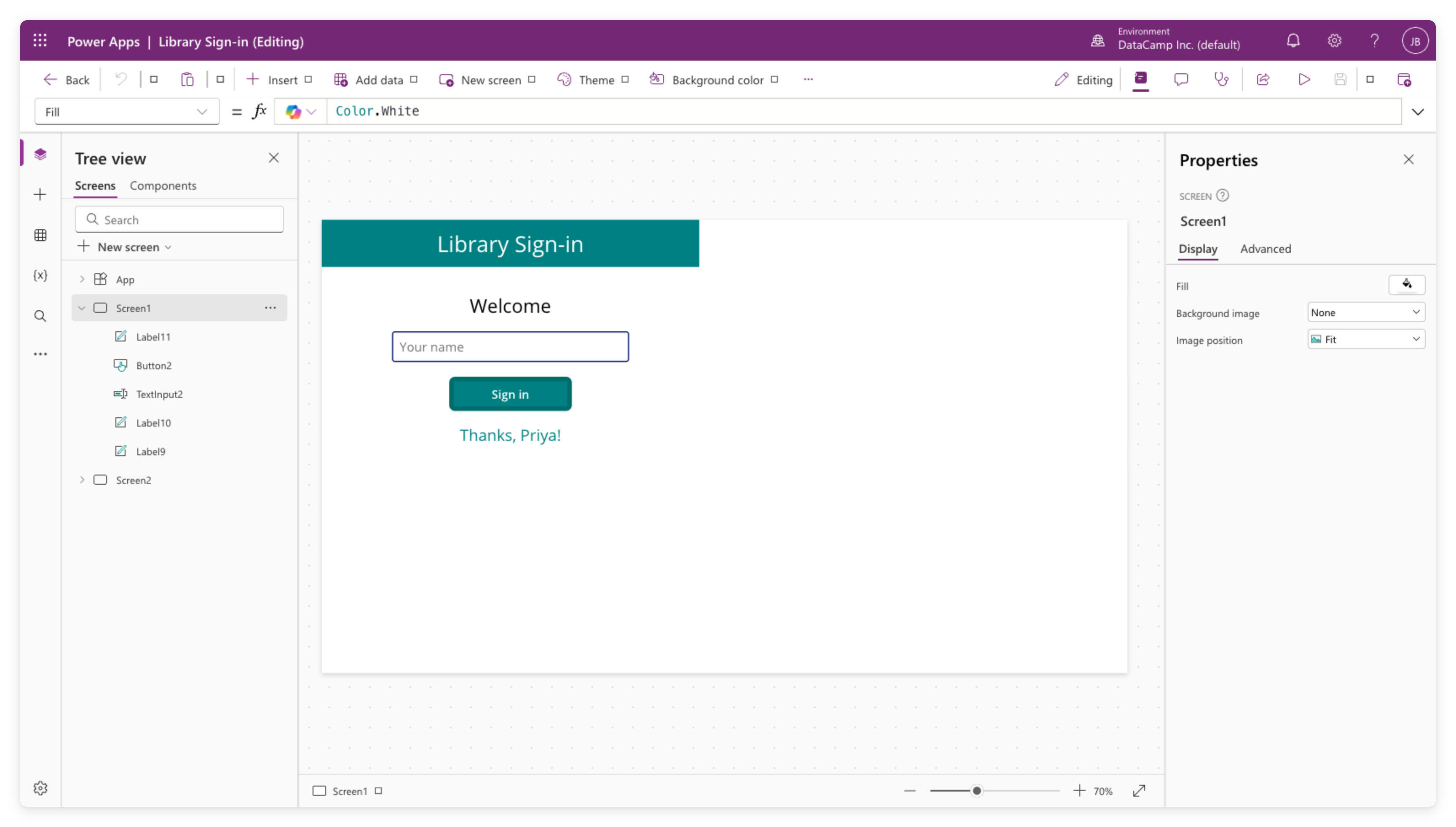
  • Buat aplikasi kanvas kosong
  • Tambah dua layar dan kontrol pertama Anda
  • Pratinjau semuanya dengan tombol putar ▷

$$

Tangkapan layar nyata Power Apps Studio menampilkan aplikasi Library Sign-in dengan Tree View di kiri yang mencantumkan Screen1 (dengan kontrol Label, Button, TextInput) dan Screen2, kanvas menampilkan layar masuk dengan header biru kehijauan, teks Welcome, input nama, tombol Sign in, dan pesan Thanks Priya, serta panel Properties di kanan

Pengantar Power Apps

Ayo berlatih!

Pengantar Power Apps

Preparing Video For Download...