Menampilkan data dengan galeri

Pengantar Power Apps

Luise Freese

Azure & Power Platform Architect

Menambahkan sumber data dengan SharePoint
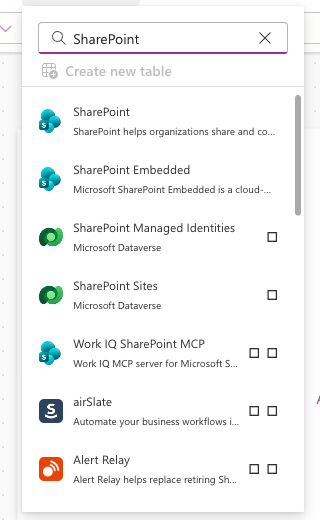
 

  • Panel data → + Add data → SharePoint
  • Pilih site, lalu list Anda
  • List muncul sebagai data source

Panel data Power Apps dengan SharePoint dicari, menampilkan konektor SharePoint sebagai hasil teratas

Pengantar Power Apps

Galeri tinggi fleksibel

$$

Galeri Power Apps menampilkan tiga baris tugas dengan judul dan subjudul, tiap baris otomatis menyesuaikan tinggi kontennya


  • Baris menyesuaikan kontennya
  • Tidak ada judul terpotong atau label status terpangkas
  • Default untuk modern canvas apps
Pengantar Power Apps

Menyesuaikan templat


  • Pilih template row (kartu teratas)
  • Tiap kontrol di template memakai ThisItem.Column
  • Edit sekali, semua baris ikut berubah

$$

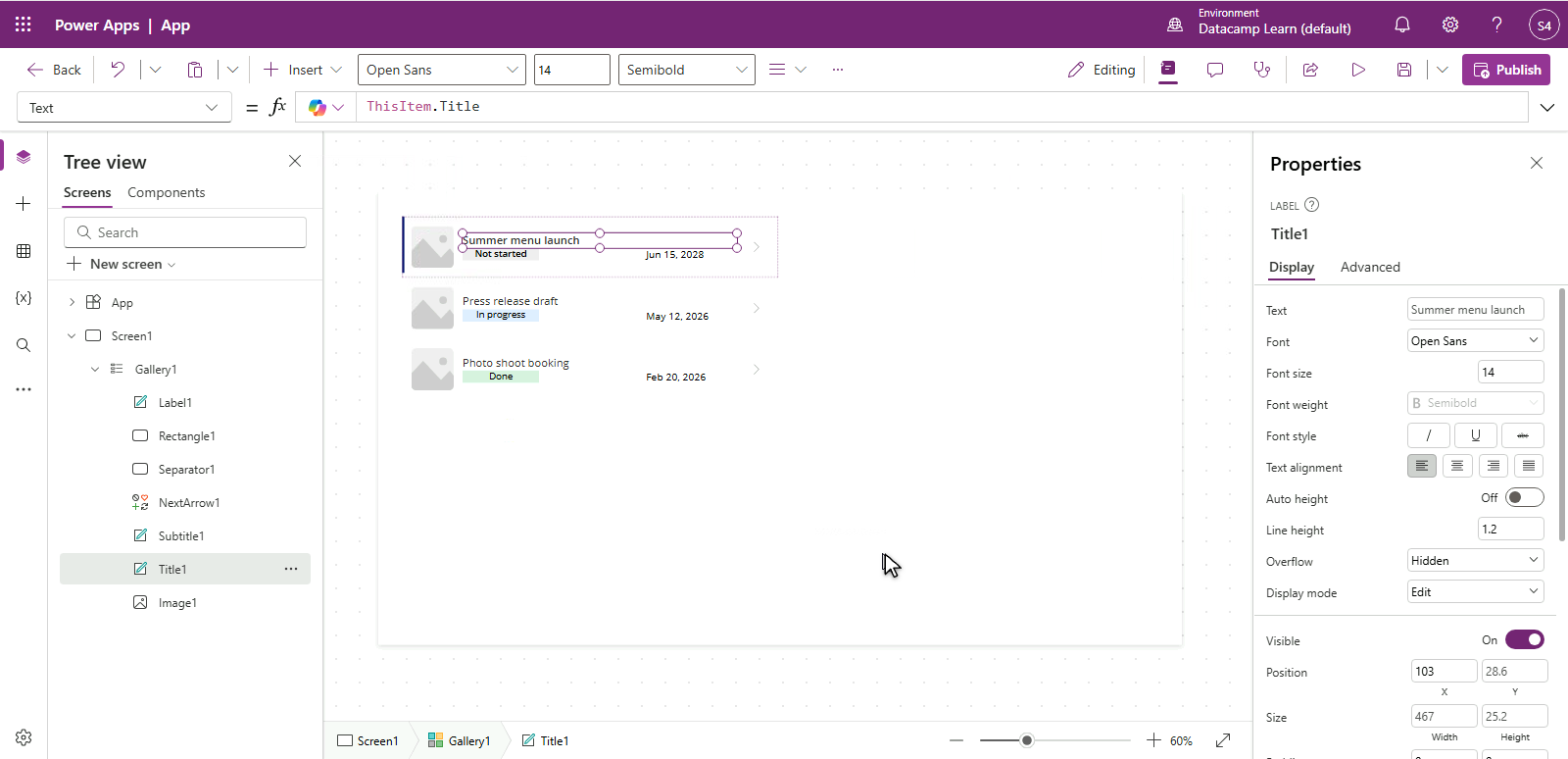
Galeri Power Apps dalam mode edit templat dengan label judul dipilih dan bilah rumus bertuliskan ThisItem.Title, sehingga tiap baris menampilkan judul tugasnya sendiri

Pengantar Power Apps

Membaca nilai dengan Text()


Text(ThisItem.DueDate, "[$-en-US]mmm d")
  • Ketik . setelah objek untuk melihat property dan kolom
  • Nilai bertipe: Text, Number, Boolean, Date/Time, Record, Table
  • ThisItem.DueDate bertipe Date, jadi Text() memformatnya jadi Jun 15
  • [$-en-US] menetapkan bahasa, mmm d polanya
Pengantar Power Apps

Pemformatan kondisional


  • Warna kontrol bisa bergantung pada data baris
  • Gunakan If() pada properti Color label
  • Contoh:

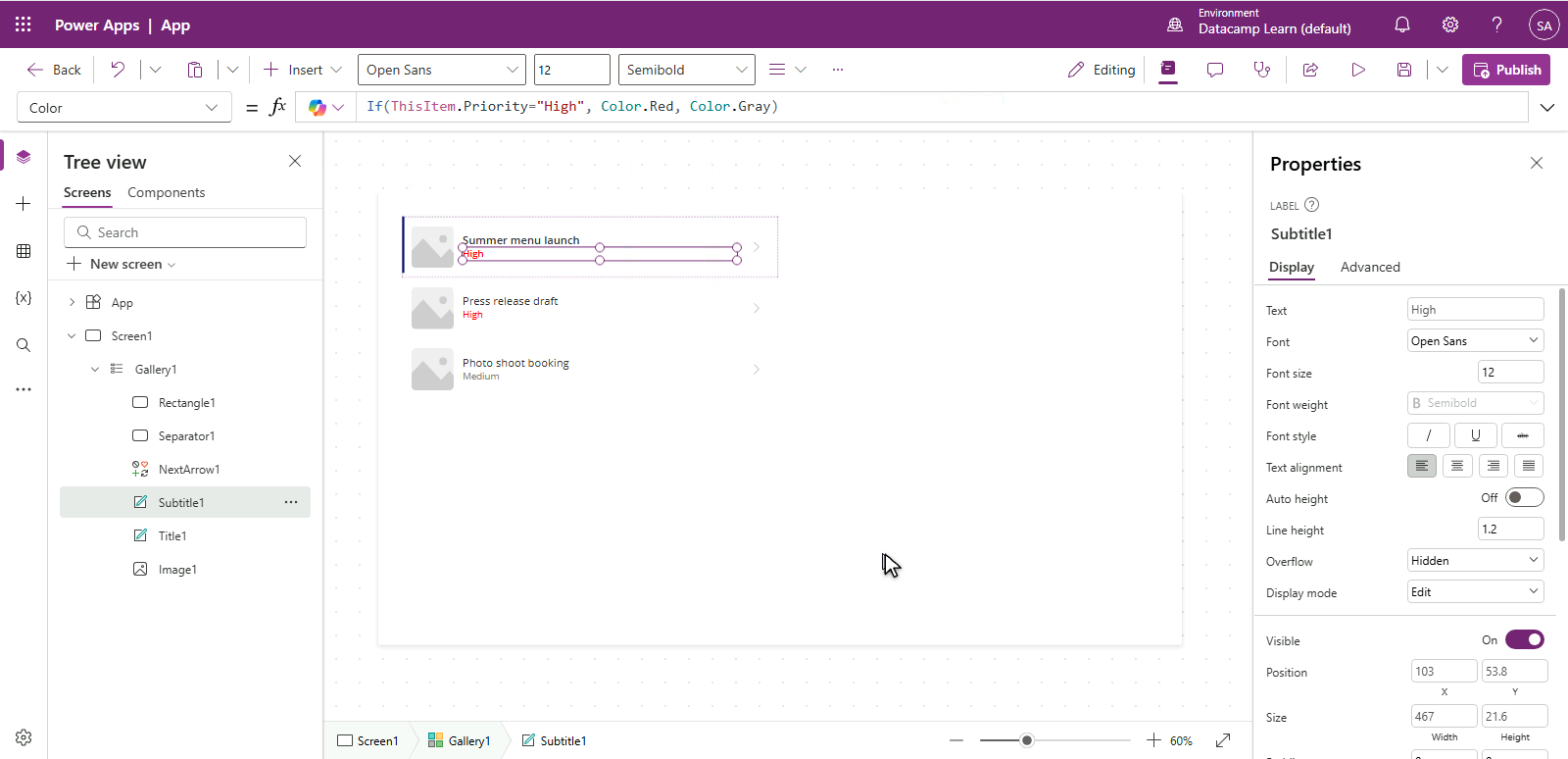
If(ThisItem.Priority = "High", Color.Red, Color.Gray)


Galeri Power Apps dengan label Priority diwarnai oleh If(ThisItem.Priority = High, Red, Gray), menampilkan High berwarna merah pada dua baris dan Medium abu-abu

Pengantar Power Apps

Sorotan DueDate


  • Format tanggal dengan cara yang sama:

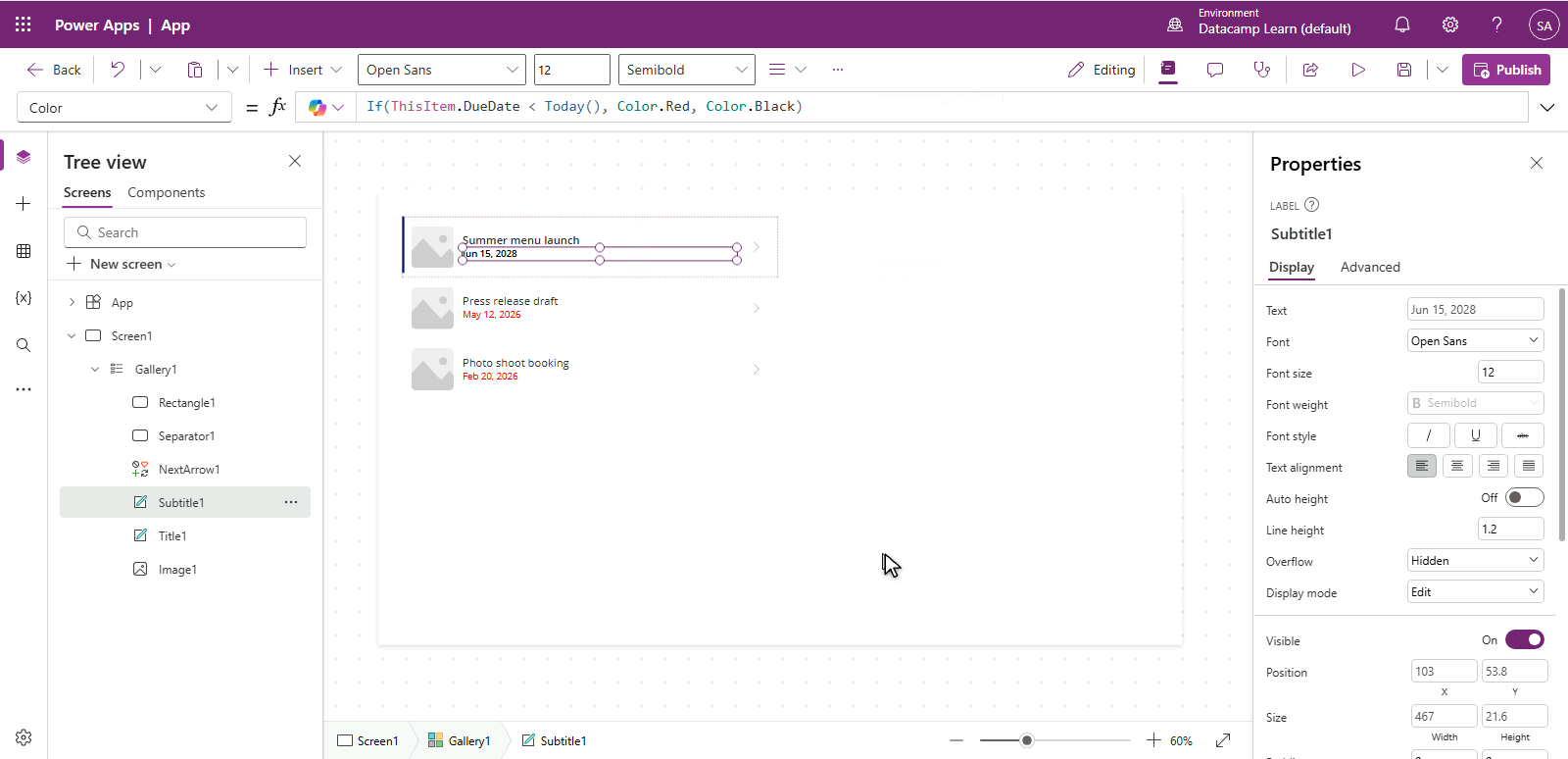
If(ThisItem.DueDate < Today(), Color.Red, Color.Black)

  • Baris terlambat langsung menonjol

Galeri Power Apps dengan label tanggal jatuh tempo diwarnai oleh If(ThisItem.DueDate < Today(), Red, Black), menampilkan tanggal lampau merah dan tanggal mendatang hitam

Pengantar Power Apps

Keadaan kosong

Layar aplikasi menampilkan keadaan kosong dengan ikon cangkir kopi ramah dan pesan "No matching tasks" di tengah layar


  • Tampilkan pesan ramah saat galeri kosong
  • Gunakan Visible = IsEmpty(Gallery1.AllItems) pada Label placeholder
  • Berfungsi untuk data kosong dan hasil filter nol
Pengantar Power Apps

Collection sekarang, konektor di pekerjaan


  • Di latihan ini baris Anda ada dalam collection
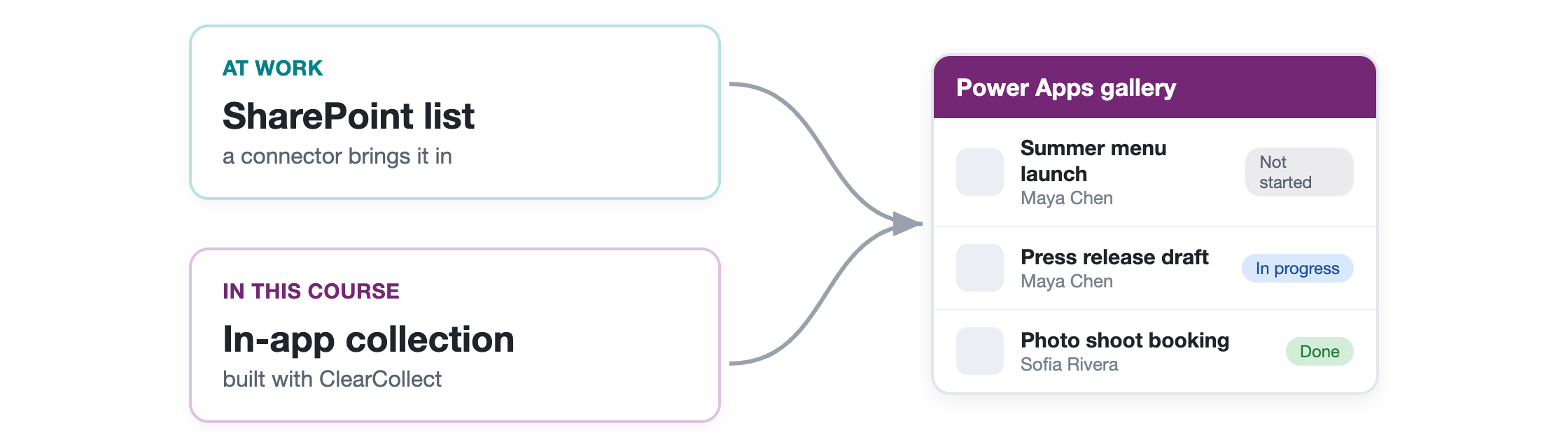
  • Di organisasi Anda, rujuk ke SharePoint list atau sejenisnya
  • Semua konsep galeri bekerja dengan cara yang sama

$$

$$

Diagram: SharePoint list dan collection dalam aplikasi keduanya memasok satu galeri Power Apps, menunjukkan galeri bekerja sama terlepas dari sumber

Pengantar Power Apps

Ayo berlatih!

Pengantar Power Apps

Preparing Video For Download...