Kontrol pertama Anda

Pengantar Power Apps

Luise Freese

Azure & Power Platform Architect

Kontrol adalah building blocks
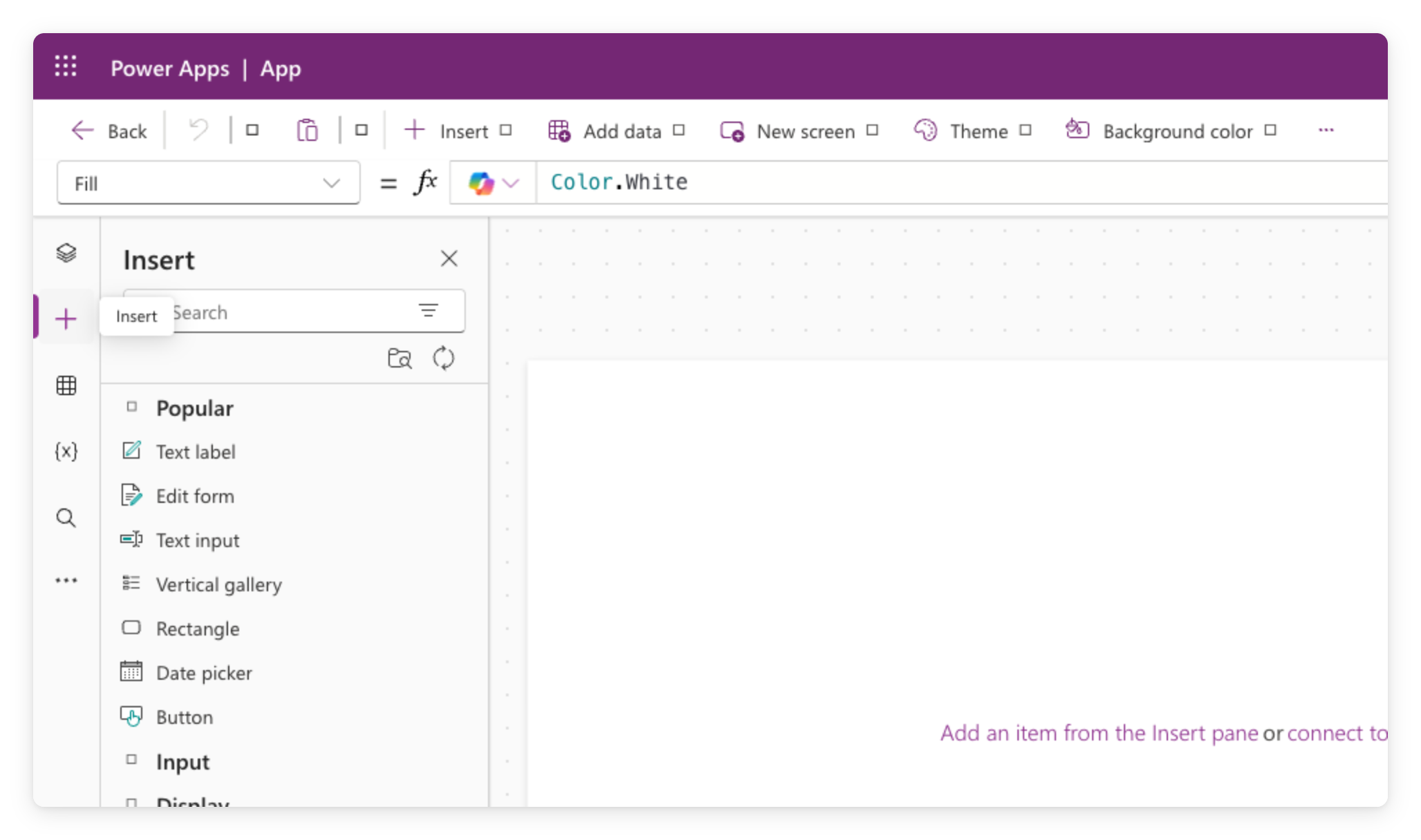
 

  • Kontrol adalah building blocks setiap aplikasi kanvas
  • Masing-masing melakukan satu hal: menampilkan teks, menerima input, memicu aksi
  • Anda mengaturnya lewat formula bar di bagian atas editor


Power Apps Studio Panel Insert dibuka dari toolbar, menampilkan kategori kontrol seperti Text label, Button, dan Gallery

Pengantar Power Apps

Membaca dari text input


  • Text Input menyimpan apa pun yang diketik pengguna
  • Nilai saat ini ada di TextInput1.Text
  • Rujuk di mana saja, termasuk Text pada Label


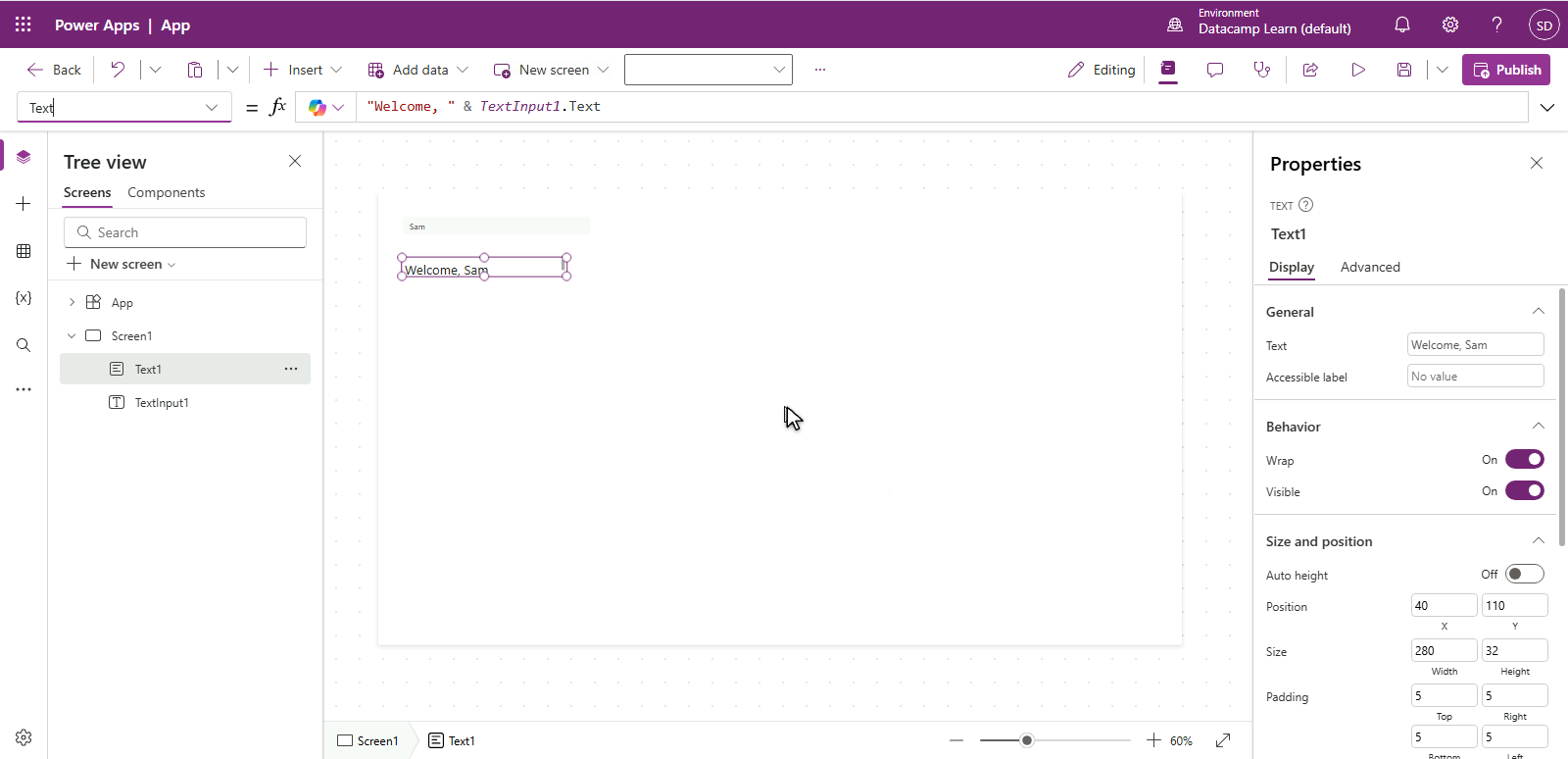
Power Apps Studio dengan sebuah label dipilih, formula bar bertuliskan Text = "Welcome, " & TextInput1.Text, sehingga label menampilkan "Welcome, Sam" dari text input di atasnya

Pengantar Power Apps

Variabel dengan Set()


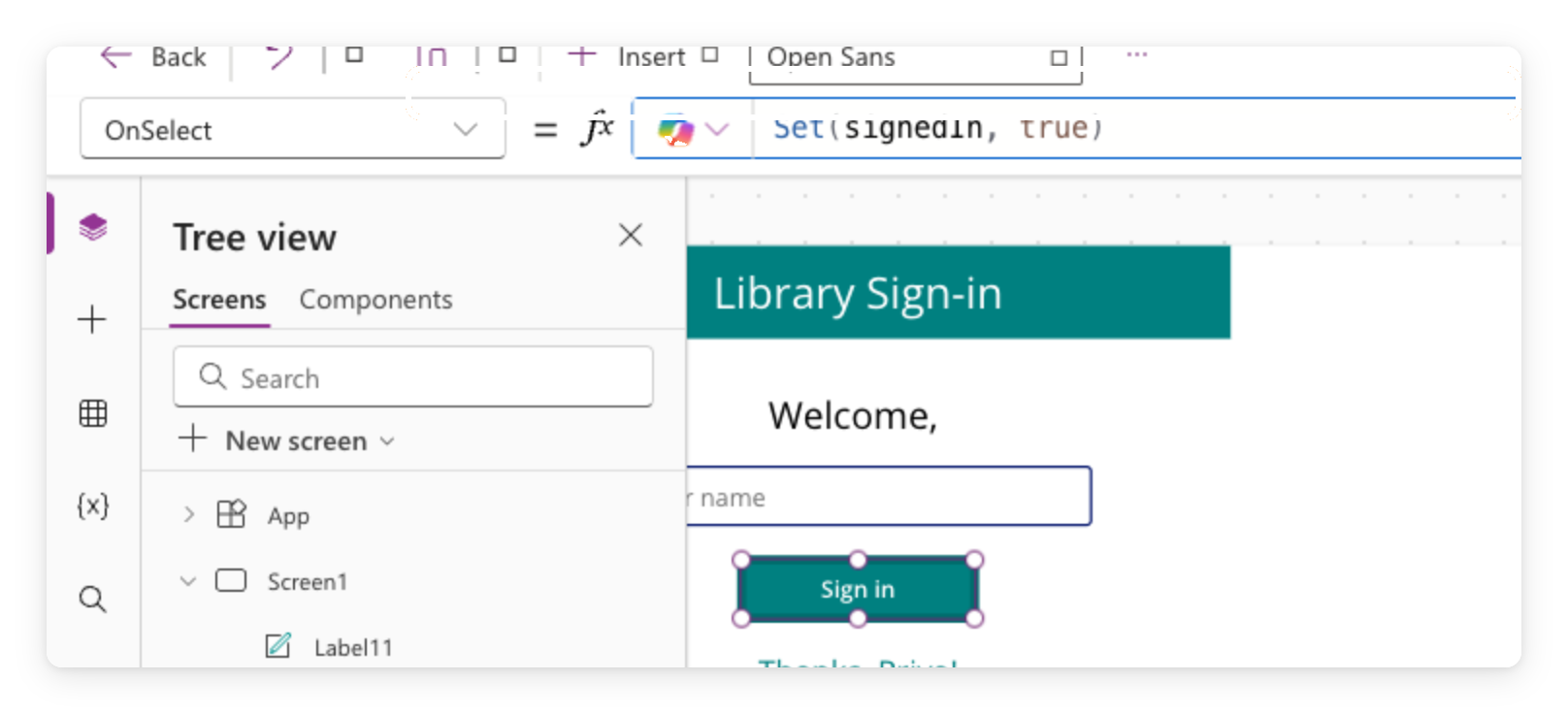
Power Apps Studio dengan Button2 dipilih, formula bar menampilkan OnSelect = Set(isSignedIn, true), dan tombol Sign in disorot pada kanvas


  • Variabel menyimpan nilai lintas aksi
  • Set(isSignedIn, true) membuat variabel bernama isSignedIn
  • Kita akan menemui Set() lagi di Bab 3
Pengantar Power Apps

Tampilan kondisional dengan If()


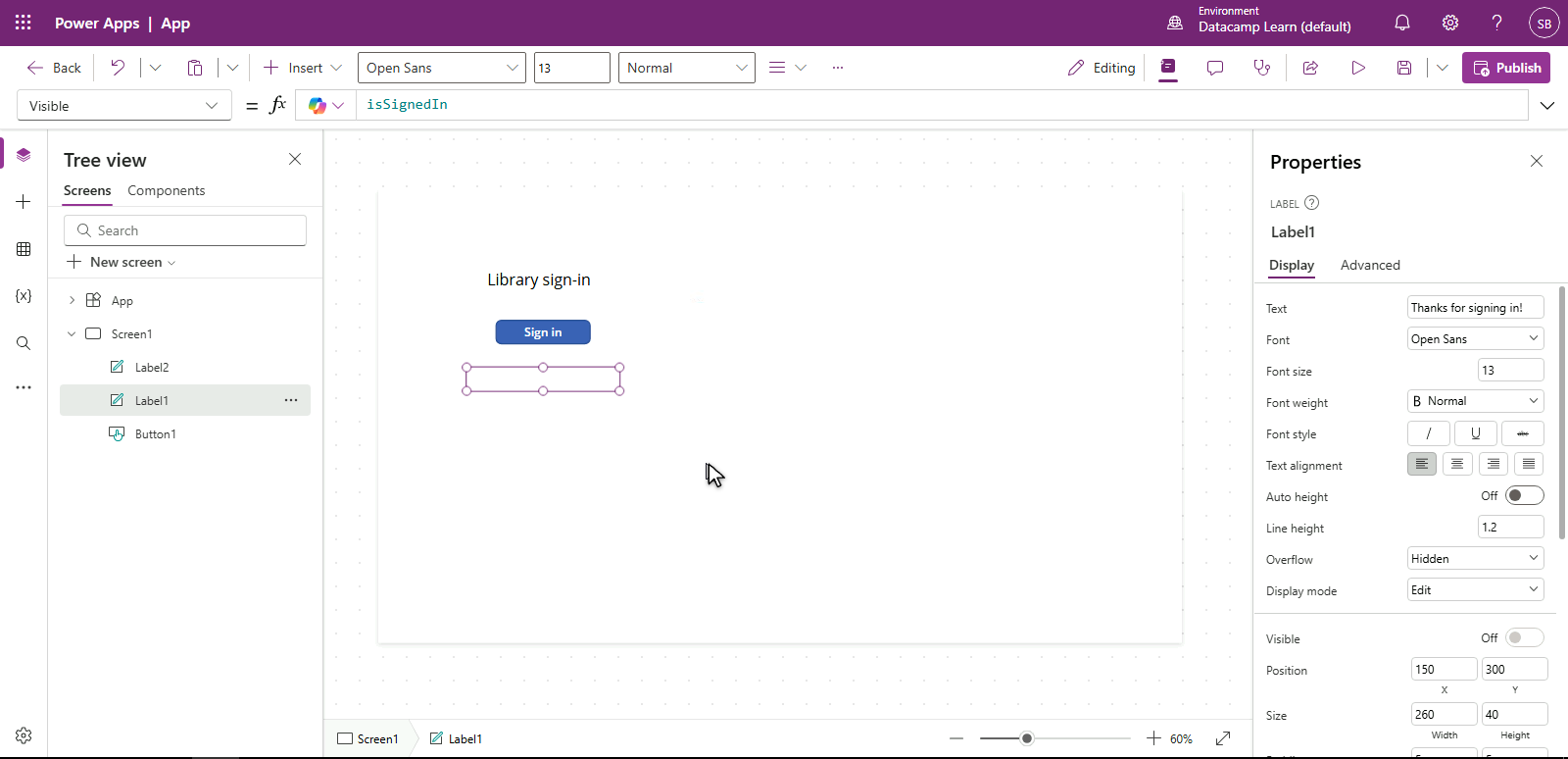
  • Visible = isSignedIn menampilkan Label hanya saat true
  • Tekan tombol → variabel diperbarui → Label muncul
  • If(condition, value-if-true, value-if-false) untuk pilihan dua arah

$$

Power Apps Studio dengan label ucapan terima kasih dipilih, formula bar menunjukkan Visible = isSignedIn, label tersembunyi di kanvas karena isSignedIn bernilai false

Pengantar Power Apps

Tema lebih baik daripada styling satu-satu
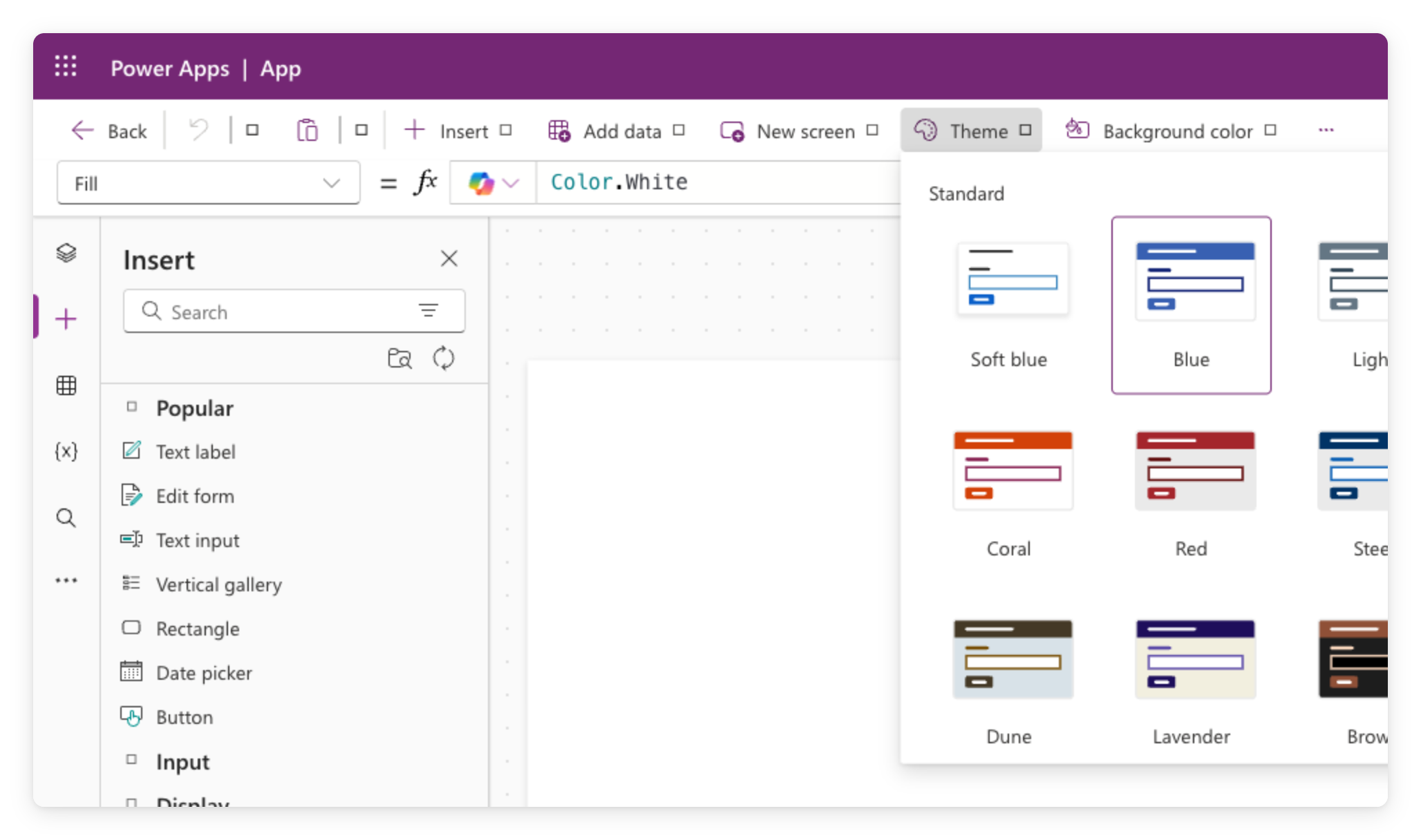
 

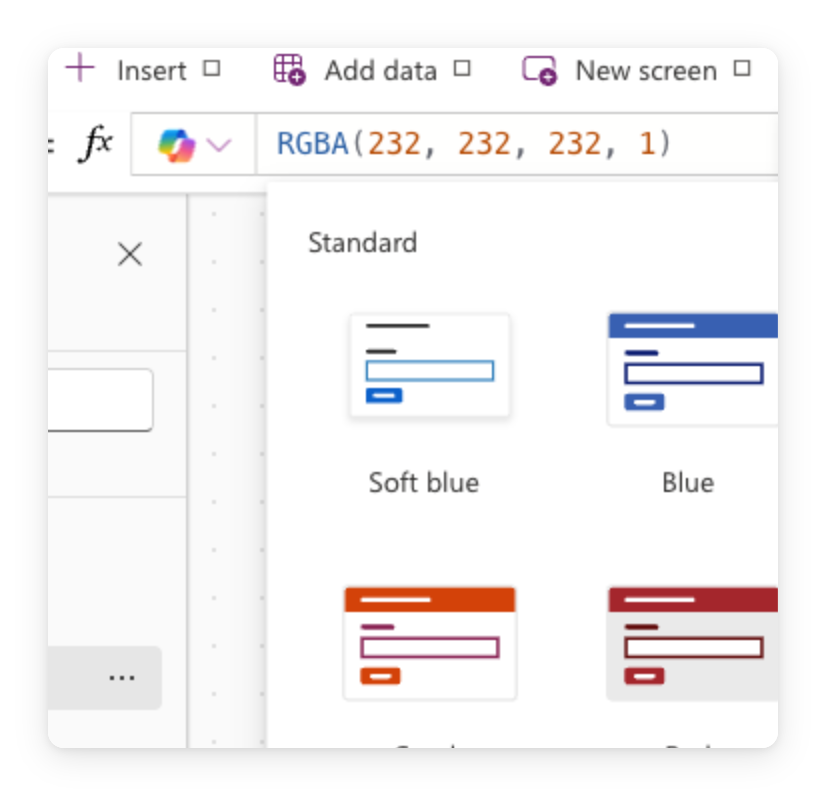
Power Apps Studio Theme picker menampilkan kisi pratinjau tema warna untuk diterapkan ke seluruh aplikasi


  • Tema menetapkan palet, tipografi, batas, bayangan → skala aplikasi
  • Setiap modern control mewarisinya → satu ubahan mengubah semuanya
  • Ukuran, bentuk, orientasi tetap per kontrol
Pengantar Power Apps

Menimpa satu aksen

  $$

Ingin satu kontrol lebih menonjol?

  • Pilih, atur Fill langsung: RGBA(...) atau Color.Teal
  • Gunakan seperlunya, ini menimpa tema

Tangkapan layar nyata kanvas Power Apps dengan tema Steel diterapkan dan satu override aksen

Pengantar Power Apps

Ringkasan

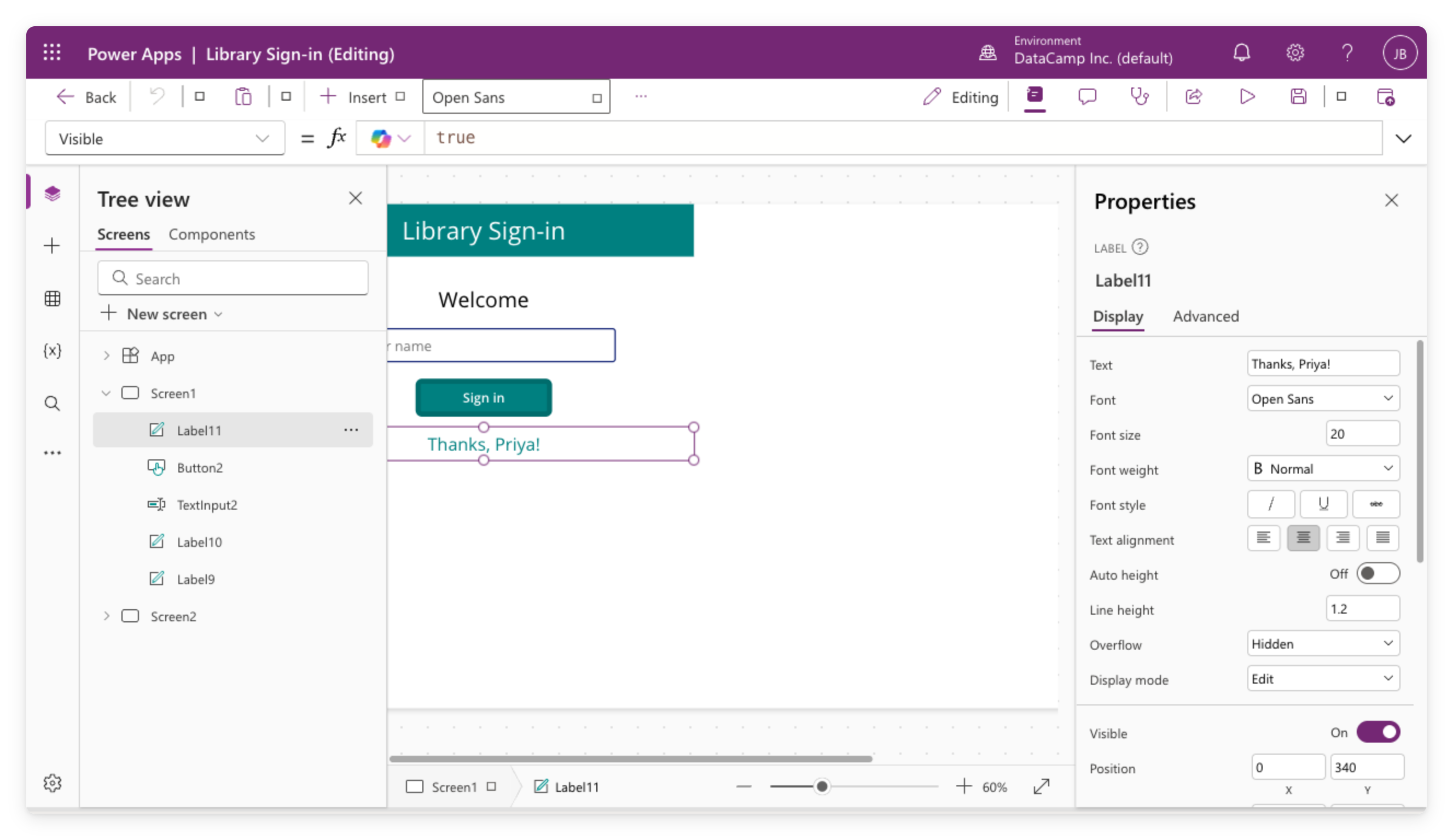
Aplikasi kanvas Library Sign-in terbuka di Power Apps Studio, menampilkan tree view, kanvas dengan kontrol, formula bar, dan panel properti

  • Text Input memberi makan kontrol lain secara langsung lewat formula bar
  • Set() menyimpan nilai, If() menampilkan atau menyembunyikan berdasarkannya
  • Tema menata semua layar sekaligus; timpa Fill satu kontrol untuk aksen
Pengantar Power Apps

Ayo berlatih!

Pengantar Power Apps

Preparing Video For Download...