Ce este Power Apps?

Introducere în Power Apps

Luise Freese

Azure & Power Platform Architect

Cunoaște-ți instructorul

 

Luise Freese, arhitect Azure & Power Platform


  • Luise Freese, arhitect Azure & Power Platform (Düsseldorf)
  • Microsoft MVP de 2 ori, M365 Development + Business Applications
Introducere în Power Apps

Ce vei învăța


Pictograma produsului Microsoft Power Apps


  • Cap. 1 → Te orientezi și construiești prima aplicație cu un singur ecran
  • Cap. 2 → Te conectezi la date și le afișezi într-o galerie
  • Cap. 3 → Adaugi navigare, formulare, validare, un flux de lucru real
  • Cap. 4 → O faci responsive, o publici, o distribui
Introducere în Power Apps

Unde ajungi cu acest curs

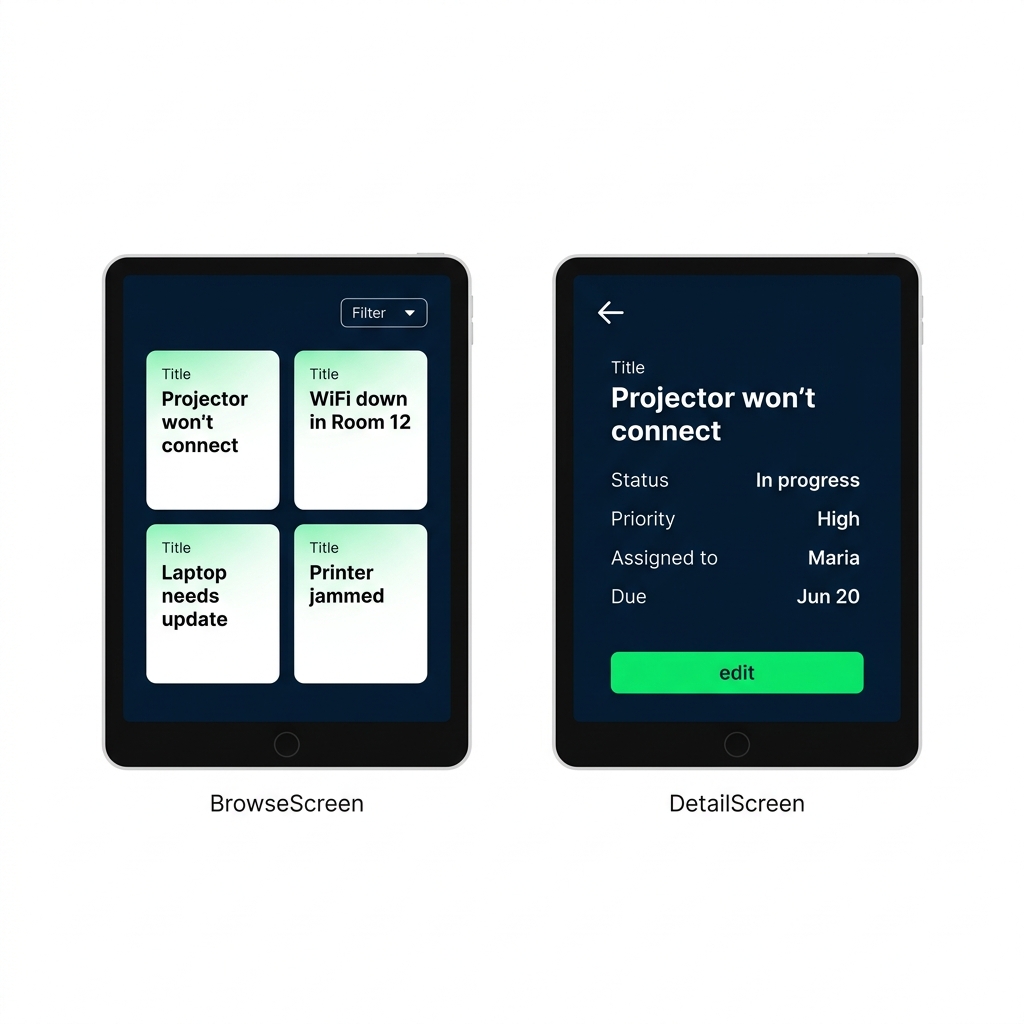
Captură de ecran reală a aplicației Bramblewood în Power Apps Studio, cu un ecran de listă în galerie și un ecran de formular detaliu/editare


  • O aplicație cu mai multe ecrane care afișează date, deschide un detaliu și îți permite să adaugi sau editezi înregistrări
  • Înregistrările sunt stocate într-o colecție pe care aplicația o creează la pornire
  • Totul construit cu Power Fx, fără cod tradițional
Introducere în Power Apps

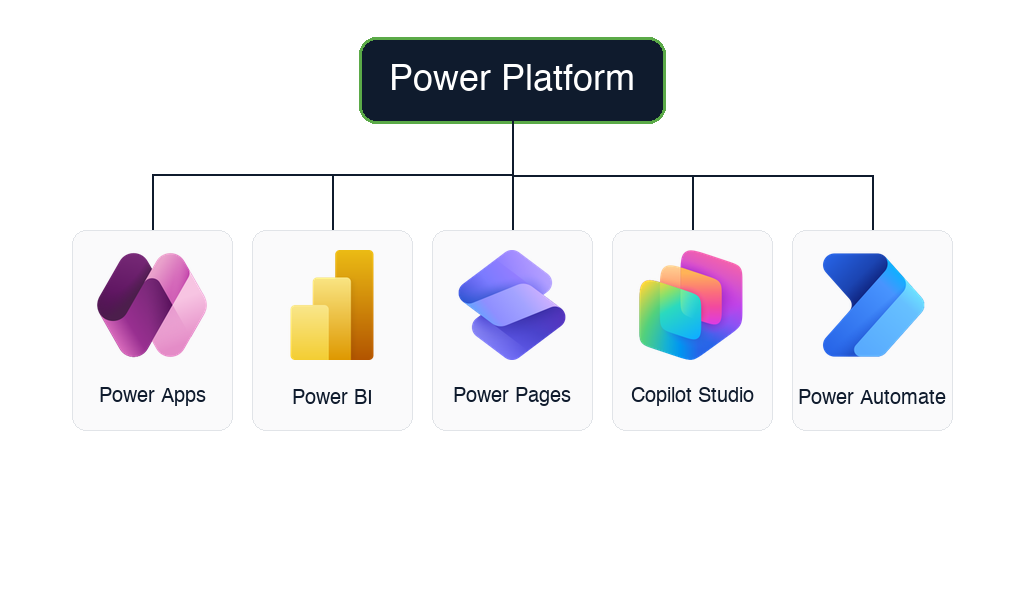
Cunoaște Power Platform


  • Power Apps → aplicații de business personalizate (acest curs)
  • Power Automate → fluxuri de lucru automatizate
  • Power BI → dashboard-uri și rapoarte
  • Power Pages → site-uri web și portaluri externe
  • Copilot Studio → agenți AI și chatbot-uri personalizate

$$

Arborele familiei Microsoft Power Platform cu siglele oficiale ale tuturor celor cinci instrumente, Power Apps, Power BI, Power Pages, Copilot Studio și Power Automate, fiecare într-un card etichetat sub un antet "Power Platform"

Introducere în Power Apps

Aplicații canvas


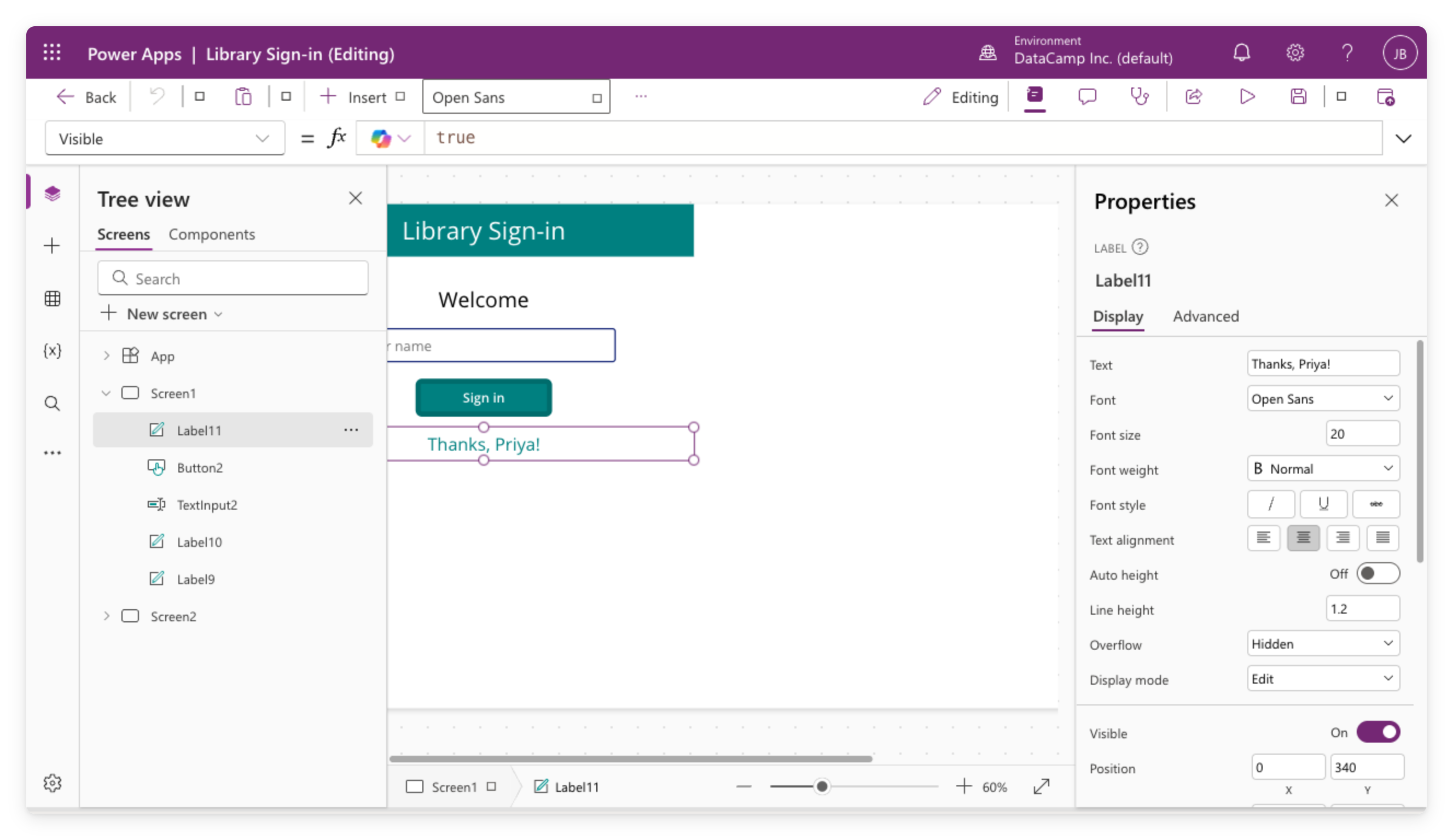
Captură de ecran reală a aplicației canvas Library Sign-in deschisă în Power Apps Studio, cu vizualizarea arborescentă, canvas-ul cu controale, bara de formule și panoul de proprietăți


  • Proiectezi ecranul, pixel cu pixel
  • Ideal pentru instrumente cu un singur scop: chioșcuri de sign-in, formulare de teren, aplicații de înregistrare
  • Funcționează cu multe surse de date: SharePoint, Excel și altele
Introducere în Power Apps

Aplicații model-driven


  • Generate automat din tabelele tale de date
  • Aspect standardizat: listă, formular, vizualizare
  • Ideal pentru CRM, help desk, gestionarea cazurilor la scară mare


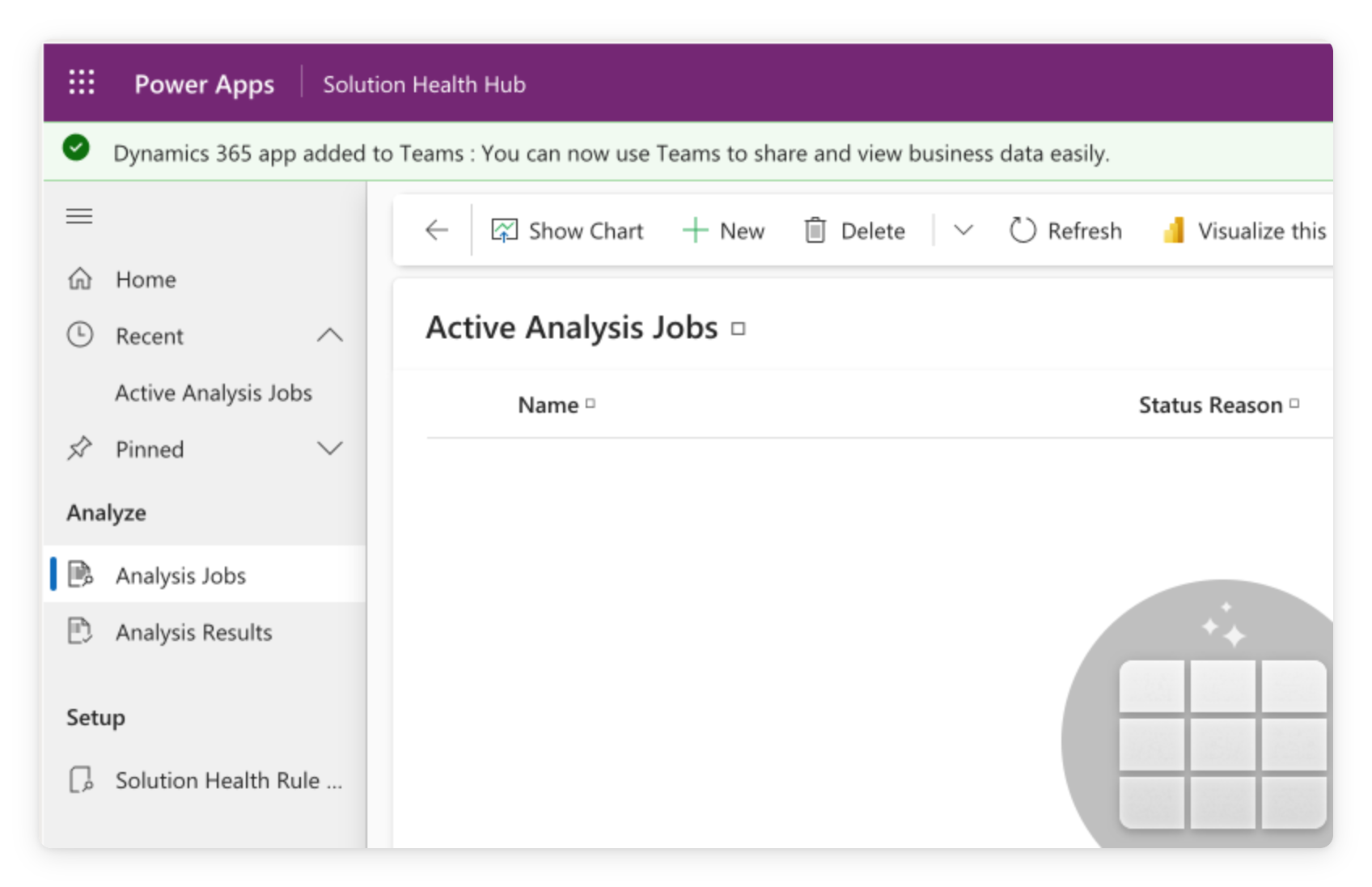
Aplicație model-driven cu o vizualizare grilă standardizată, navigare laterală, bară de antet și coloane de date

Introducere în Power Apps

Controale și teme moderne


  • Controale clasice → setul mai vechi, folosit de mult timp de aplicațiile canvas
  • Controale și teme moderne → mai noi, construite pe Fluent 2, dezactivate implicit
  • O temă setează paleta, tipografia, chenarele, umbrele → la nivelul întregii aplicații
  • Controalele își păstrează propriile dimensiune, formă, orientare

Două ecrane de aplicație mobilă unul lângă altul. Cel din stânga folosește controale clasice, cu butoane dreptunghiulare ascuțite, chenare groase și o paletă bej-gri. Cel din dreapta folosește controale moderne, cu butoane rotunjite, umpluturi plate și o paletă albastru-turcoaz. O săgeată indică de la clasic la modern.

Introducere în Power Apps

De ce Power Apps?

Trei oameni de afaceri, fiecare ținând un telefon cu o aplicație mică diferită, iar persoana din centru arătând spre ecranul său.


  • Low-code: interfață drag-and-drop, formule în loc de cod
  • Oamenii de afaceri lansează aplicații fără să aștepte departamentul IT
  • Inclus în majoritatea planurilor Microsoft 365
Introducere în Power Apps

De unde pornesc aplicațiile noi

  • Navigarea din stânga te duce oriunde în portalul maker
  • Aplicațiile noi pornesc de la + Creează
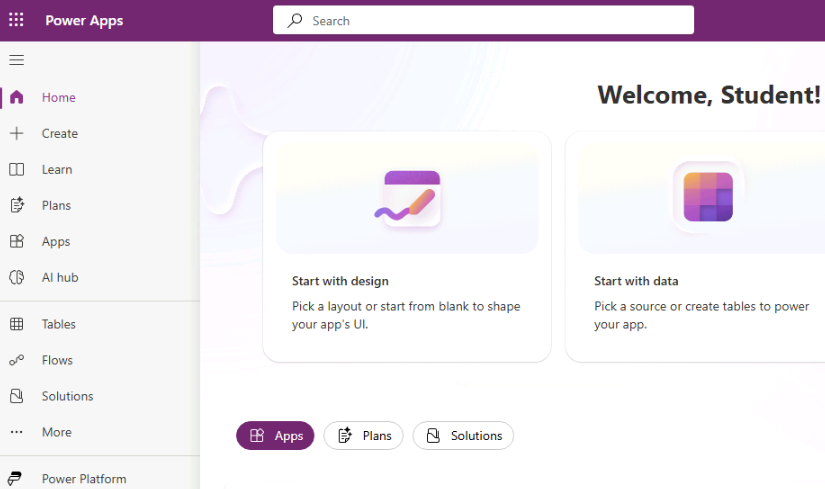
 

Meniu complet.png

  • Restrâns la pictograme, intrarea este +
  • În ambele cazuri, se deschide pagina Creează o aplicație
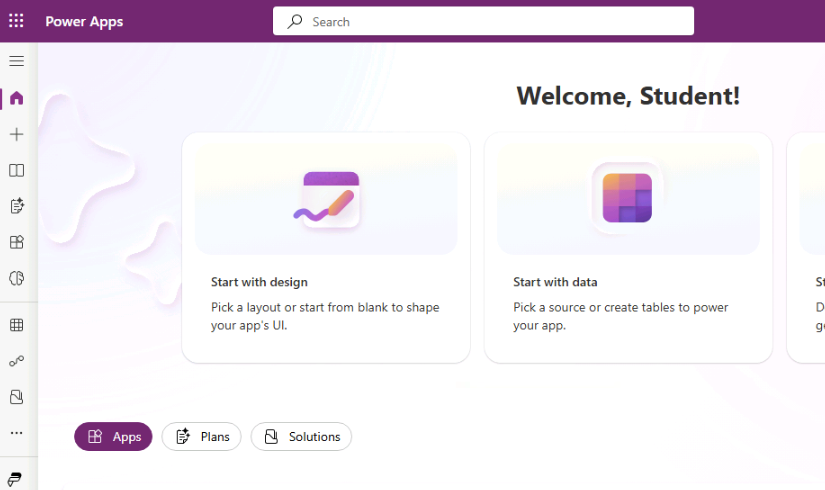
 

Meniu restrâns.png

Introducere în Power Apps

Hai să exersăm!

Introducere în Power Apps

Preparing Video For Download...