Navigarea între ecrane

Introducere în Power Apps

Luise Freese

Azure & Power Platform Architect

De la un ecran la mai multe
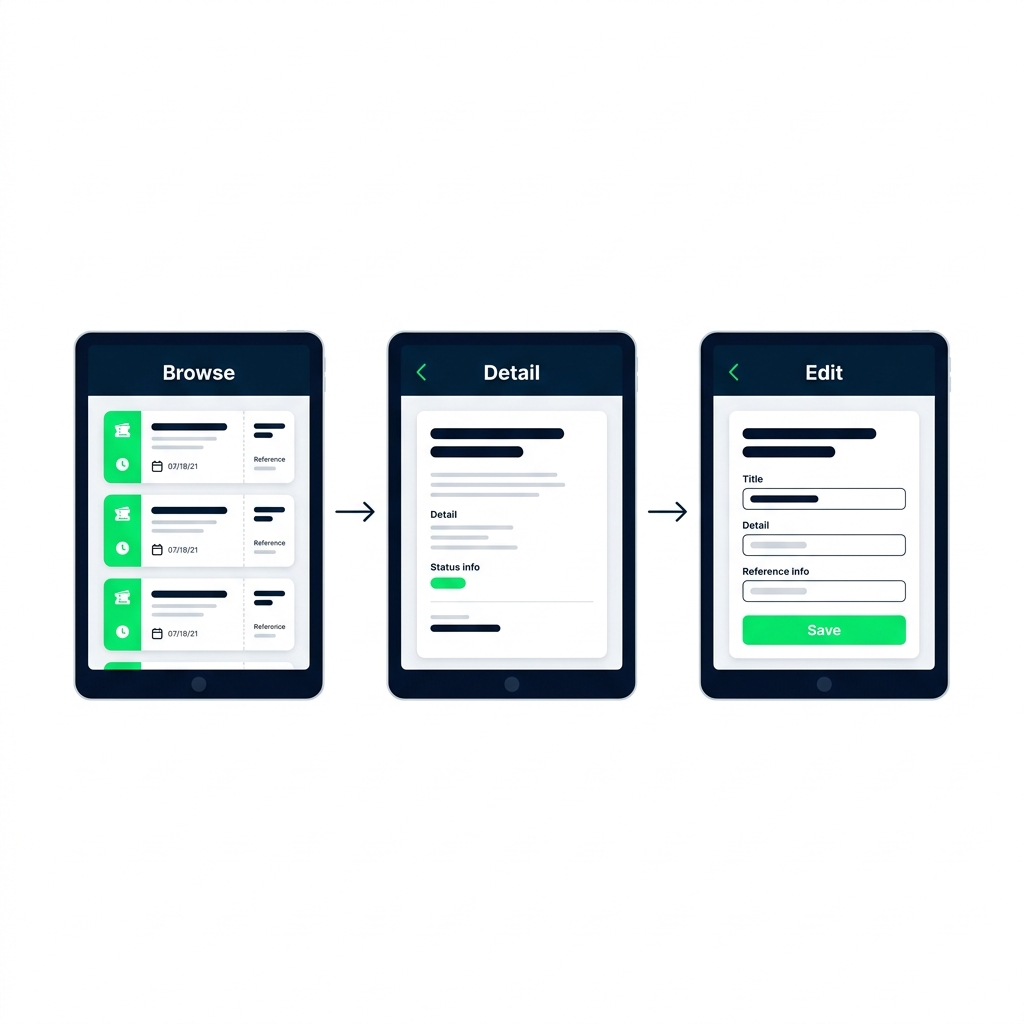
 

  • O aplicație reală are mai multe ecrane
  • Fiecare ecran are propriile controale și layout
  • Power Fx mută utilizatorul între ele

Trei ecrane de tabletă pentru Browse, Detail și Edit conectate prin săgeți, afișând o listă de tichete help-desk, detalii extinse și un formular editabil.

Introducere în Power Apps

Navigate()

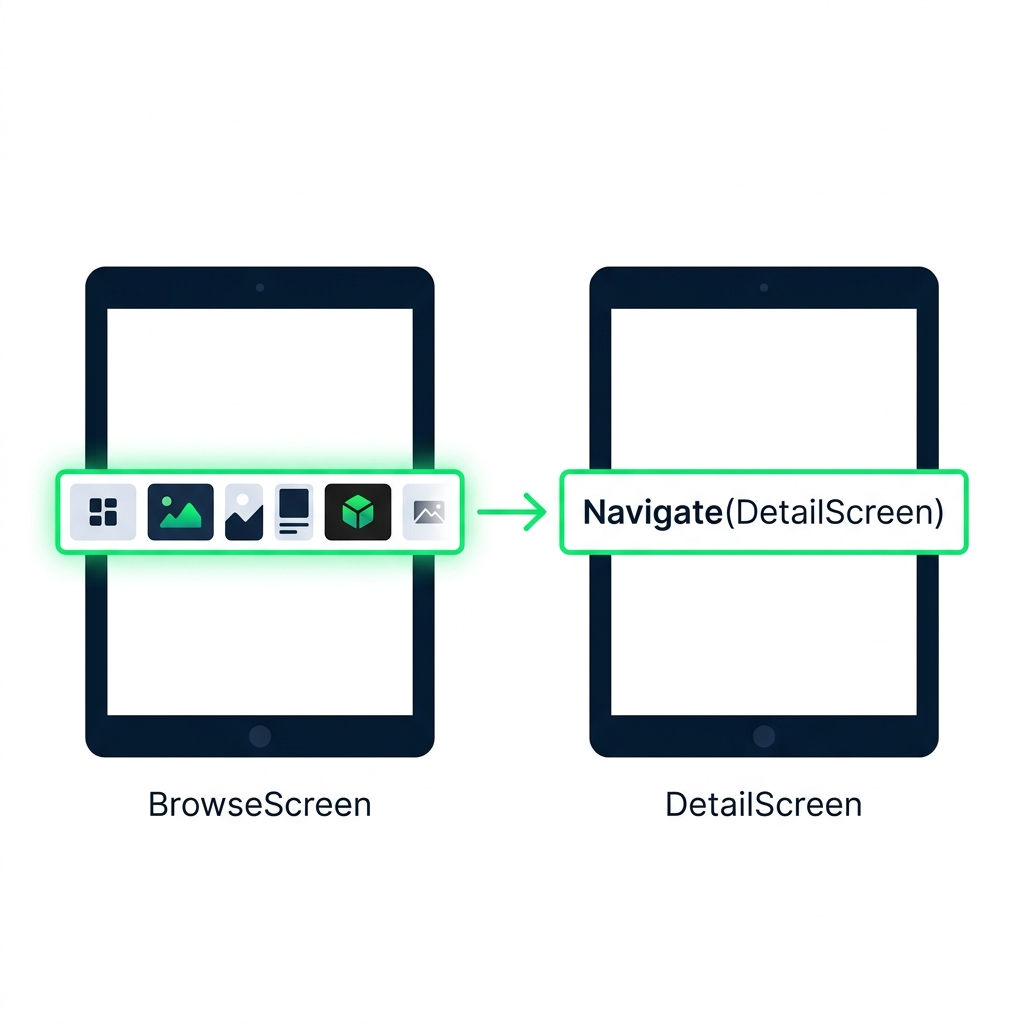
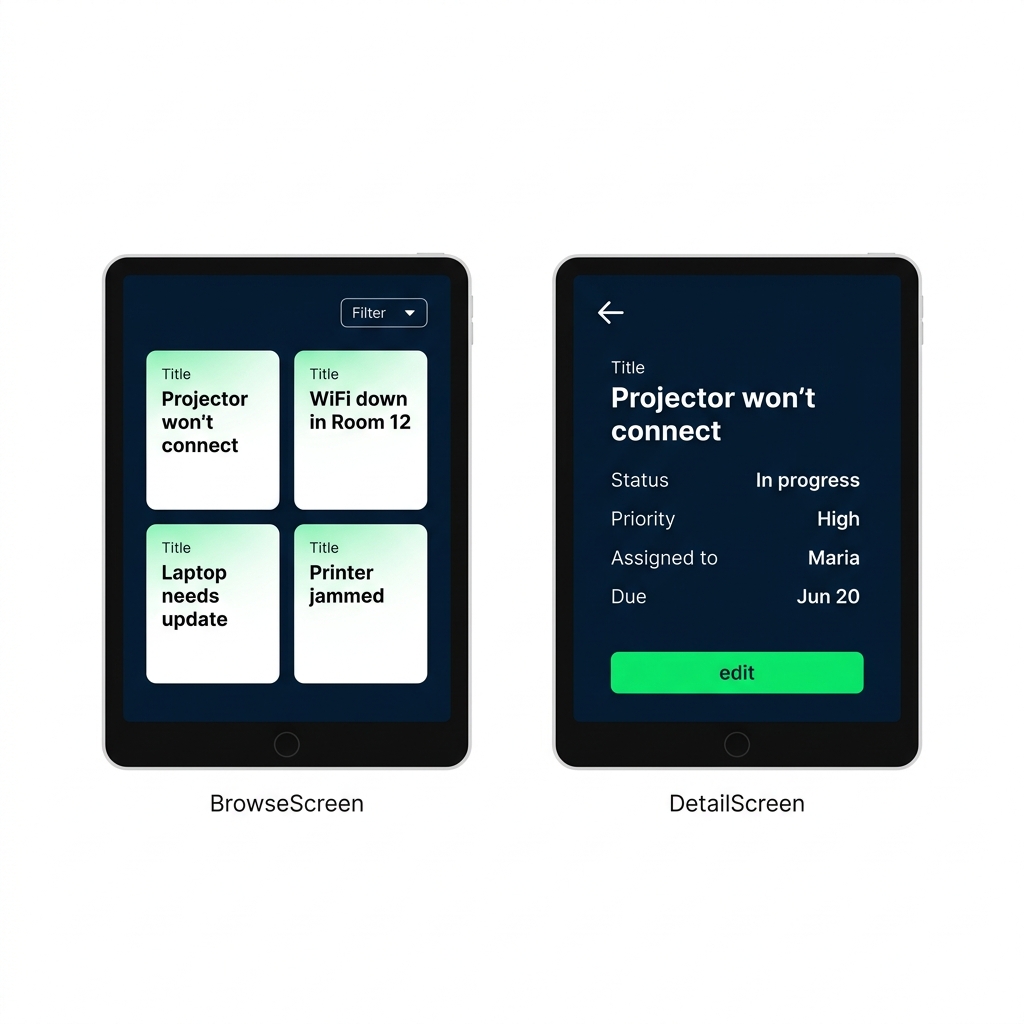
Două ecrane de tabletă legate printr-o săgeată, arătând cum Navigate() mută dintr-un rând de galerie selectat pe BrowseScreen către DetailScreen.


  • Navigate(ScreenName) duce utilizatorul acolo
  • Adaugă-l în OnSelect al unui Button sau Gallery
  • Utilizatorul ajunge instant pe noul ecran
Introducere în Power Apps

Set(), transferul datelor

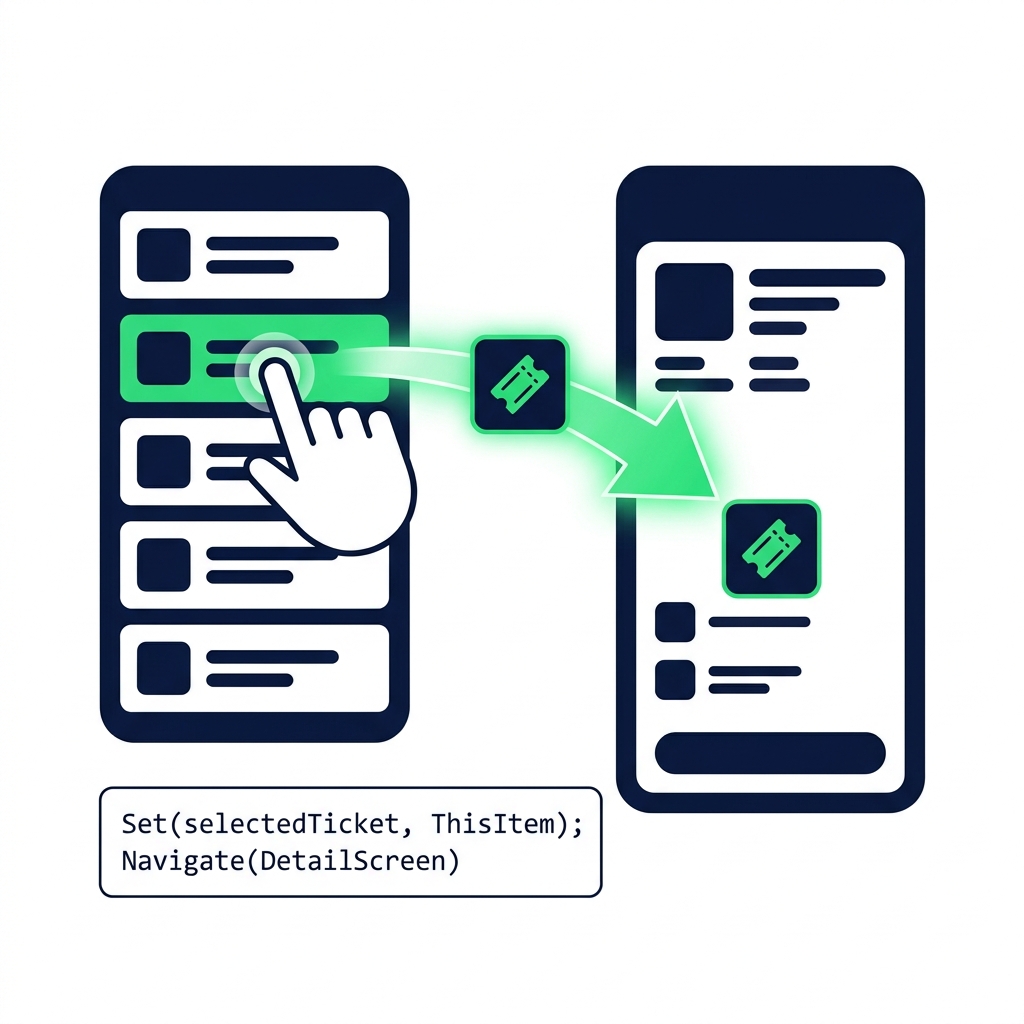
Un rând de galerie atins trimite datele selectedTicket către un ecran de detaliu prin Set() înlănțuit cu Navigate() într-o singură formulă OnSelect.

  • Set(name, value) creează o variabilă la nivel de aplicație
  • Înlănțuie Set() și Navigate() cu punct și virgulă
  • Ecranul de detaliu citește selectedTicket.Title, .Priority, orice
Introducere în Power Apps

Back()

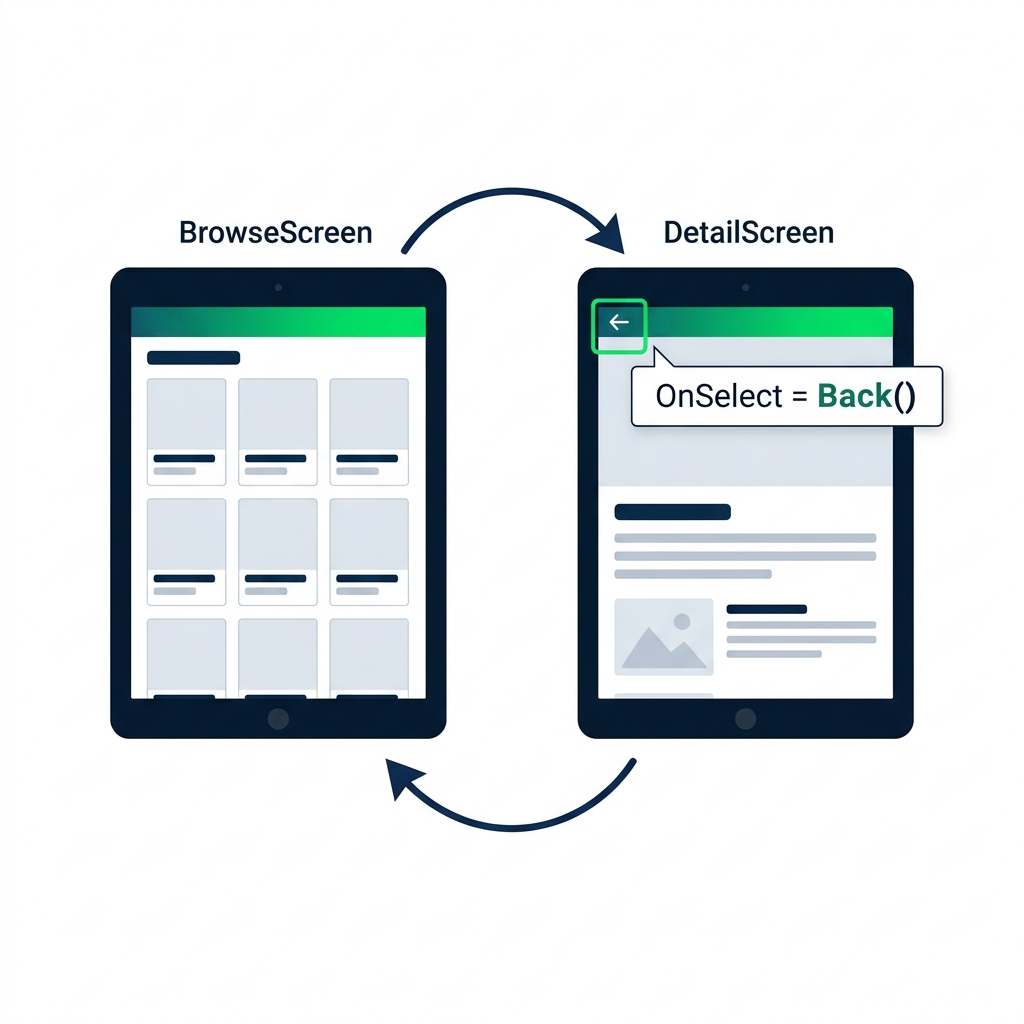
DetailScreen cu o iconiță de săgeată înapoi evidențiată, conectată la Back(), care întoarce utilizatorul la vizualizarea anterioară de galerie BrowseScreen.


  • Back() întoarce utilizatorul la ecranul anterior
  • Fără argumente, Power Apps își amintește de unde a venit
  • Conectează-l la o iconiță de săgeată înapoi sau la un buton
Introducere în Power Apps

Domeniul variabilei, unde aparține?


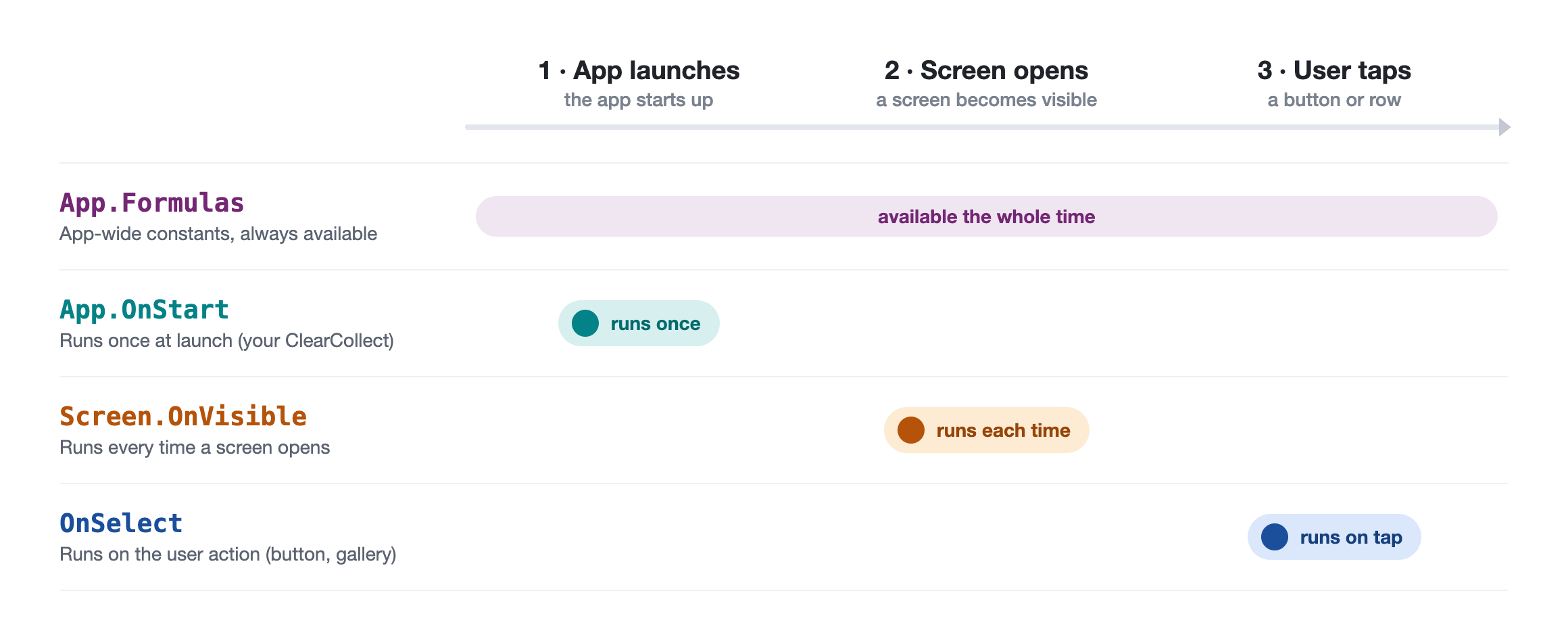
  • App.Formulas: constante la nivel de aplicație, mereu disponibile
  • App.OnStart: rulează o singură dată, la pornire, aici stă ClearCollect-ul tău
  • Screen.OnVisible: rulează de fiecare dată când se deschide un ecran
  • Button OnSelect: rulează la acțiunea utilizatorului


Cronologie pe patru benzi arătând unde există o valoare: App.Formulas disponibil tot timpul, App.OnStart rulează o dată la pornire, Screen.OnVisible rulează la fiecare deschidere de ecran, iar OnSelect rulează la o atingere a utilizatorului

Introducere în Power Apps

Numește-ți controalele ca un profesionist

$$ Panouri Tree View comparând nume generice implicite precum Label1 cu nume clare, prefixate, precum lblTitle, btnSubmit și galTickets.
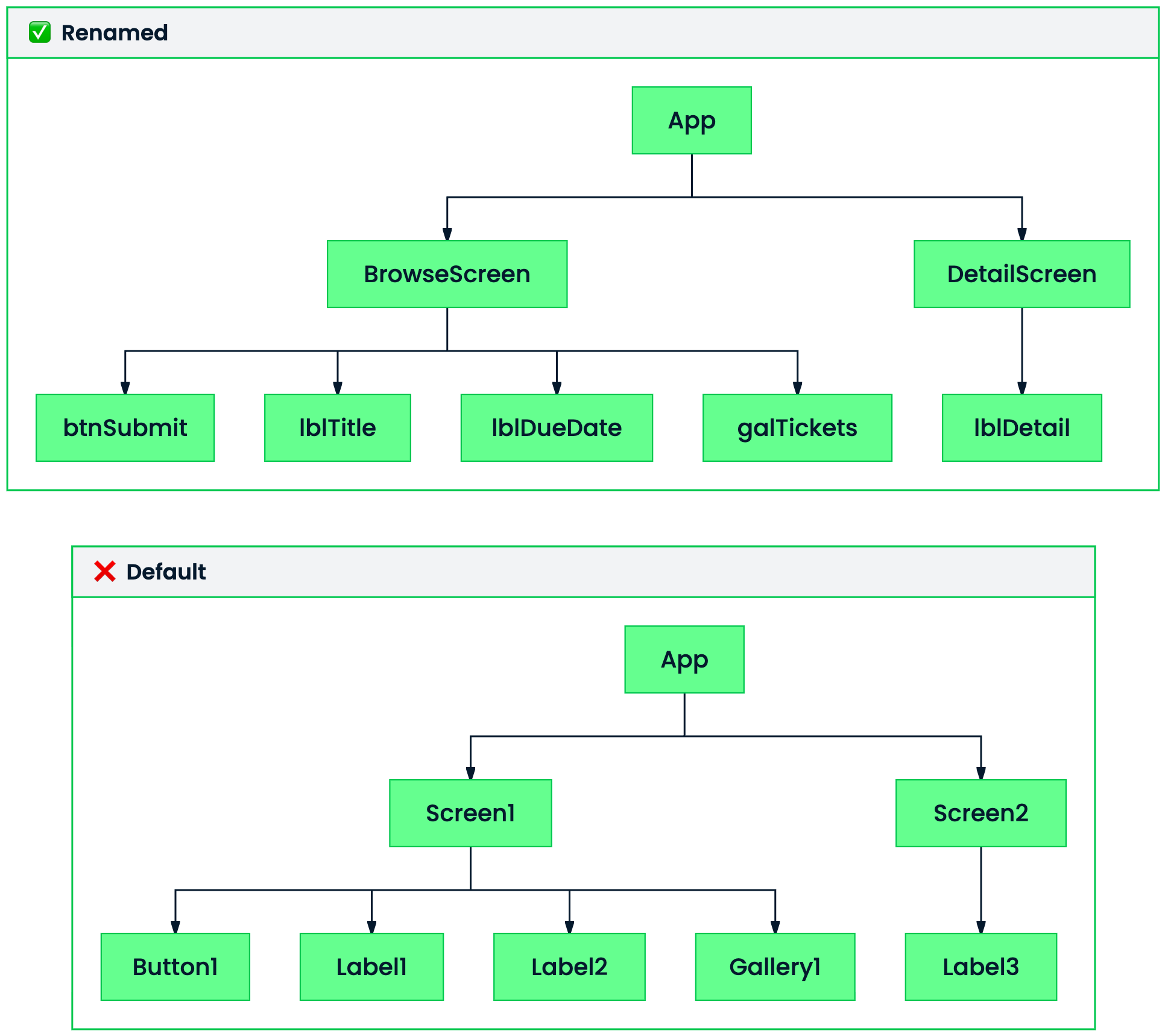
 

  • Nume implicite: Label1, Button2, Gallery1, ilizibile
  • Prefixează după tip: lblTitle, btnSubmit, galTickets
  • Te ajută când un ecran are peste 15 controale
Introducere în Power Apps

Ce vei construi


  • Conectează un flux browse → detail
  • Atinge un rând pentru a-i vedea detaliile
  • O săgeată înapoi revine la galerie

Ecrane Browse și Detail cu o galerie de tichete, o vizualizare de detaliu care arată câmpurile tichetului și o săgeată înapoi în bara de antet bleumarin.

Introducere în Power Apps

Hai să exersăm!

Introducere în Power Apps

Preparing Video For Download...