Logică condițională și validare

Introducere în Power Apps

Luise Freese

Azure & Power Platform Architect

Formatare condițională (recapitulare)
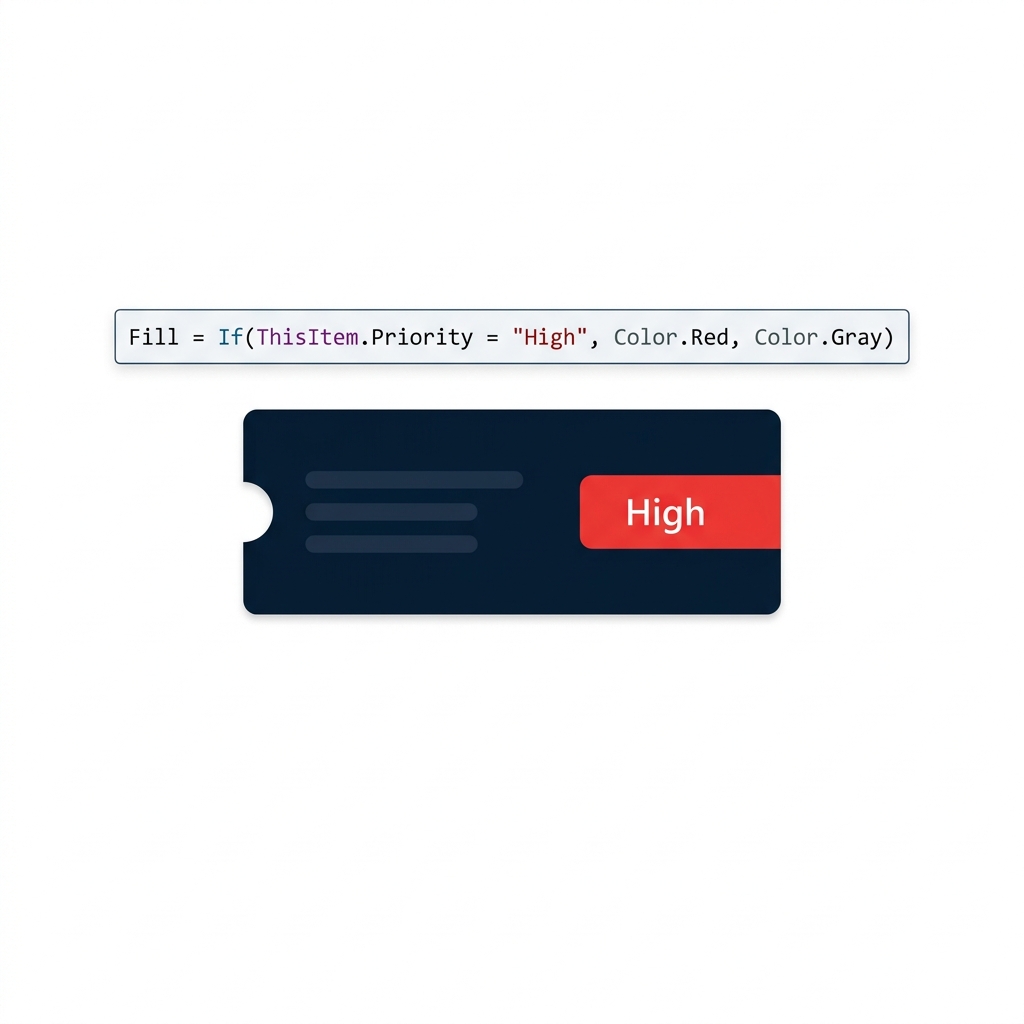
Card de bilet din galerie cu un indicator roșu de prioritate ridicată, ilustrând colorarea condițională a fundalului printr-o formulă If() pe Priority.


  • If(condition, ifTrue, ifFalse), formula de bază
  • Deja văzută la culorile rândurilor din galerie
  • Aceeași structură stă la baza acestui video
Introducere în Power Apps

IsBlank(), detectarea câmpurilor goale
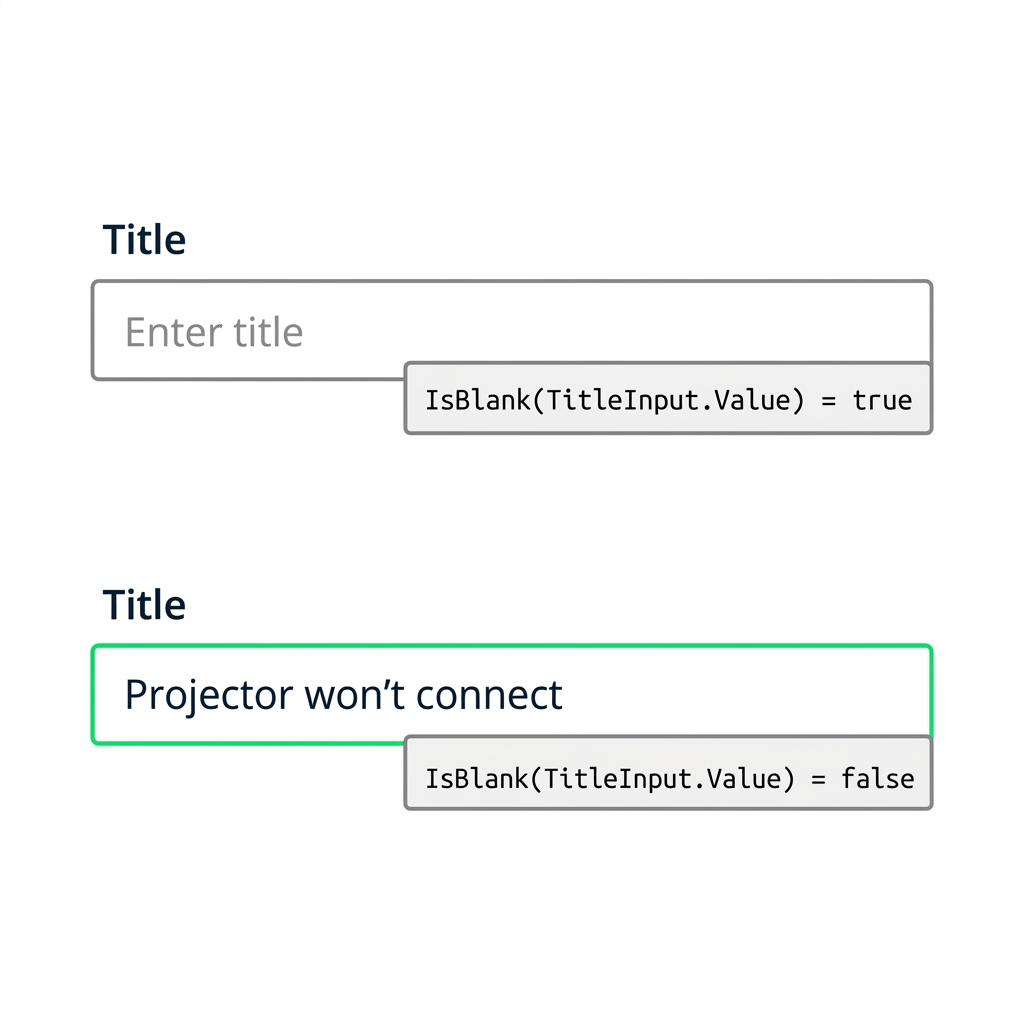
 

  • IsBlank(value) returnează true dacă valoarea e goală
  • Funcționează cu valoarea oricărui control
  • Elementul de bază pentru validare în restul videoclipului

Două câmpuri de titlu arătând IsBlank() returnând true pentru un câmp gol și false când câmpul conține text.

Introducere în Power Apps

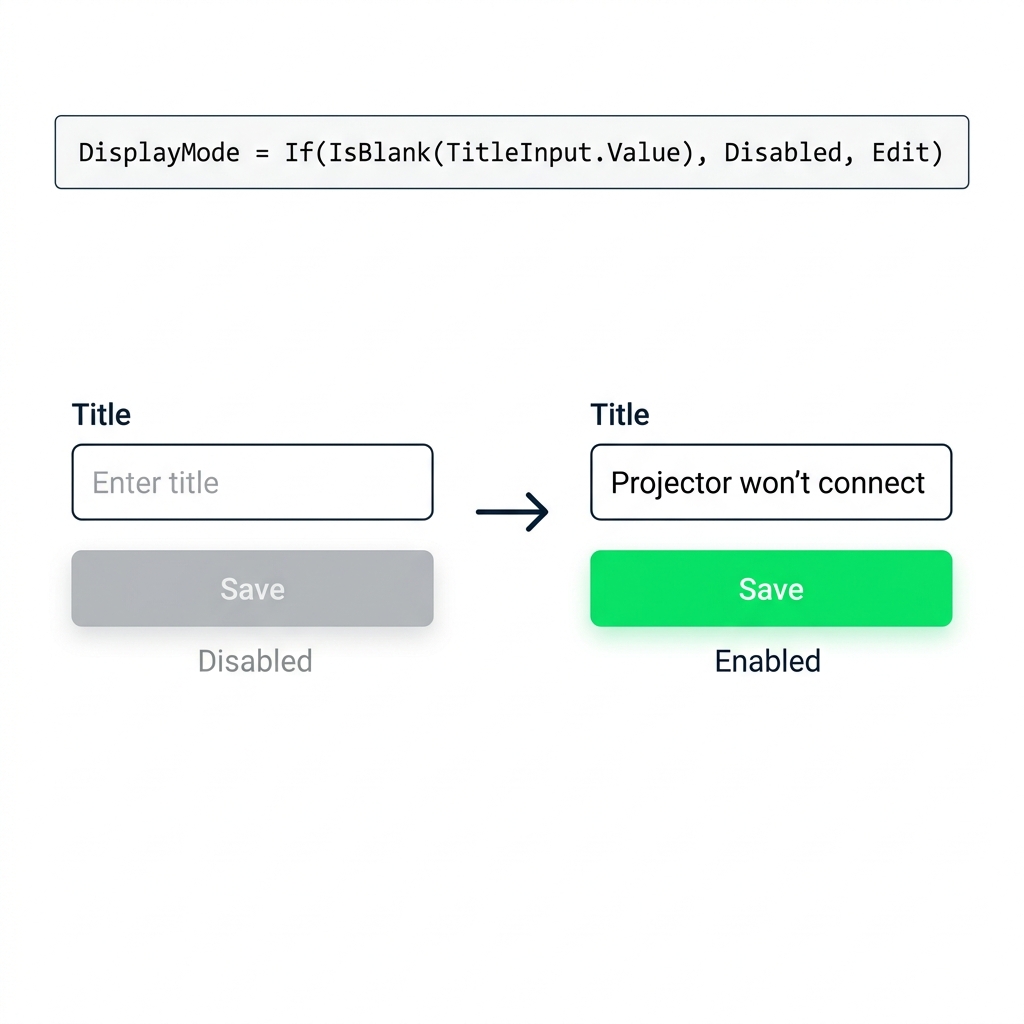
Prevenție: DisplayMode

$$

Buton Submit dezactivat când Title e gol și activat după completare, ilustrând DisplayMode controlat de o formulă IsBlank() If().


  • Oprește trimiterea greșită înainte să se producă

DisplayMode = If(IsBlank(...), DisplayMode.Disabled, DisplayMode.Edit)

  • Butonul rămâne gri până se completează câmpul
Introducere în Power Apps

Corecție: Notify() după trimitere


Notify(
    "Save failed: check fields",
    NotificationType.Error
)
  • Prinde ce prevenția nu poate: reguli de server, erori de rețea
  • Leagă OnFailure → Notify() cu NotificationType.Error
  • Folosește-l împreună cu prevenția, nu separat

Formular Power Apps cu notificare roșie de eroare, câmpul Title evidențiat și butonul Save gri după o trimitere eșuată.

Introducere în Power Apps

Visible versus DisplayMode

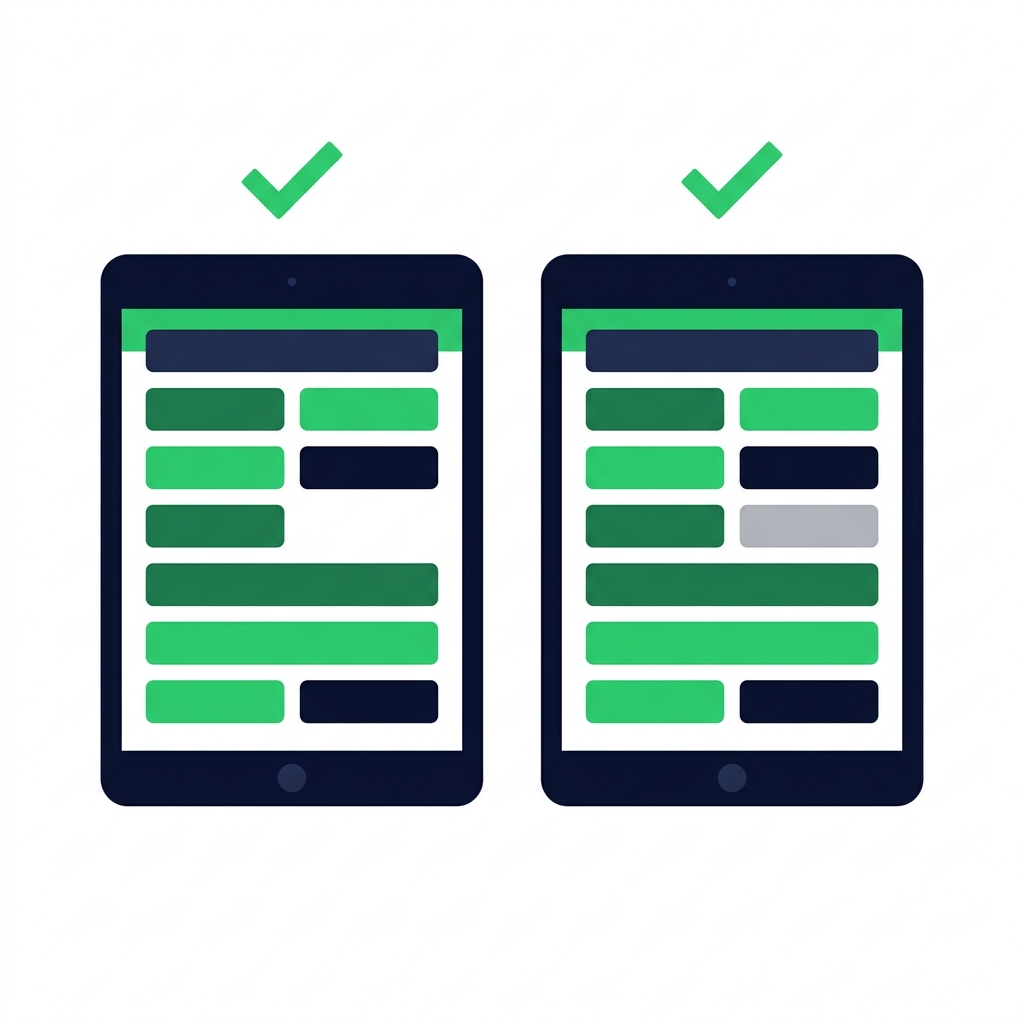
Ecrane comparate: Visible=false elimină un buton din layout versus DisplayMode=Disabled îl face gri, dar rămâne pe loc.


  • Visible = false → elimină din layout și din ordinea de tabulare
  • DisplayMode.Disabled → rămâne pe loc, gri, needitabil
  • DisplayMode.View → pentru carduri din formulare
Introducere în Power Apps

Un exemplu concret


  • Butonul Approve: vizibil pentru toți, Disabled până se completează câmpurile
  • Secțiune doar pentru manager: Visible = isManager
  • Un singur ecran, ambele reguli în acțiune

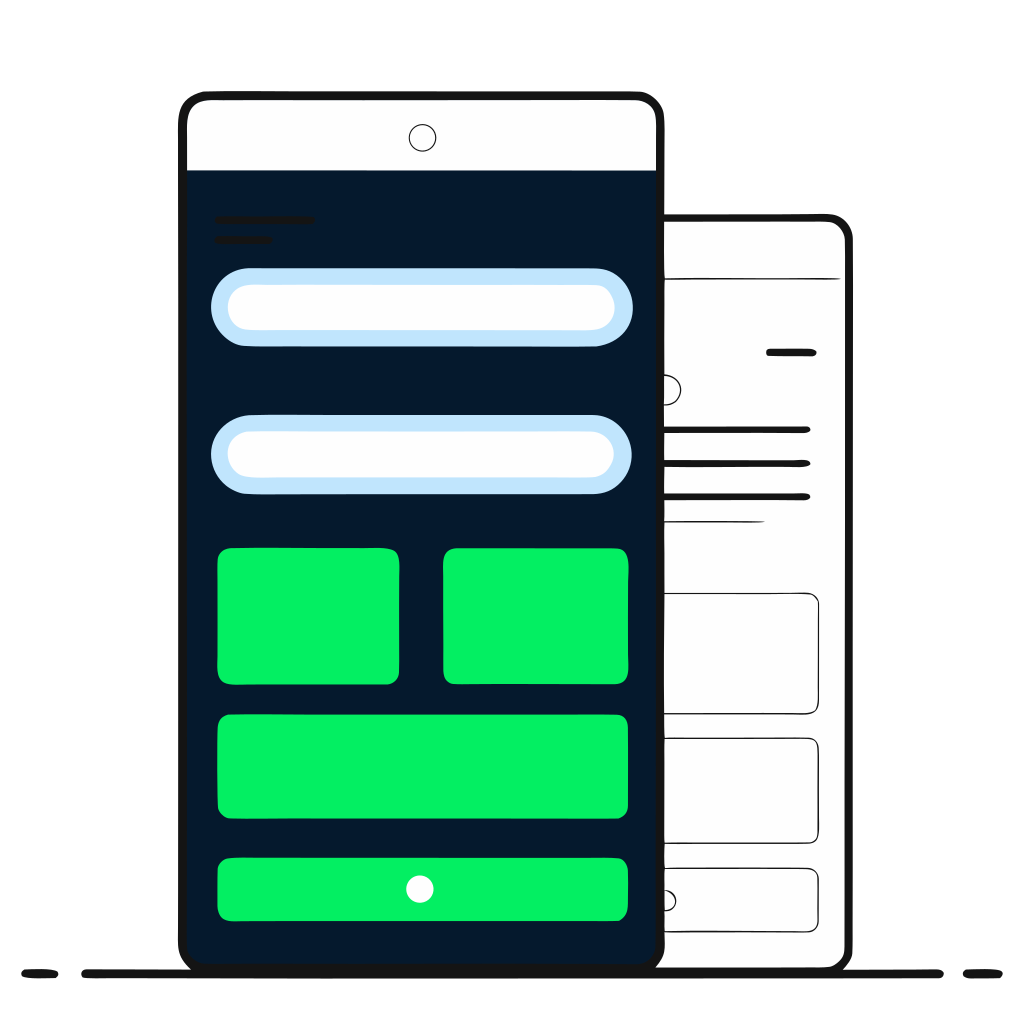
Telefon cu temă întunecată afișând o aplicație cu câmpuri de completat, carduri de acțiune și un buton verde de trimitere.

Introducere în Power Apps

Server-side versus client-side

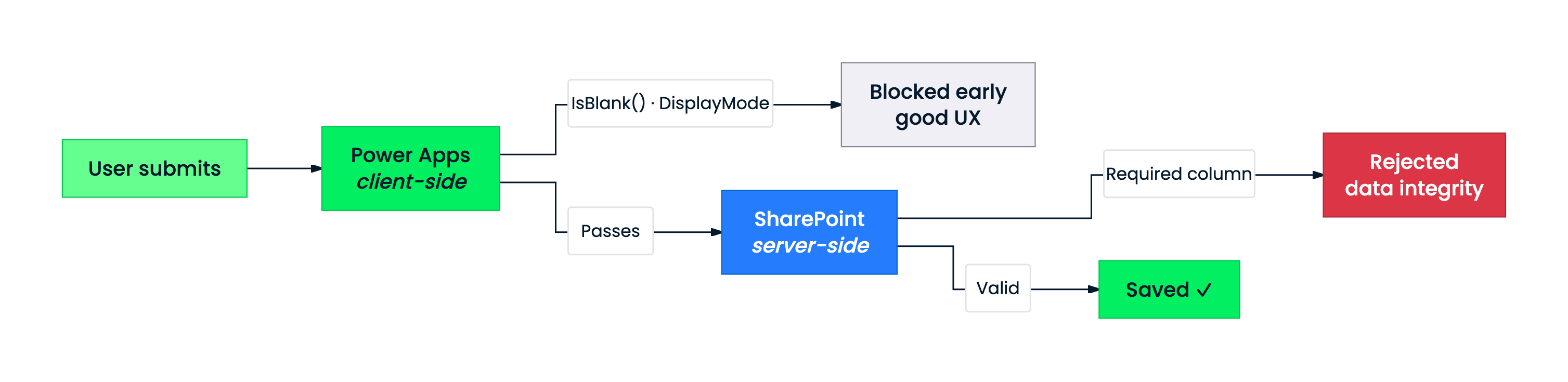
Diagramă arătând cum trimiterea utilizatorului trece prin verificările client-side din Power Apps (IsBlank, DisplayMode), apoi prin verificările server-side din SharePoint (coloană obligatorie) înainte de salvare.


  • Client-side, în aplicație: îmbunătățește experiența utilizatorului
  • Server-side, în SharePoint: protejează integritatea datelor

Formulele Power Apps nu reprezintă o barieră de securitate.

Introducere în Power Apps

Ce vei construi


  • Blochează trimiterile goale cu validare
  • Vezi cum un mesaj de eroare avertizează utilizatorul când ceva scapă

Telefon cu temă întunecată afișând un formular cu câmpuri de completat și un buton verde de trimitere, reprezentând aplicația finală de validare.

Introducere în Power Apps

Hai să exersăm!

Introducere în Power Apps

Preparing Video For Download...