Surse de date și conectori

Introducere în Power Apps

Luise Freese

Azure & Power Platform Architect

Termenii pe care toată lumea îi confundă
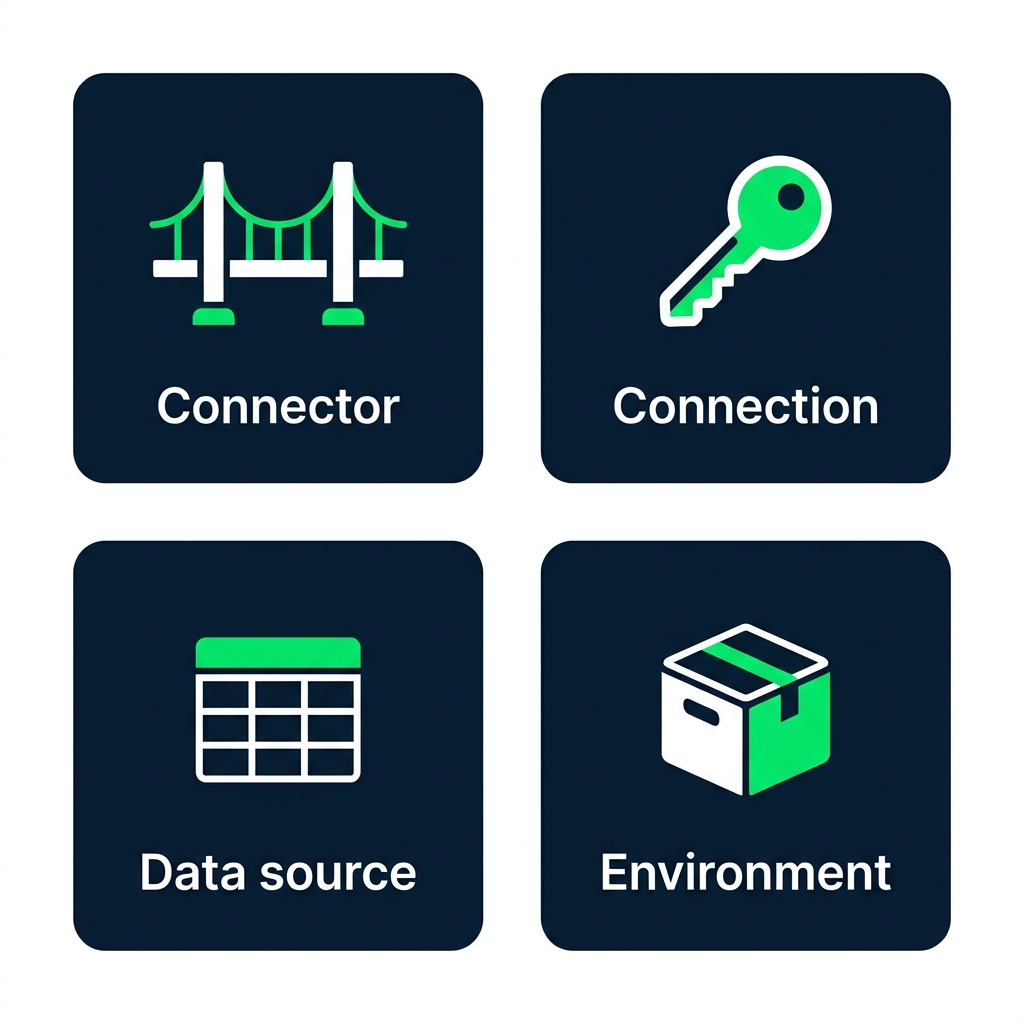
 

  • Conector, puntea (SharePoint, Excel...)
  • Conexiune, autentificarea ta specifică la acea punte
  • Sursă de date, tabelul către care îți orientezi aplicația
  • Mediu, spațiul în care există aplicația și datele tale

Diagramă cu patru carduri etichetate: Conector (pictogramă punte), Conexiune (pictogramă cheie), Sursă de date (pictogramă tabel) și Mediu (pictogramă container)

Introducere în Power Apps

Standard versus premium

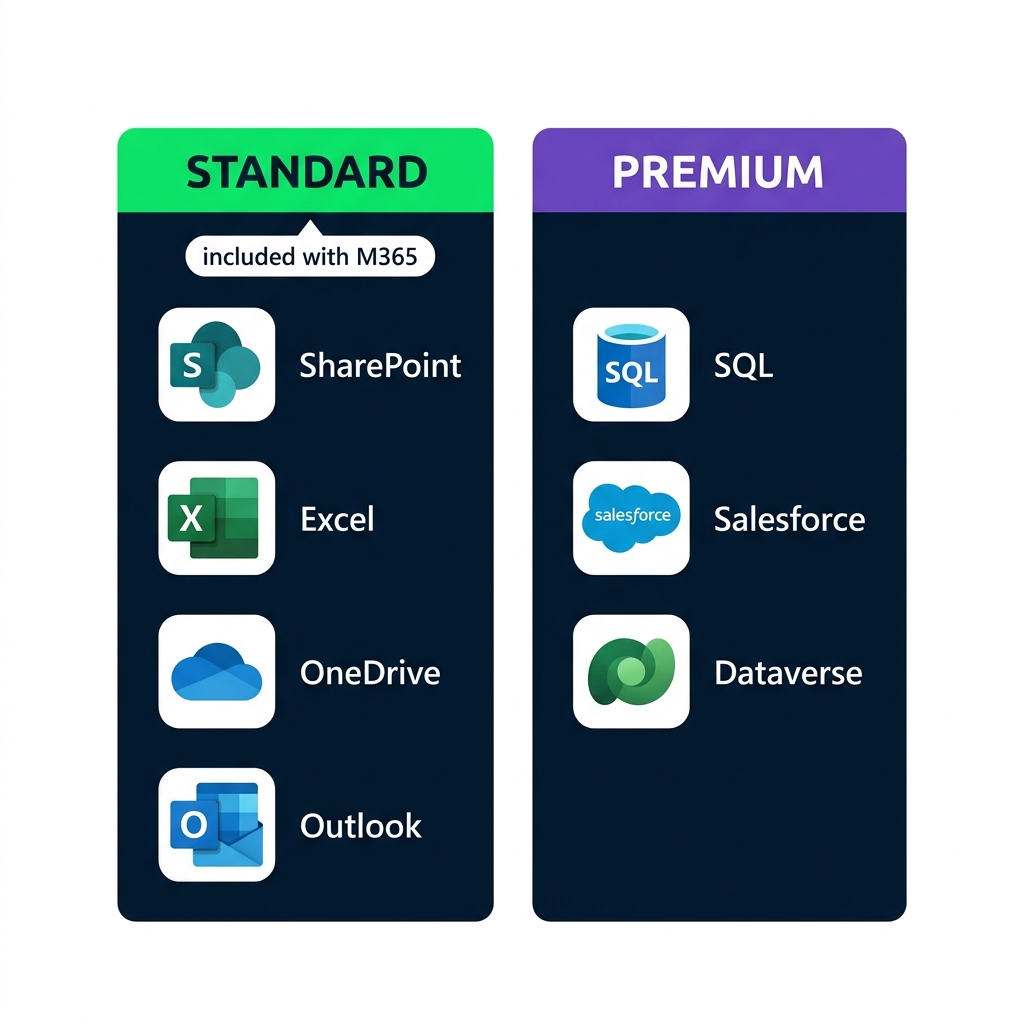
Comparație între conectorii Standard (SharePoint, Excel, OneDrive, Outlook, incluși în M365) și conectorii Premium (SQL Server, Salesforce, Dataverse)


  • Conectorii Standard vin incluși cu Microsoft 365
  • Conectorii Premium necesită o licență suplimentară
  • Acest curs folosește doar conectori Standard
Introducere în Power Apps

O listă de sarcini pentru Lumen Coffee

 

  • O echipă de marketing la Lumen Coffee
  • Un tabel de sarcini: Marketing Tasks
  • Cinci coloane: Title, Status, Priority, AssignedTo, DueDate

Vizualizare listă SharePoint cu tabelul Marketing Tasks, cu cinci coloane: Title, Status, Priority, AssignedTo și DueDate, și trei rânduri de sarcini exemplu

Introducere în Power Apps

Conectori și colecții


  • La muncă: + Add data → un conector → tabelul ajunge în panoul Data
  • În acest curs: aplicația își construiește propriul tabel la pornire
  • Același Power Fx în ambele cazuri, fără licență sau configurare de tenant

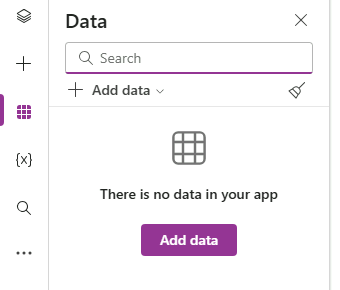
Panoul Data din Power Apps Studio, cu butonul Add data, câmpul de căutare și grila de tabel goală înainte de conectarea unei surse de date

Introducere în Power Apps

Construirea unei colecții cu ClearCollect


ClearCollect(Tasks,
    {Title: "Summer menu launch", Status: "Not started", Priority: "High"},
    {Title: "Press release draft", Status: "In progress", Priority: "High"}
)
  • O colecție este un tabel care există în interiorul aplicației
  • ClearCollect(name, records) o golește, apoi o reumple
  • Fiecare { } este o înregistrare: Column: value, separate prin virgule
Introducere în Power Apps

App.OnStart se execută o singură dată

$$
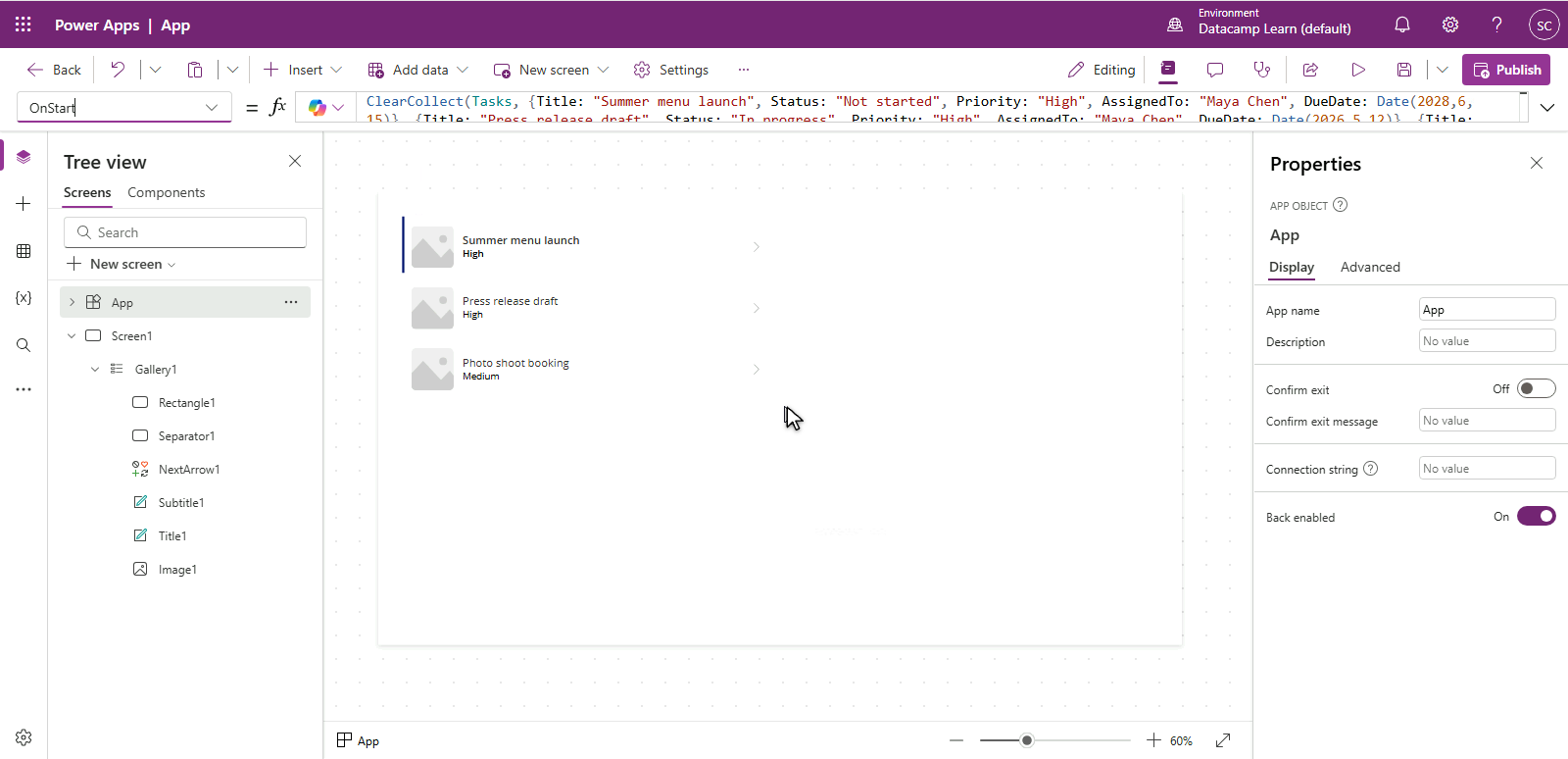
Power Apps Studio cu obiectul App selectat în Tree view, OnStart ales din meniul derulant de proprietăți și o formulă ClearCollect(Tasks, ...) în bara de formule


  • Selectează App în partea de sus a Tree view
  • Alege OnStart din meniul derulant de proprietăți, la stânga barei de formule
  • ... → Run OnStart încarcă datele fără repornire
Introducere în Power Apps

Gallery: cum afișează Power Apps listele


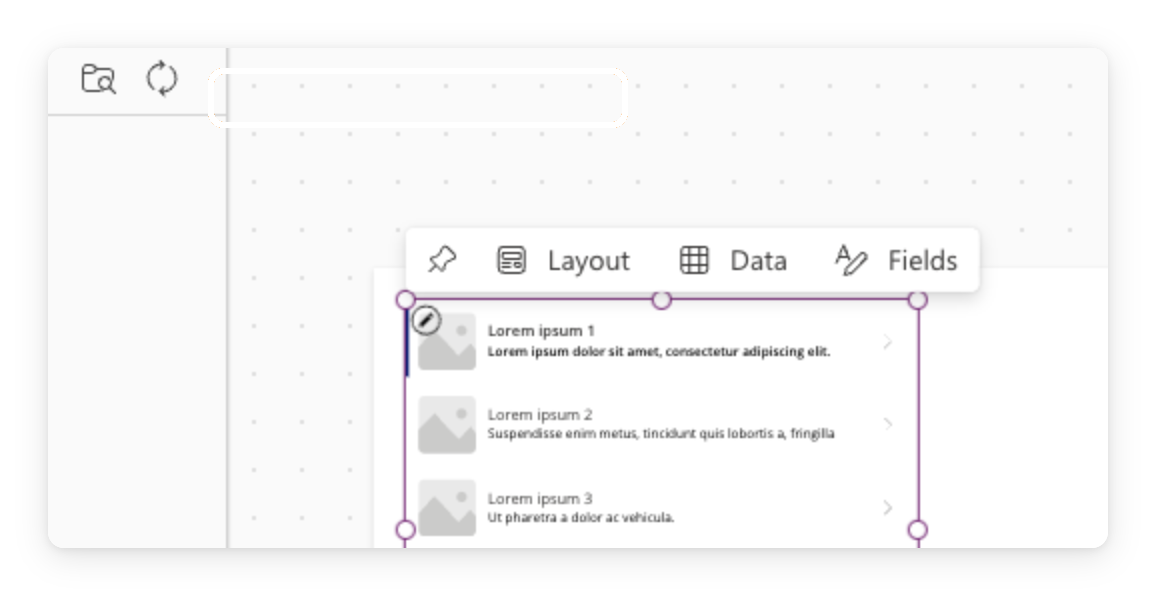
  • O galerie repetă un șablon pentru fiecare rând
  • Setează Items la un tabel, precum colecția ta Tasks
  • Fiecare rând este o copie interactivă a șablonului

$$

Captură de ecran reală din Power Apps Studio cu un control de tip galerie pe canvas

Introducere în Power Apps

Ce vei construi

Machetă a aplicației finalizate Lumen Marketing Tasks, cu un antet și patru carduri de sarcini cu titlu și etichete de status într-o nuanță caldă de maro-cafeniu


  • Creează o aplicație goală și setează-i OnStart
  • Încarcă sarcinile cu ClearCollect, apoi Run OnStart
  • Inserează o galerie și leagă Items de Tasks
Introducere în Power Apps

Hai să exersăm!

Introducere în Power Apps

Preparing Video For Download...