Navigarea în Power Apps Studio

Introducere în Power Apps

Luise Freese

Azure & Power Platform Architect

Portalul maker
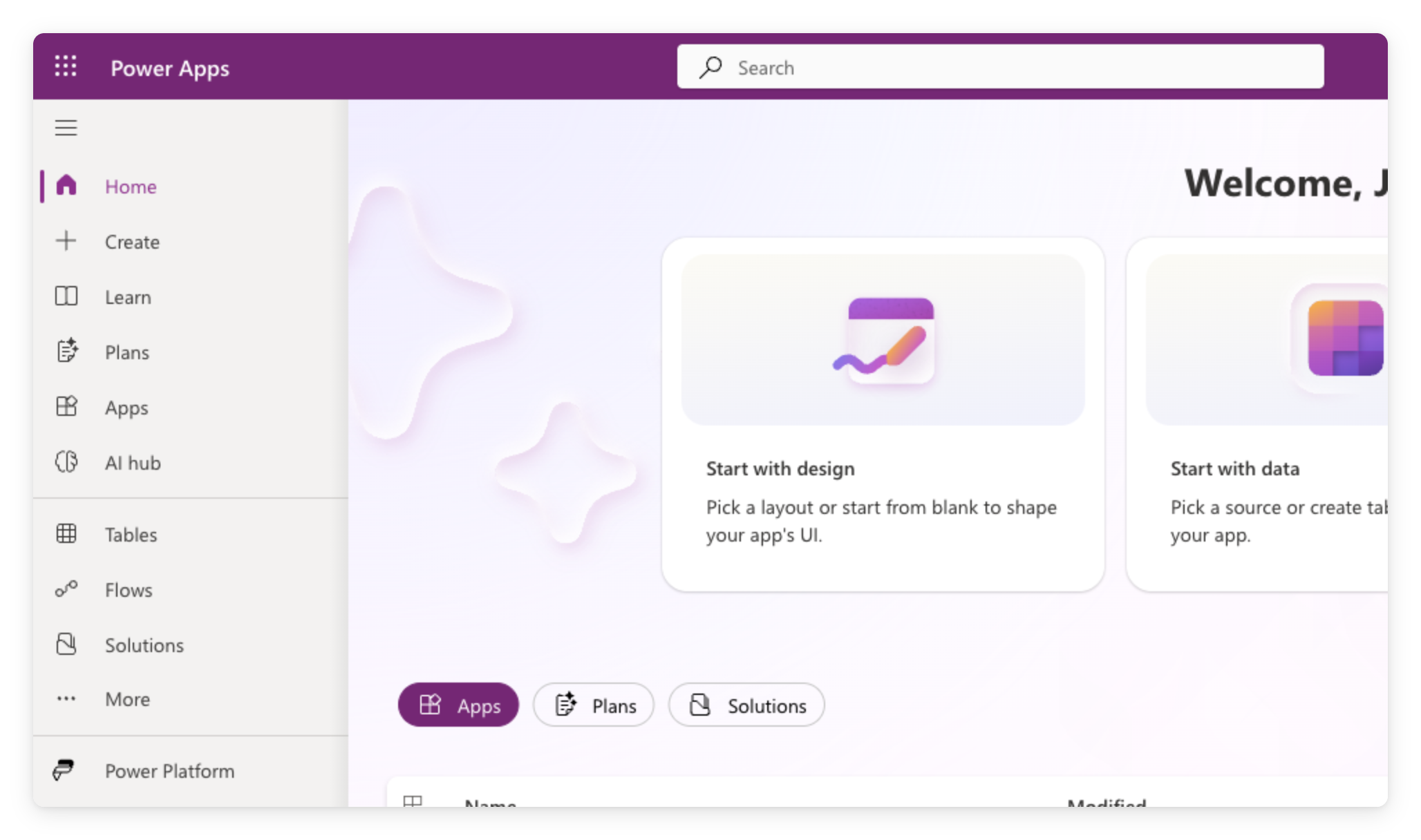
 

  • Conectează-te la make.powerapps.com cu contul de serviciu
  • Navigare din stânga: Home, + Create, Apps, Tables, Flows
  • Tot ce construiești în acest curs se află aici


Pagina principală a portalului Power Apps maker la make.powerapps.com, afișând navigarea din stânga și ecranul de bun venit cu plăci Start-with

Introducere în Power Apps

Crearea unei aplicații canvas goale


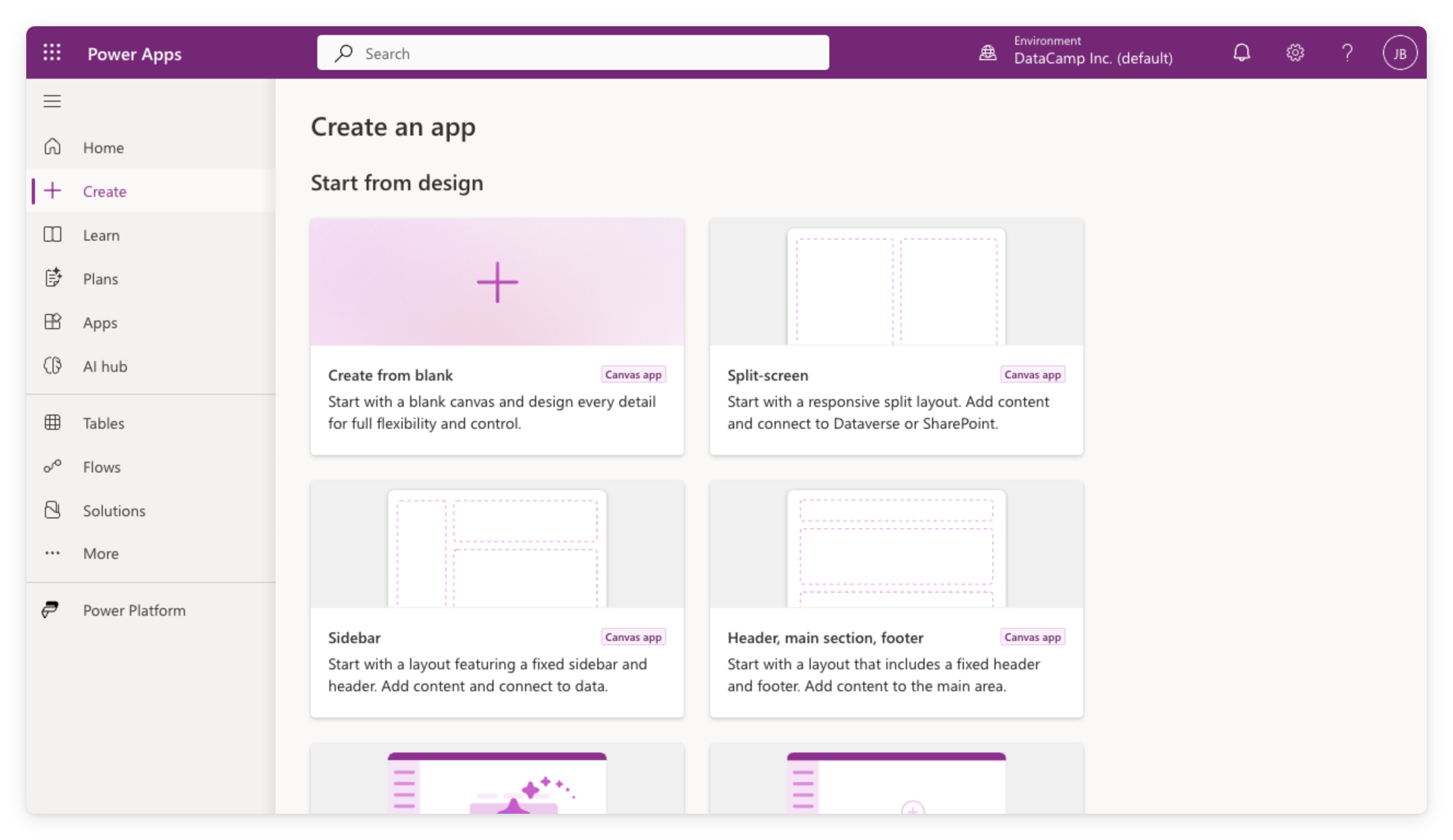
  • În navigarea din stânga, dă clic pe + Create
  • Sub Start from design, alege Create from blank
  • Alege Tablet sau Phone; îi dai un nume la salvare


Pagina Create din Power Apps la make.powerapps.com, afișând opțiunile Start from design, inclusiv layout-urile Create from blank, Split-screen, Sidebar și Header

Introducere în Power Apps

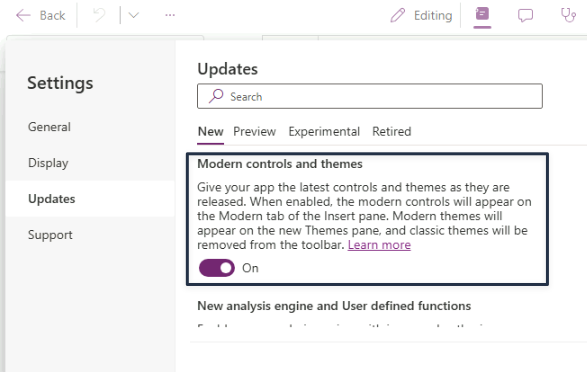
Activează controalele moderne

  • Setare la nivel de aplicație
  • Dezactivată implicit
  • Deja activă dacă un coleg a activat-o primul
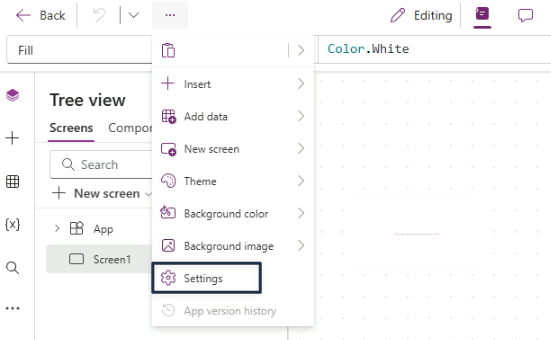
 

Meniul cu trei puncte deschis în bara de comenzi Power Apps Studio, cu Settings evidențiat sub Insert, Add data, New screen, Theme și opțiunile de fundal


Caseta de dialog Settings din Power Apps, în fila Updates, cu subfila New selectată, cu comutatorul Modern controls and themes activat (On)

Introducere în Power Apps

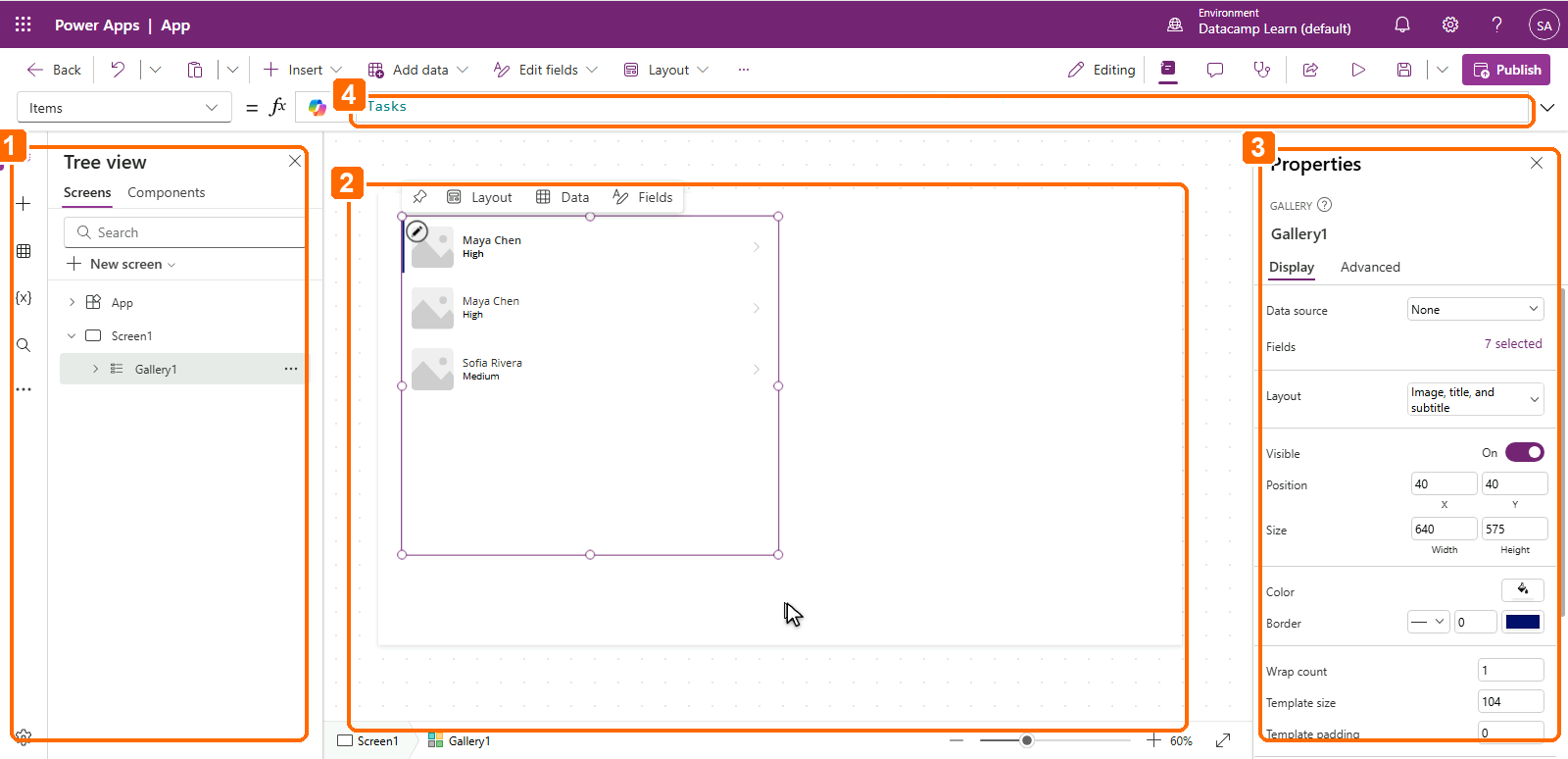
În interiorul editorului studio


1. Tree View (stânga): fiecare ecran și control; dă clic pentru a selecta, dublu clic pentru a redenumi

2. Canvas (centru): aranjează controalele vizual

3. Properties panel (dreapta): setările controlului selectat

4. Formula bar (sus): scrie expresii Power Fx


Power Apps Studio cu patru marcaje numerotate: 1 indică Tree view în stânga, 2 canvasul în centru, 3 panoul Properties în dreapta și 4 bara de formule în partea de sus

Introducere în Power Apps

Adăugarea controalelor


  • Dă clic pe + Insert pentru a deschide catalogul
  • Adaugă un Text label, Text input, Button
  • Fiecare control are proprietăți: Text, Fill, Size și altele


Panoul Insert din Power Apps Studio deschis din bara de instrumente, listând categorii de controale precum Text label, Button și Gallery

Introducere în Power Apps

Previzualizează-ți aplicația


Modul de previzualizare din Power Apps Studio cu aplicația rulând


  • Dă clic pe butonul ▷ (sus-dreapta) pentru a rula aplicația
  • Dă clic pe butoane, scrie în câmpuri, se comportă ca aplicația reală
  • Dă clic pe ✕ pentru a reveni la editor
Introducere în Power Apps

Save versus publish


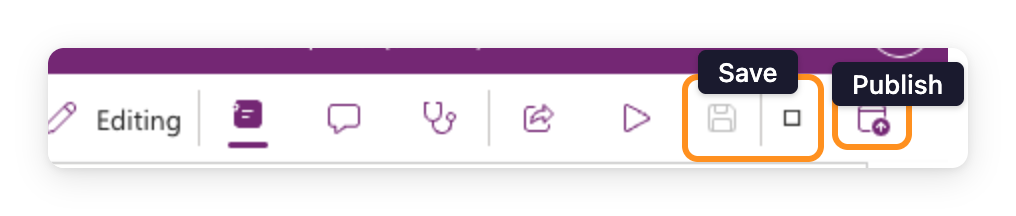
  • Save îți păstrează munca
  • Publish face versiunea disponibilă oricui ai partajat-o
  • Vom publica efectiv în Capitolul 4

$$

Bara de instrumente din Power Apps Studio cu pictogramele Save și Publish evidențiate în dreapta sus, alături de butoanele Editing, Properties, Comments, App Checker, Share și Preview

Introducere în Power Apps

Containerele vin mai târziu

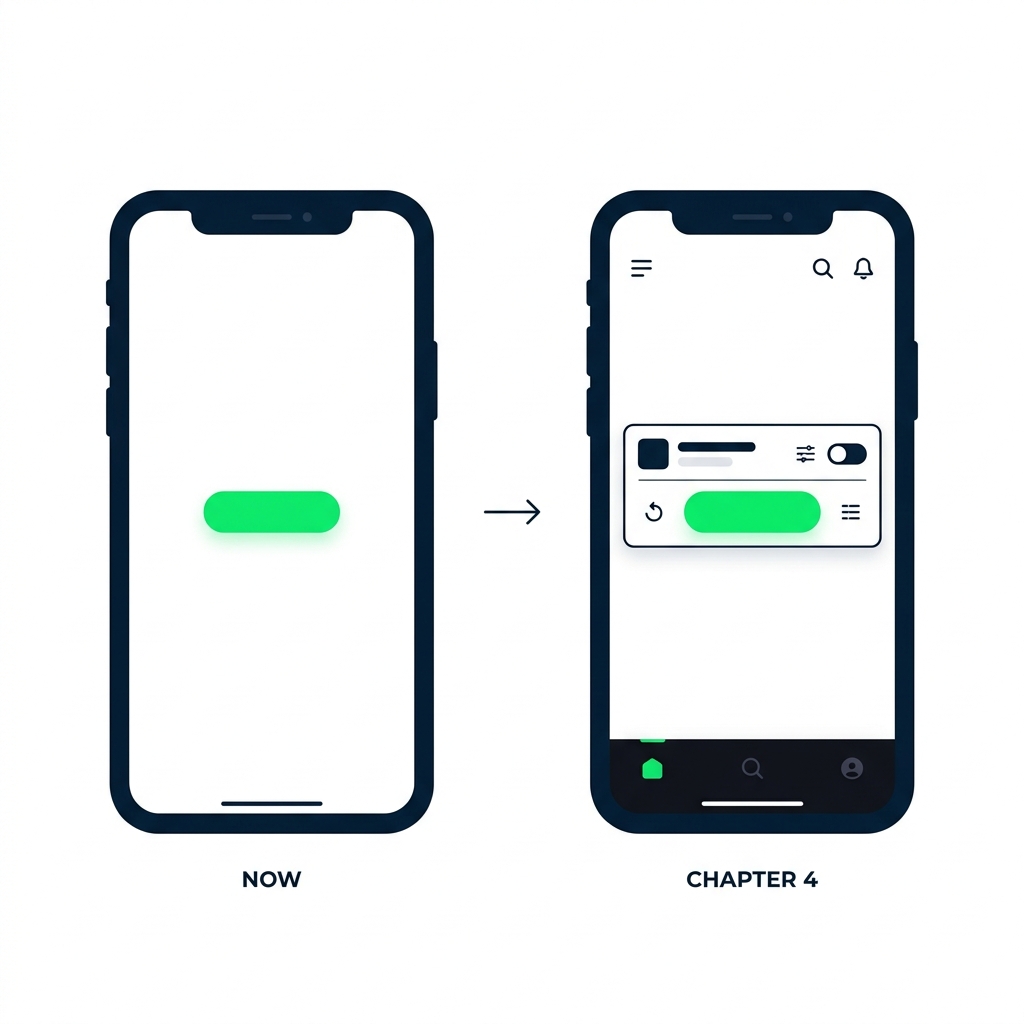
Două ecrane de aplicație mobilă, unul lângă altul. Cel din stânga, etichetat "Acum: ecran gol", arată un singur buton plutind pe un canvas gol. Cel din dreapta, etichetat "Capitolul 4: layout-uri", arată același buton într-un container orizontal, cu alte controale aliniate în jurul lui.


  • Urmează: un ecran gol ca să vezi fiecare control
  • Capitolul 4: containere de layout ca aplicația să rămână responsivă
  • Nu-ți face griji încă de aliniere
Introducere în Power Apps

Ce vei construi


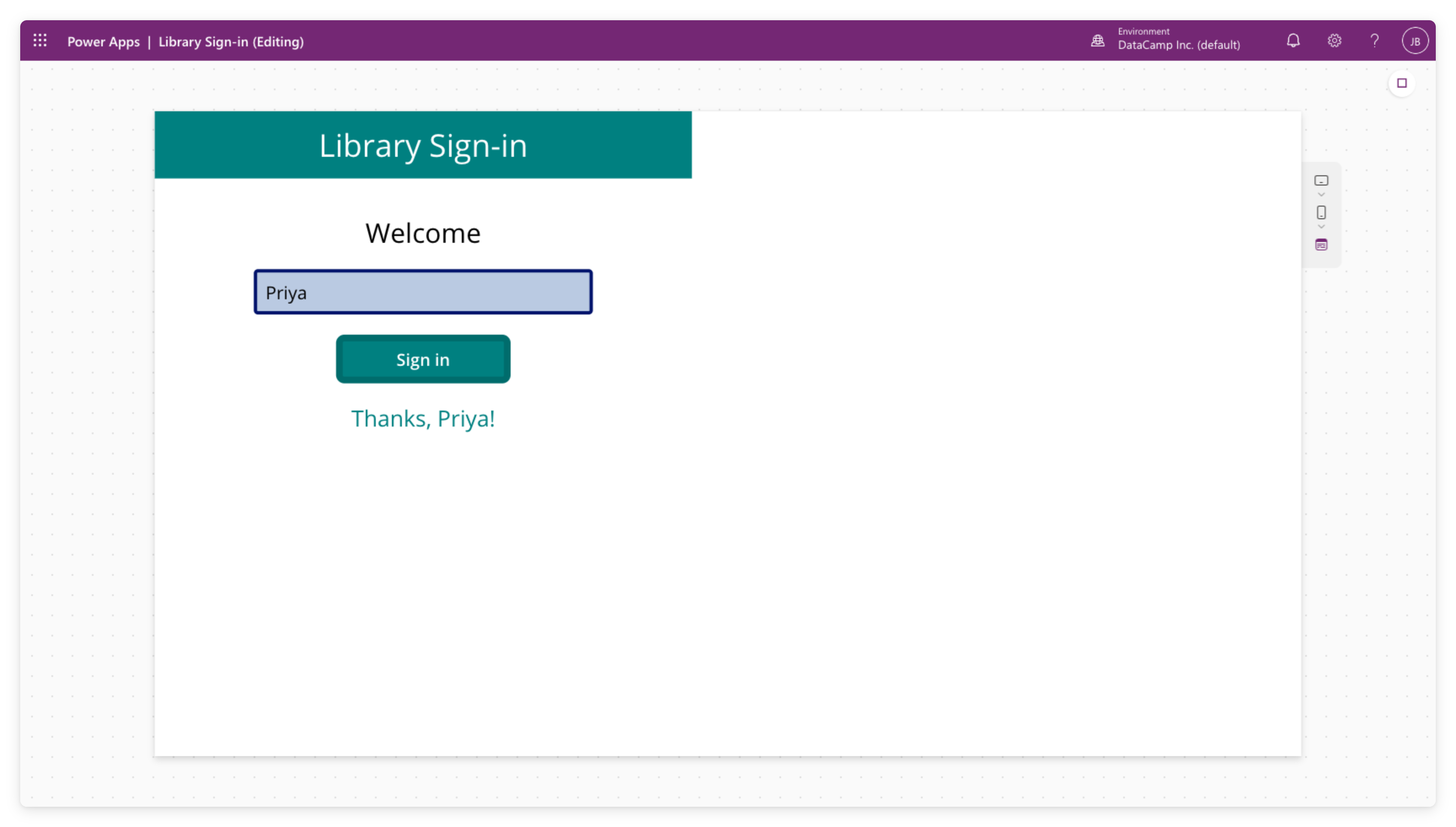
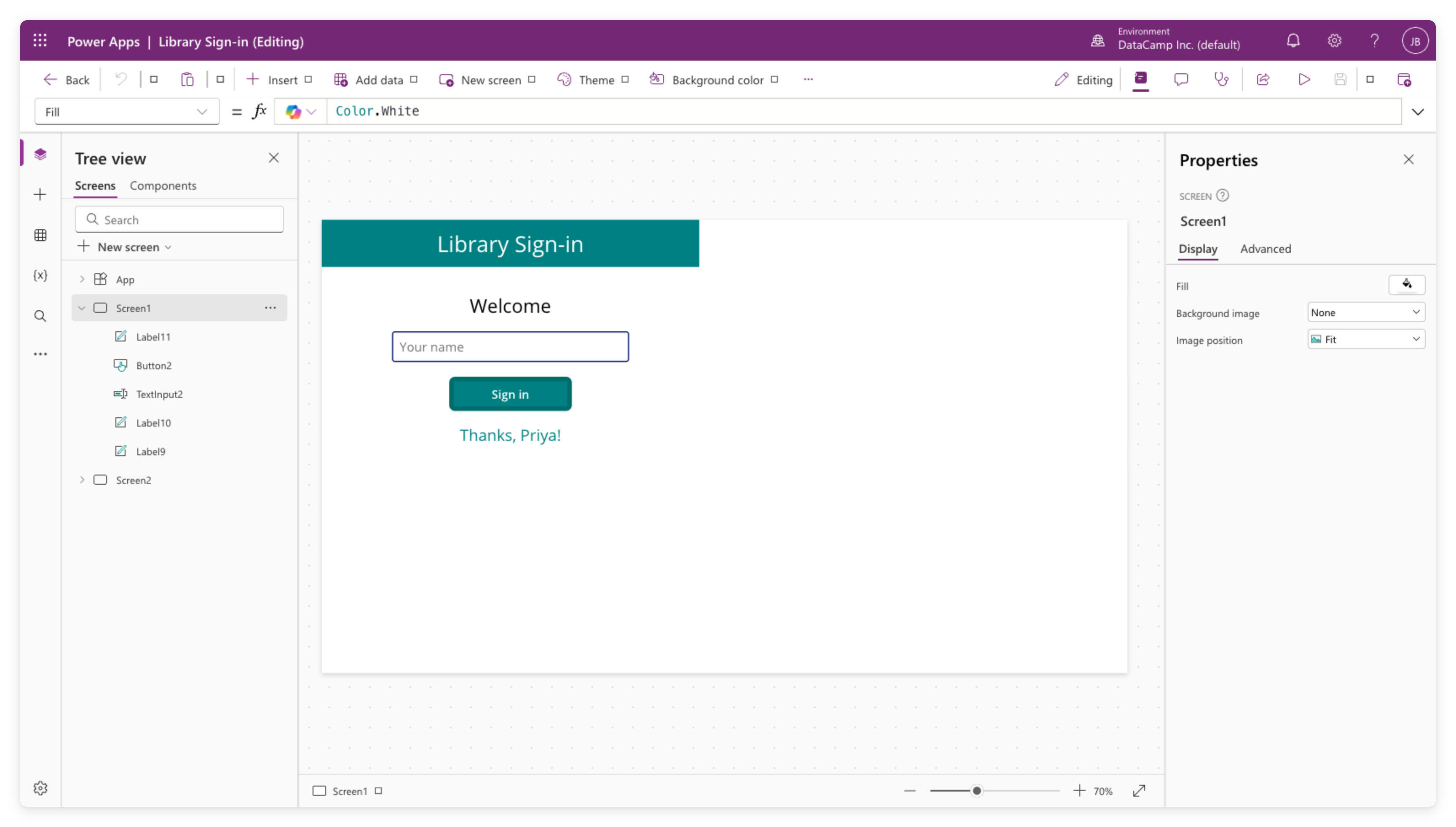
  • Creează o aplicație canvas goală
  • Adaugă două ecrane și primele tale controale
  • Previzualizează totul cu butonul ▷

$$

Captură de ecran reală din Power Apps Studio, afișând aplicația Library Sign-in cu Tree View în stânga, listând Screen1 (cu controalele Label, Button, TextInput) și Screen2, canvasul afișând ecranul de autentificare cu antet teal, text Welcome, câmp pentru nume, buton Sign in și mesajul Thanks Priya, și panoul Properties în dreapta

Introducere în Power Apps

Hai să exersăm!

Introducere în Power Apps

Preparing Video For Download...