Primele tale controale

Introducere în Power Apps

Luise Freese

Azure & Power Platform Architect

Controalele sunt elemente de bază

 

  • Controalele sunt elementele de bază ale oricărei aplicații canvas
  • Fiecare face un singur lucru: afișează text, preia date introduse, declanșează o acțiune
  • Le configurezi prin bara de formule din partea de sus a editorului


Panoul Insert din Power Apps Studio deschis din bara de instrumente, afișând categorii de controale precum Text label, Button și Gallery

Introducere în Power Apps

Citirea dintr-un Text Input


  • Un Text Input reține ceea ce tastează utilizatorul
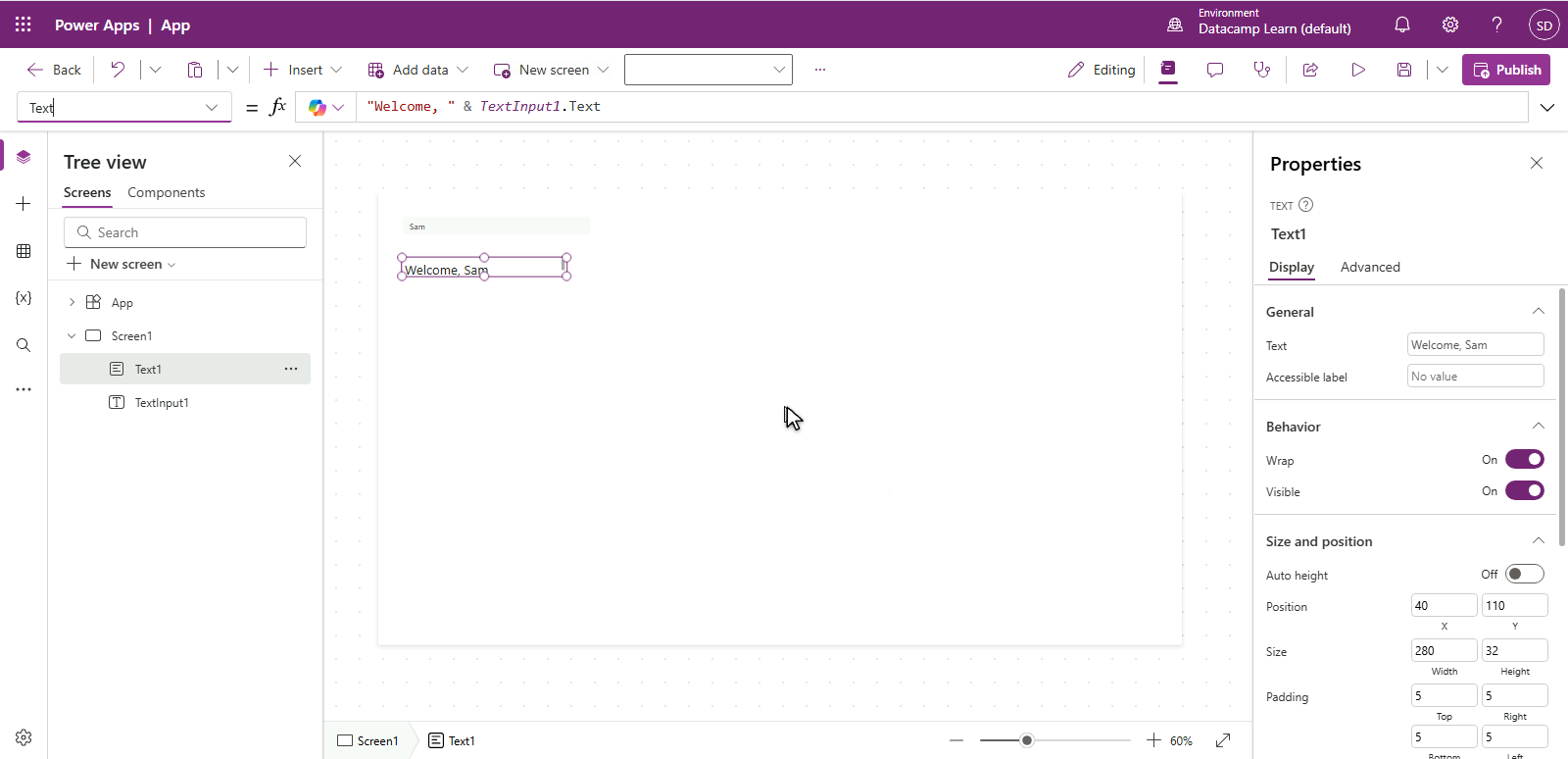
  • Valoarea sa curentă se află în TextInput1.Text
  • O poți referenția oriunde, inclusiv în Text-ul unui Label


Power Apps Studio cu un label selectat, bara de formule afișând Text = "Welcome, " & TextInput1.Text, astfel încât label-ul arată "Welcome, Sam" preluat din câmpul text de deasupra

Introducere în Power Apps

Variabile cu Set()


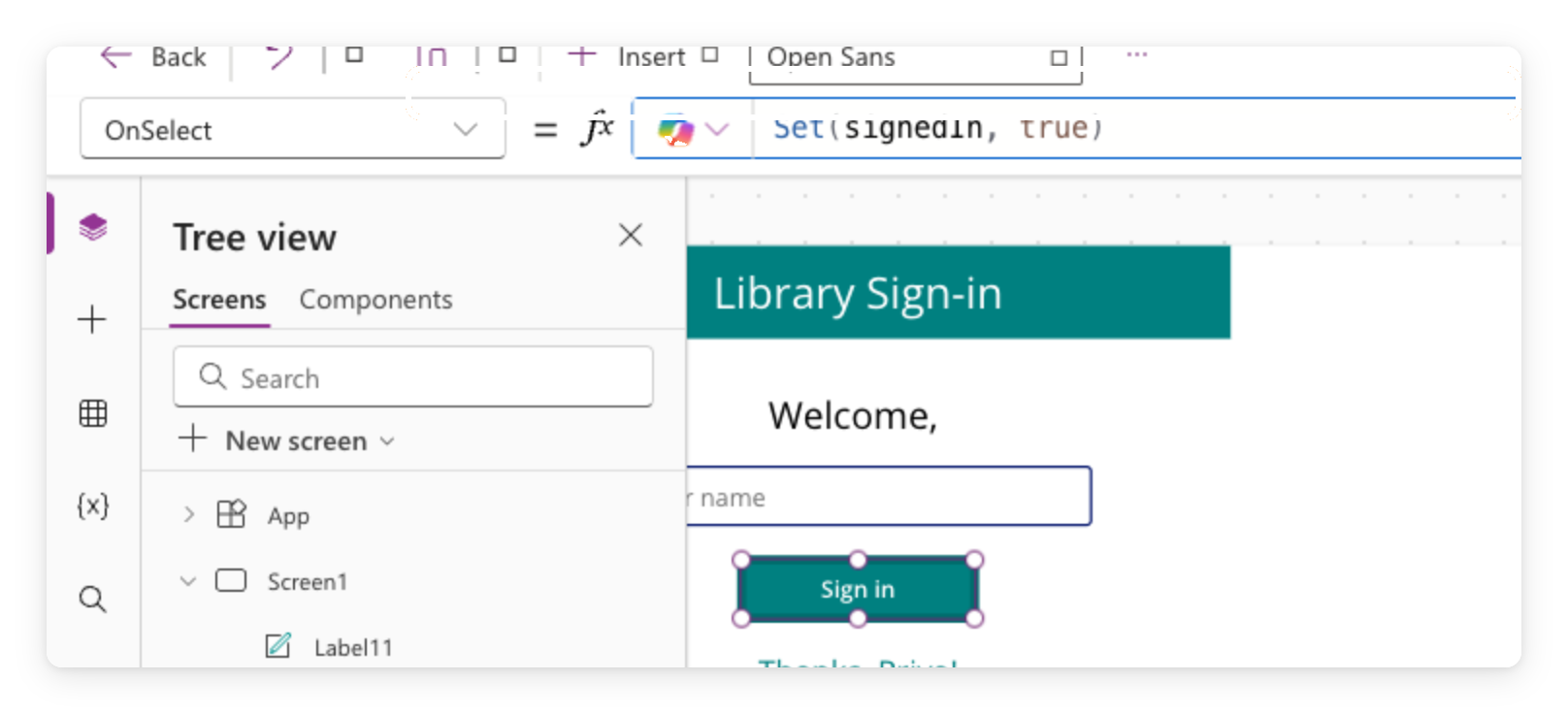
Power Apps Studio cu Button2 selectat, bara de formule afișând OnSelect = Set(isSignedIn, true), iar butonul Sign in evidențiat pe canvas


  • O variabilă păstrează o valoare între acțiuni
  • Set(isSignedIn, true) creează una numită isSignedIn
  • Vom reîntâlni Set() în Capitolul 3
Introducere în Power Apps

Afișare condiționată cu If()


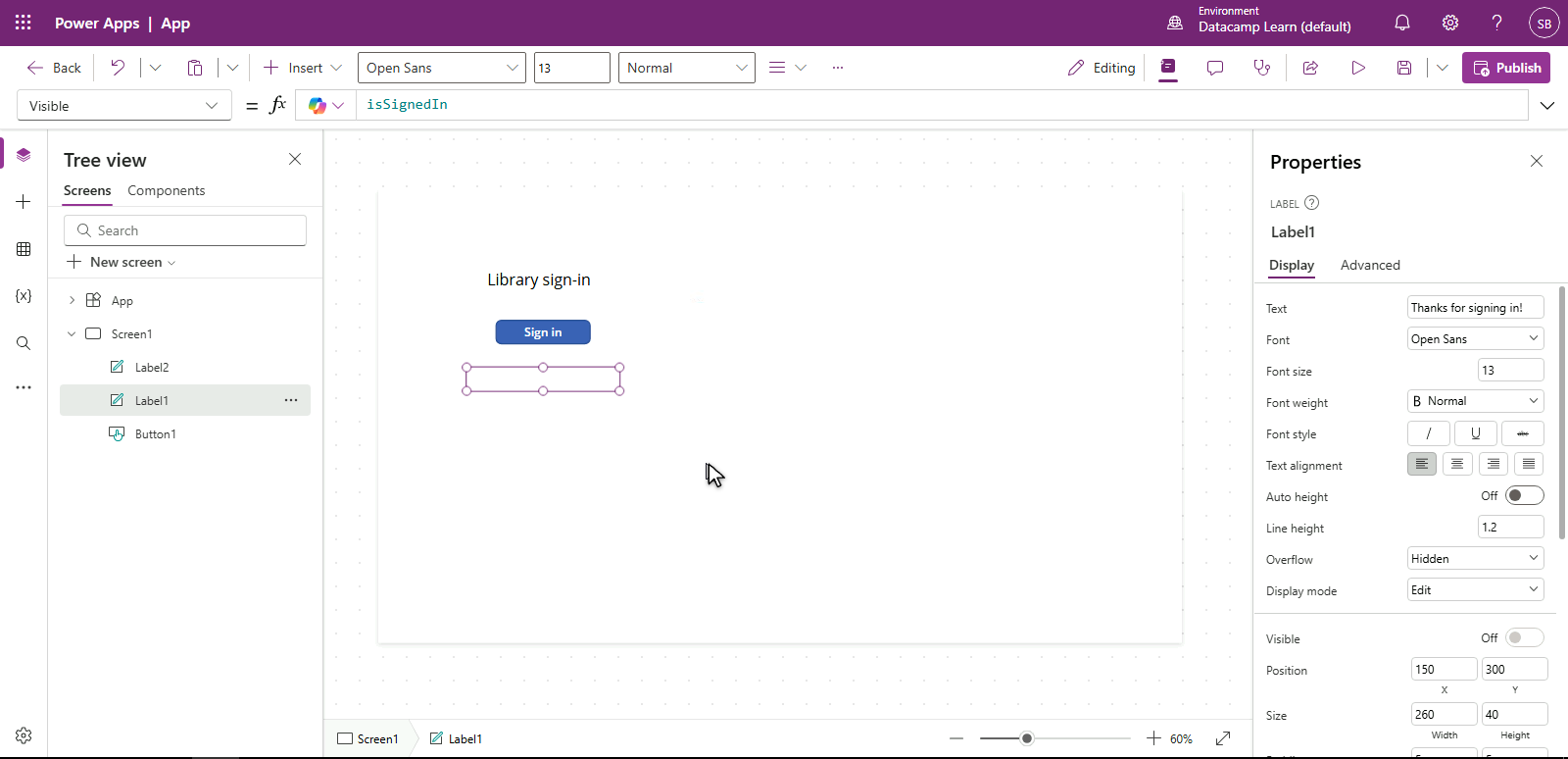
  • Visible = isSignedIn afișează Label-ul doar când e true
  • Apeși butonul → variabila se actualizează → Label-ul apare
  • If(condition, value-if-true, value-if-false) pentru alegeri cu două variante

$$

Power Apps Studio cu label-ul de mulțumire selectat, bara de formule afișând Visible = isSignedIn, label-ul ascuns pe canvas deoarece isSignedIn este false

Introducere în Power Apps

Temele bat stilizarea individuală


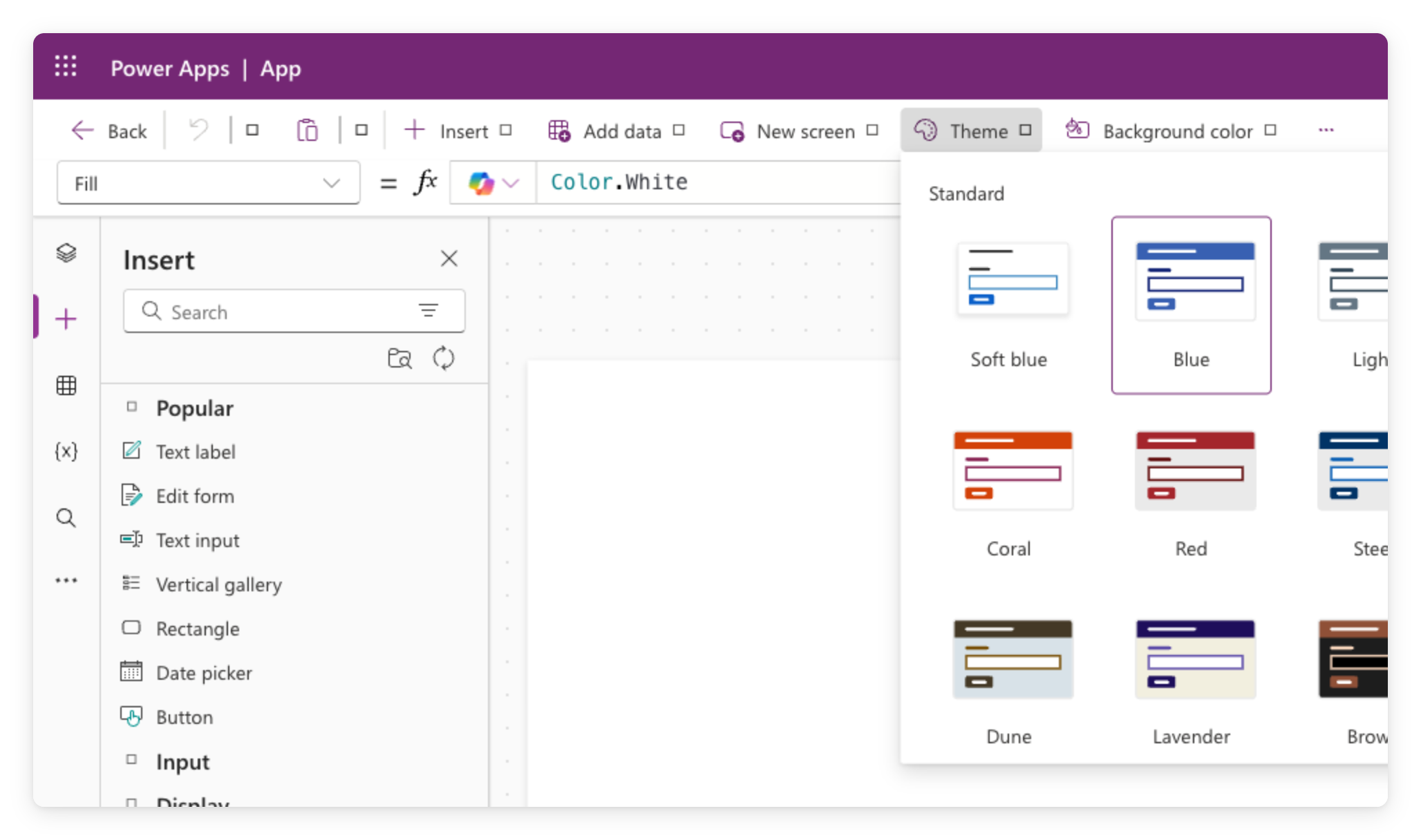
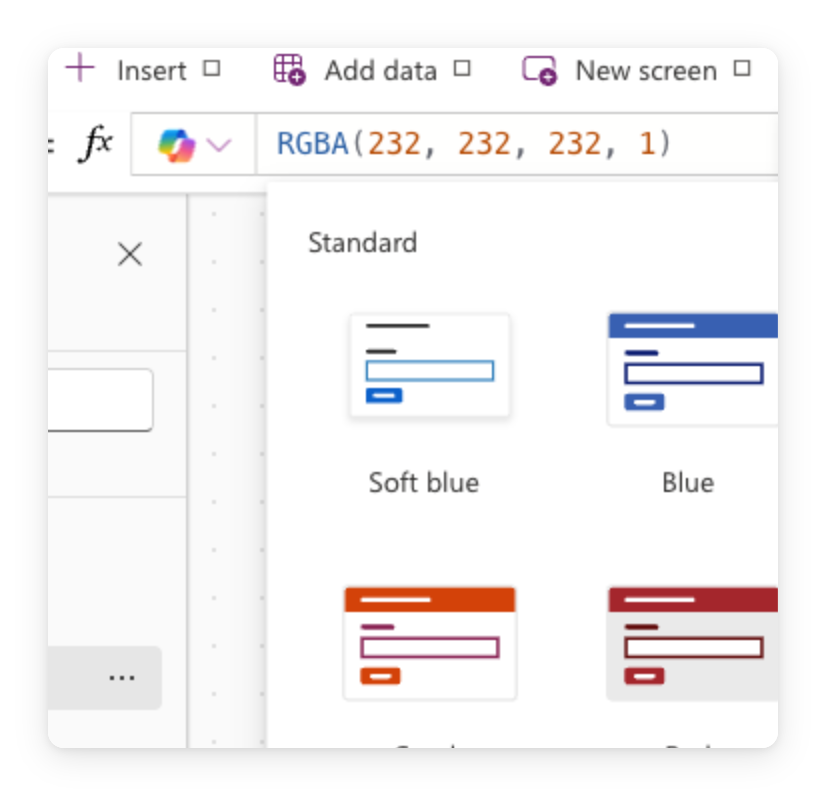
Theme picker din Power Apps Studio, afișând o grilă de previzualizări de teme de culoare aplicabile întregii aplicații


  • O temă stabilește paleta, tipografia, marginile, umbrele → pentru întreaga aplicație
  • Fiecare control modern o moștenește → o schimbare retematizează tot
  • Dimensiunea, forma, orientarea rămân specifice fiecărui control
Introducere în Power Apps

Suprascrierea unui accent

  $$

Vrei ca un control să iasă în evidență?

  • Selectează-l și setează-i direct Fill: RGBA(...) sau Color.Teal
  • Folosește cu moderație, suprascrie tema

Captură reală din Power Apps cu tema Steel aplicată și o suprascriere de accent

Introducere în Power Apps

Rezumat

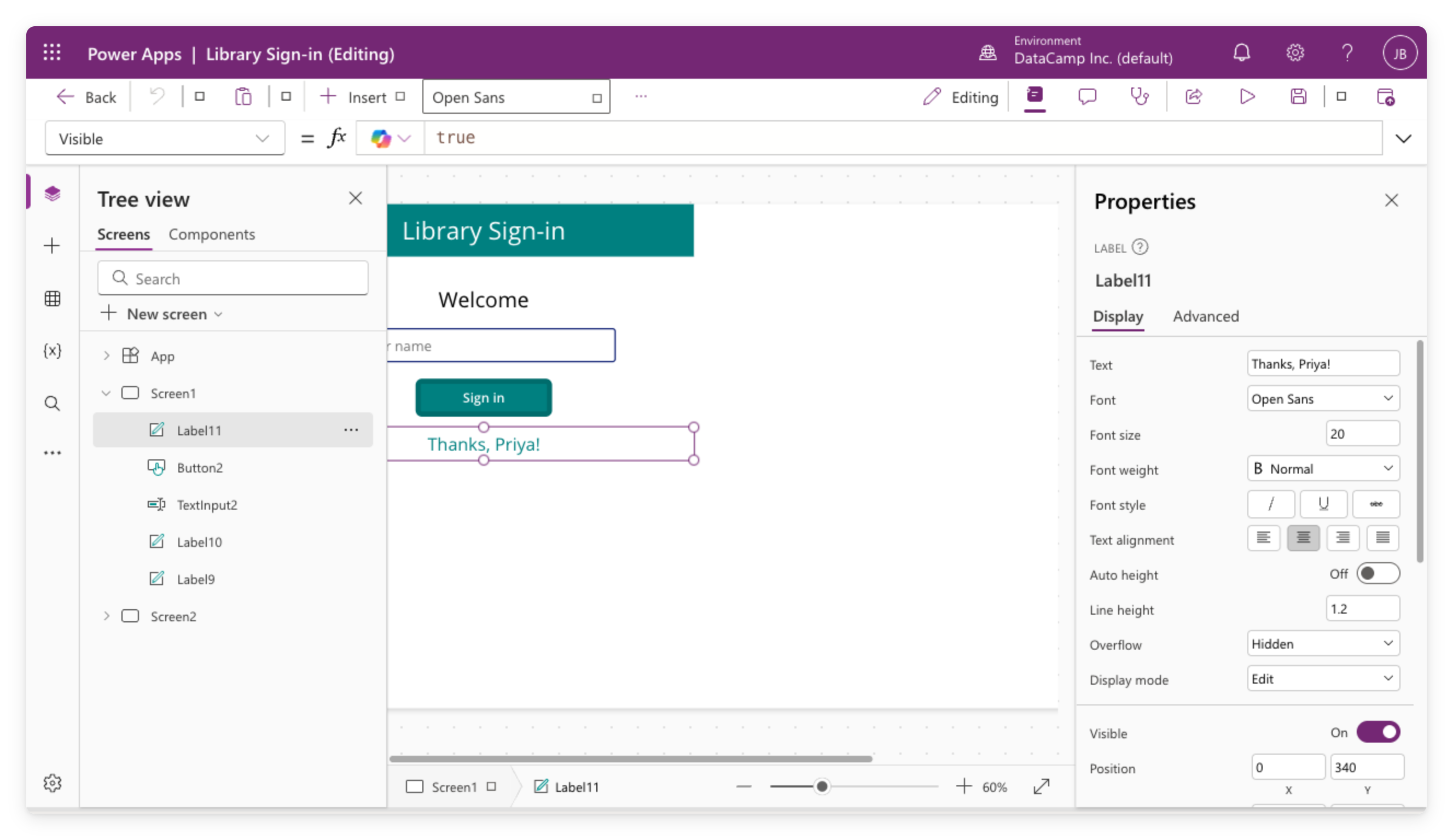
Aplicația canvas Library Sign-in deschisă în Power Apps Studio, afișând vizualizarea arborescentă, canvas-ul cu controale, bara de formule și panoul de proprietăți

  • Un Text Input alimentează alte controale în timp real prin bara de formule
  • Set() stochează o valoare, If() afișează sau ascunde în funcție de aceasta
  • O temă stilizează toate ecranele deodată; suprascrie Fill-ul unui control pentru un accent
Introducere în Power Apps

Hai să exersăm!

Introducere în Power Apps

Preparing Video For Download...