Design responsive cu containere

Introducere în Power Apps

Luise Freese

Azure & Power Platform Architect

De ce responsive?


  • Aceeași aplicație se deschide pe telefoane, tablete, laptopuri
  • Un layout fix se taie pe ecrane mici și pare pierdut pe cele mari
  • Responsive = layoutul se adaptează

$$

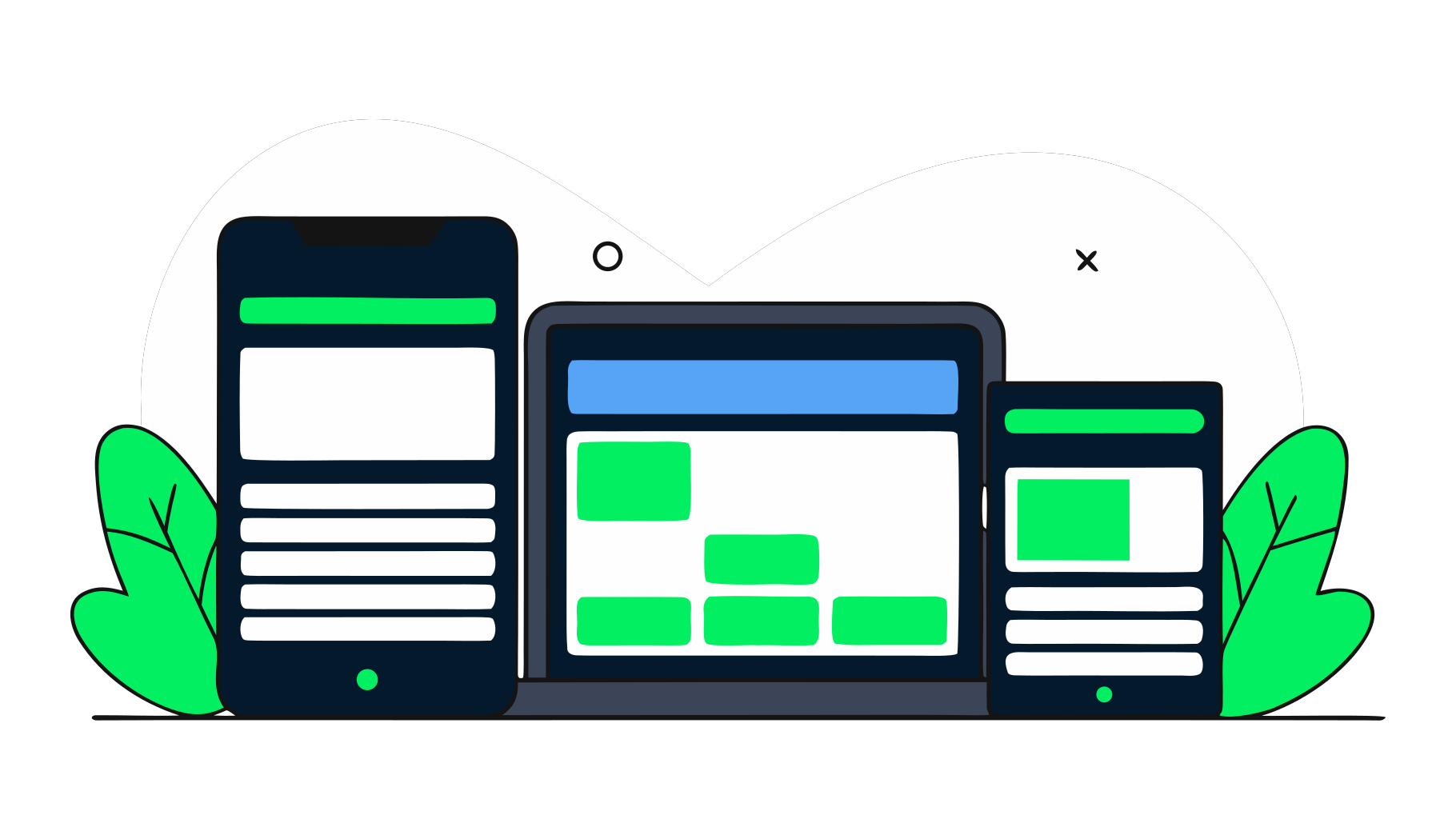
Telefon, tabletă și laptop arătând aceeași aplicație care își adaptează layoutul de la o coloană la mai multe.

Introducere în Power Apps

Containere de layout moderne

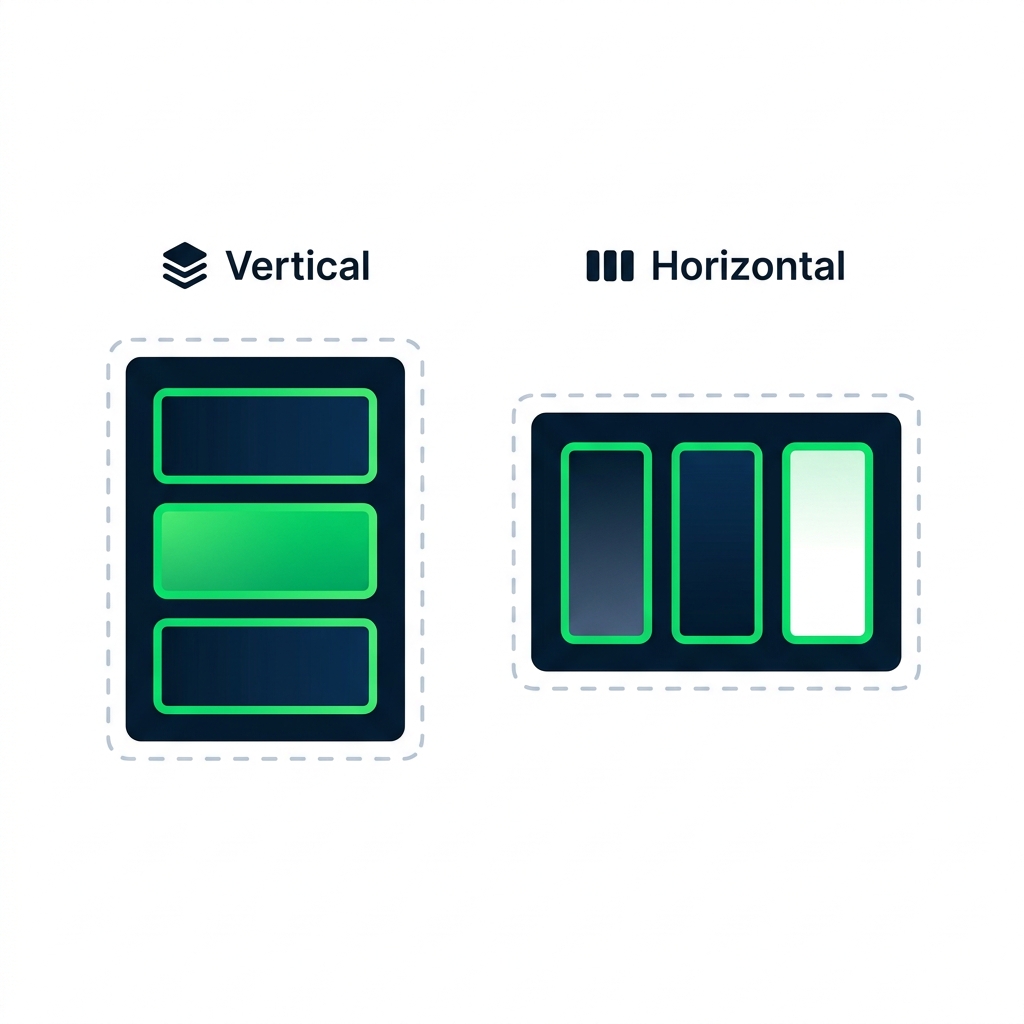
Ilustrație care compară containerele Layout verticale și orizontale, cu controale copil stivuite versus alăturate.


  • Containerul de layout vertical stivuiește elementele de sus în jos
  • Containerul de layout orizontal așază elementele de la stânga la dreapta
  • Controalele moderne se încadrează în spațiul disponibil
Introducere în Power Apps

Lățime și înălțime flexibile


  • FlexibleWidth și FlexibleHeight
  • Activat, controlul se întinde pentru a umple containerul
  • Dezactivat, controlul își păstrează dimensiunea fixă

$$

Gallery1.FlexibleHeight = true    // stretches with screen
Gallery1.FlexibleWidth  = false   // stays at fixed reading width
Introducere în Power Apps

LayoutMinWidth și LayoutMinHeight

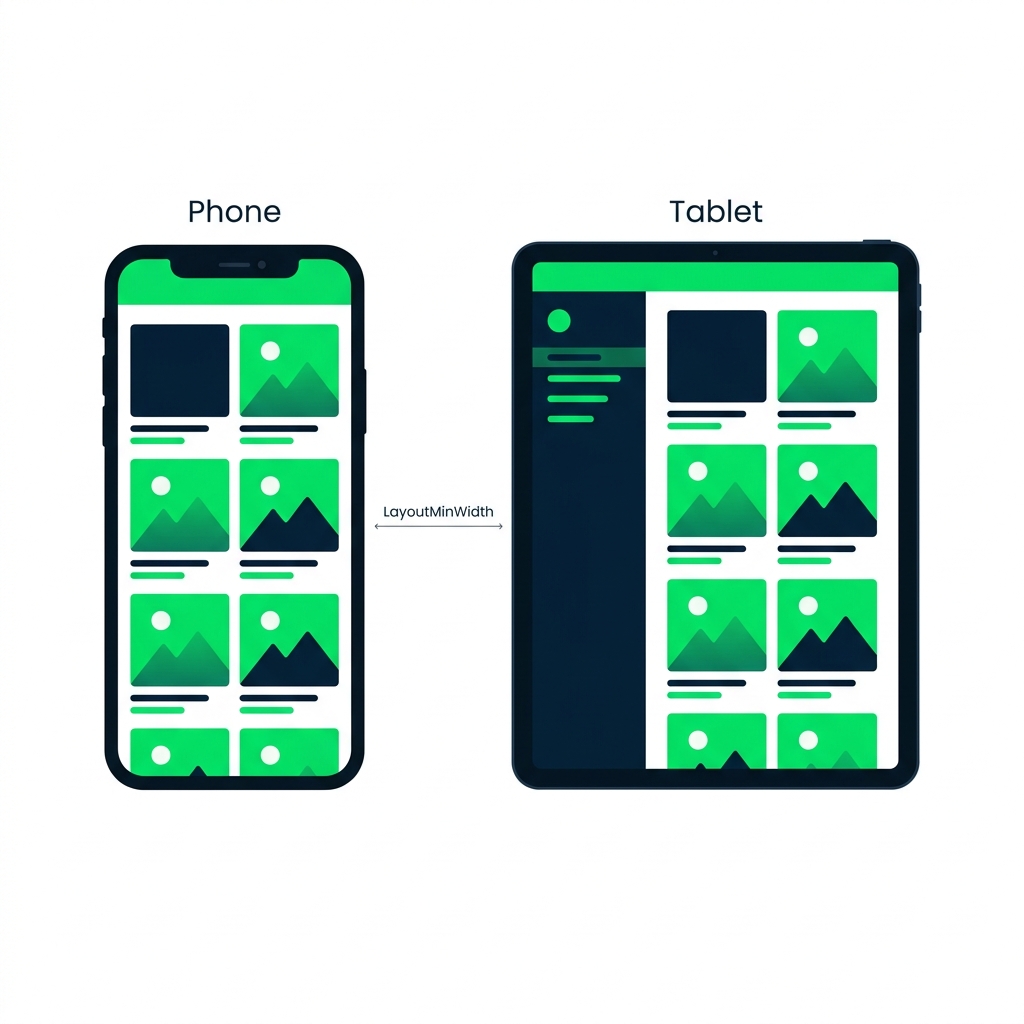
Telefon versus tabletă arătând LayoutMinWidth ca punctul de prag unde layoutul trece de la o coloană la panou lateral plus conținut.


  • Un container are nevoie de spațiu suficient pentru a se organiza corect
  • LayoutMinWidth = lățimea minimă înainte de rearanjare
  • Declanșează un layout diferit pentru telefoane față de tablete
Introducere în Power Apps

Setările de afișare ale aplicației


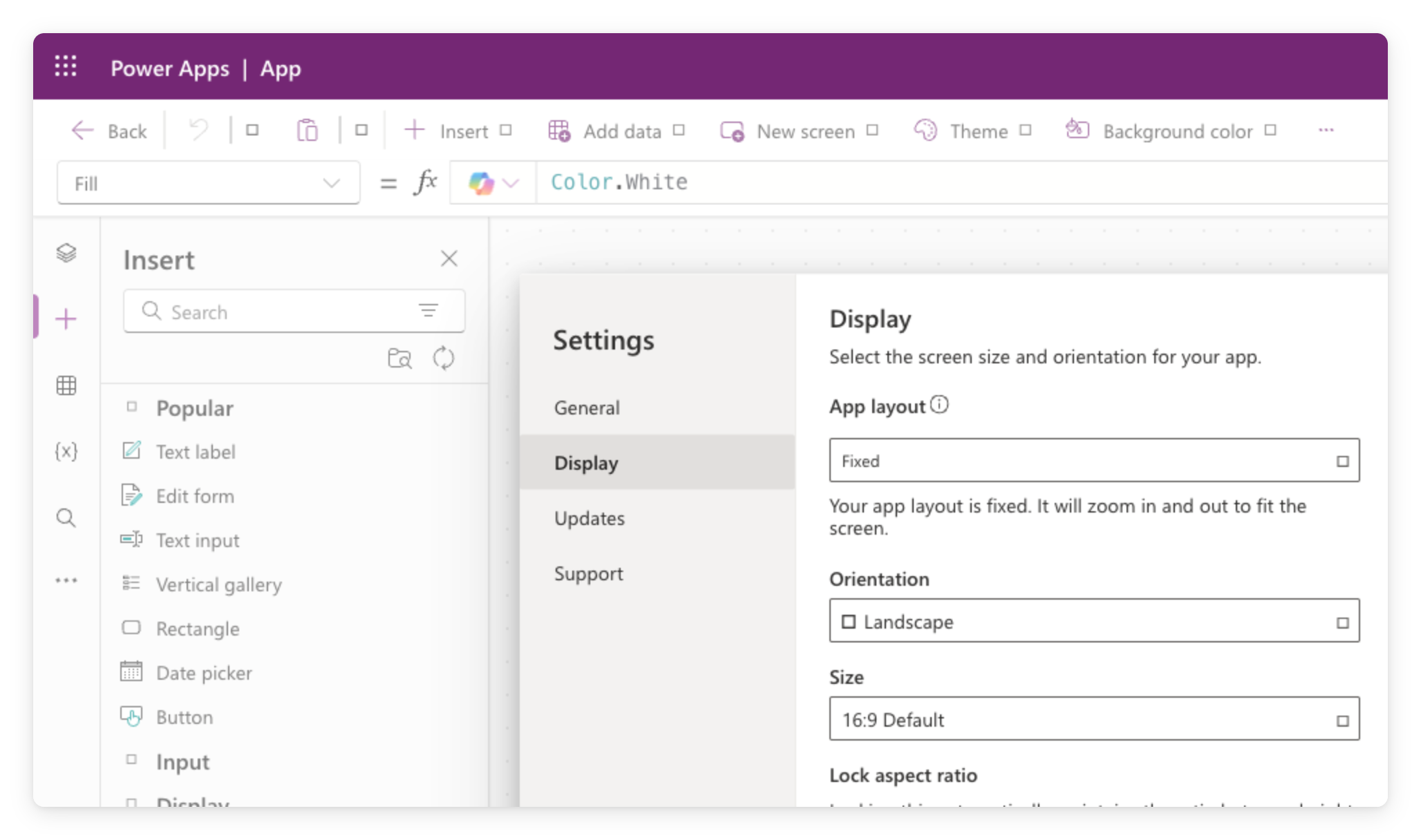
  • Settings → Display setează orientarea și dimensiunea
  • App layout: Fixed mărește la un singur raport, Responsive se adaptează la ecran
  • Testează la mai multe dimensiuni

$$

Fereastra de Settings din Power Apps Studio, pe tab-ul Display, arătând opțiuni de layout, orientare și dimensiune a canvasului

Introducere în Power Apps

Layout-urile predefinite

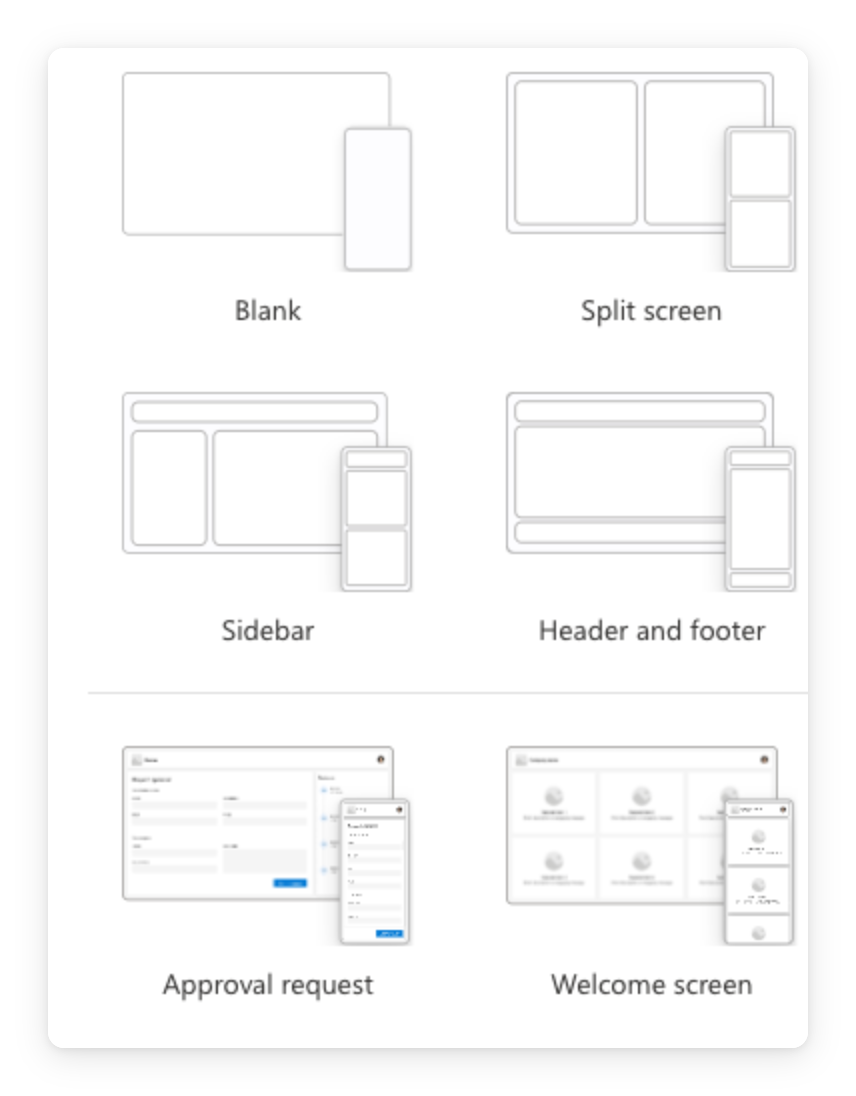
Captură de ecran reală a panoului New screen din Power Apps Studio, arătând șabloane de layout predefinite: Blank, Split screen, Sidebar, Header and footer, Approval request și Welcome screen, fiecare cu o previzualizare mică


  • + New screen vine cu șabloane de layout predefinite
  • Sidebar, Header and footer, Split screen – deja responsive
  • Punct de pornire recomandat pentru prima ta aplicație responsive
Introducere în Power Apps

Ce vei construi

$$

Pune controale într-un Layout container · Comută între dimensiuni de dispozitive · Vezi cum aplicația reacționează
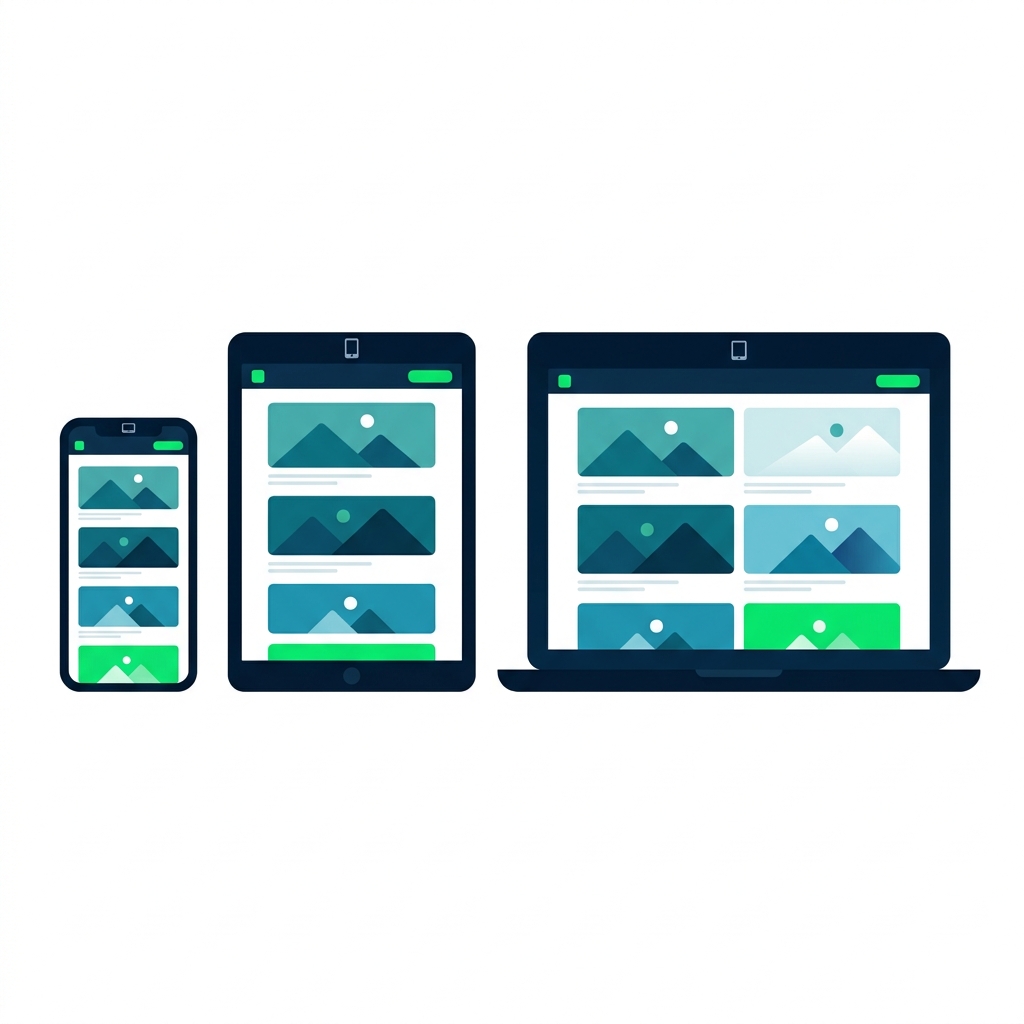
Ilustrație a unei aplicații pe telefon, tabletă și laptop, arătând layoutul unei galerii care se adaptează la fiecare dimensiune de ecran.

Introducere în Power Apps

Hai să exersăm!

Introducere în Power Apps

Preparing Video For Download...