Filtrarea și căutarea datelor

Introducere în Power Apps

Luise Freese

Azure & Power Platform Architect

Filter()

 

  • Filter(source, condition) returnează rândurile care corespund
  • Folosește-l în proprietatea Items a unei galerii
  • De exemplu:

    Filter(Tasks, Status = "In progress")

Ilustrație a unei pâlnii de date care filtrează multe rânduri până la câteva rezultate care corespund

Introducere în Power Apps

Conectează-l la un dropdown

$$

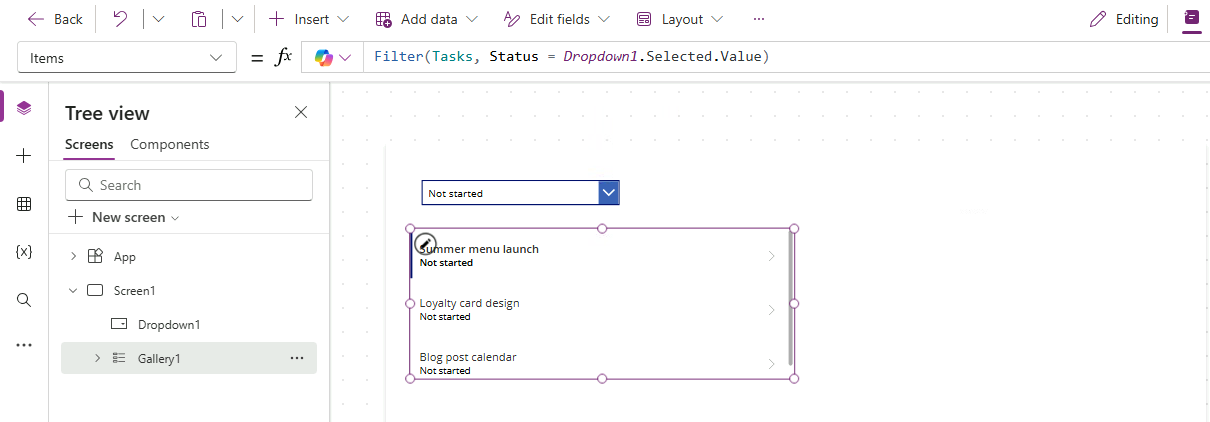
Power Apps Studio: un dropdown Status setat la Not started deasupra unei galerii, formula Items a galeriei fiind Filter(Tasks, Status = Dropdown1.Selected.Value), astfel încât galeria afișează doar sarcinile Not started


  • Setează Items al Dropdown-ului la o listă de opțiuni de status
  • Referențiază Dropdown1.Selected.Value în filtrul galeriei
  • Alege un status → galeria se restrânge instant
Introducere în Power Apps

StartsWith versus Search


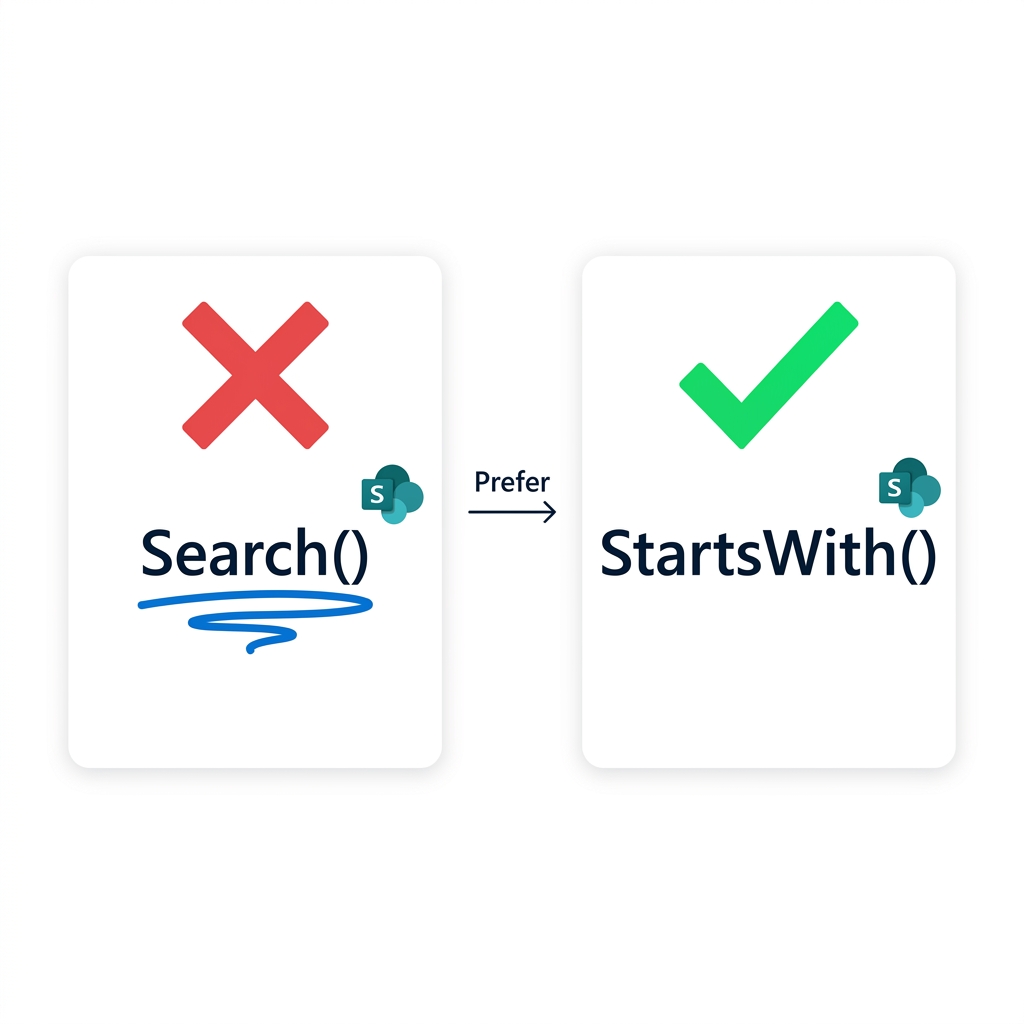
  • Search() potrivește substringuri, oriunde
  • …dar nu se delegă către majoritatea surselor de date
  • StartsWith() se delegă

Comparație: Search() cu X roșu și subliniere de avertisment de delegare, versus StartsWith() cu bifă verde și fără avertisment, săgeată etichetată "Preferă"

Introducere în Power Apps

Avertismentul de delegare

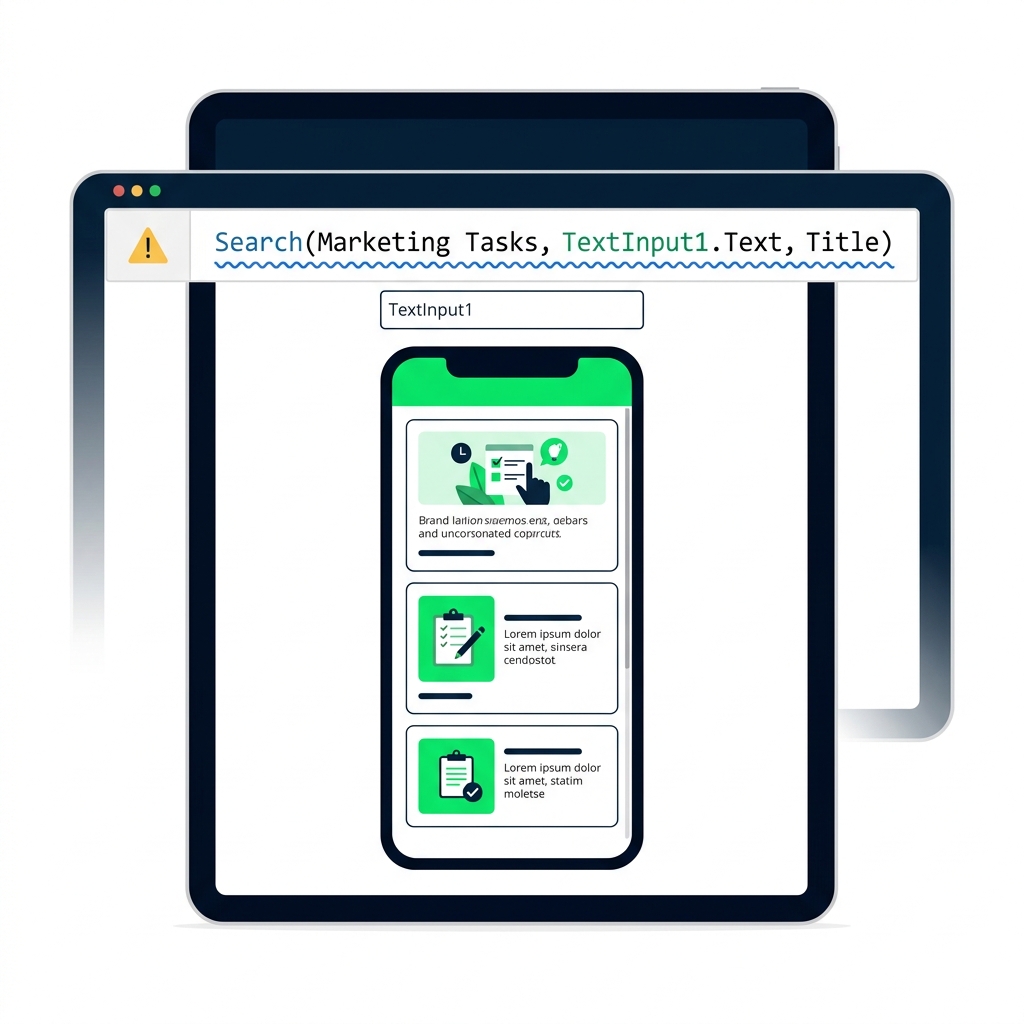
Bara de formule din Power Apps afișând o formulă cu o subliniere ondulată albastră de avertisment de delegare și un tooltip galben de avertisment cu textul "Delegation warning: results may be incomplete"


  • O subliniere ondulată albastră înseamnă că Power Apps nu poate delega formula ta
  • Funcționează pentru seturi de date mici, dar trunchiază silențios pe cele mari
  • Fii atent la ea; rescrie formula când poți
Introducere în Power Apps

Combinarea Filter și StartsWith


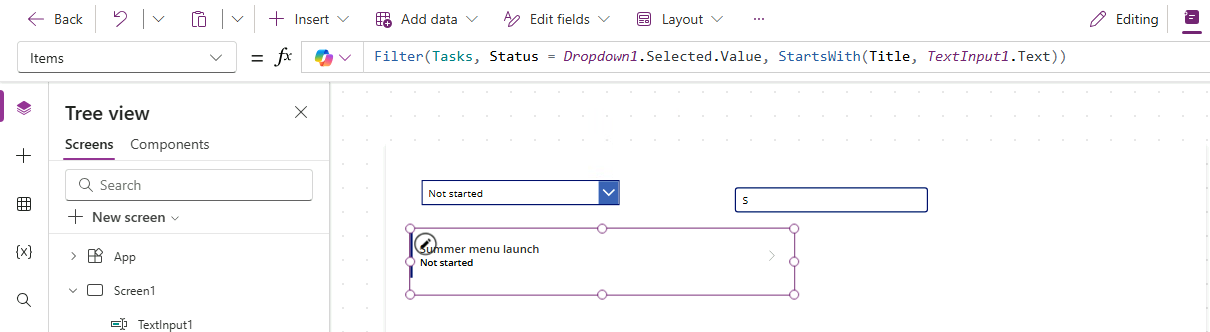
  • Un singur Filter() poate avea mai multe condiții
  • Listează-le separate prin virgulă, toate trebuie să corespundă
  • De exemplu:

Filter(src, Status = sel, StartsWith(Title, txt))


$$

Power Apps Studio: un dropdown Status și o casetă de căutare deasupra unei galerii, formula Items a galeriei fiind Filter(Tasks, Status = Dropdown1.Selected.Value, StartsWith(Title, TextInput1.Text)), restrângând lista la sarcina care corespunde

Introducere în Power Apps

Ce vei construi

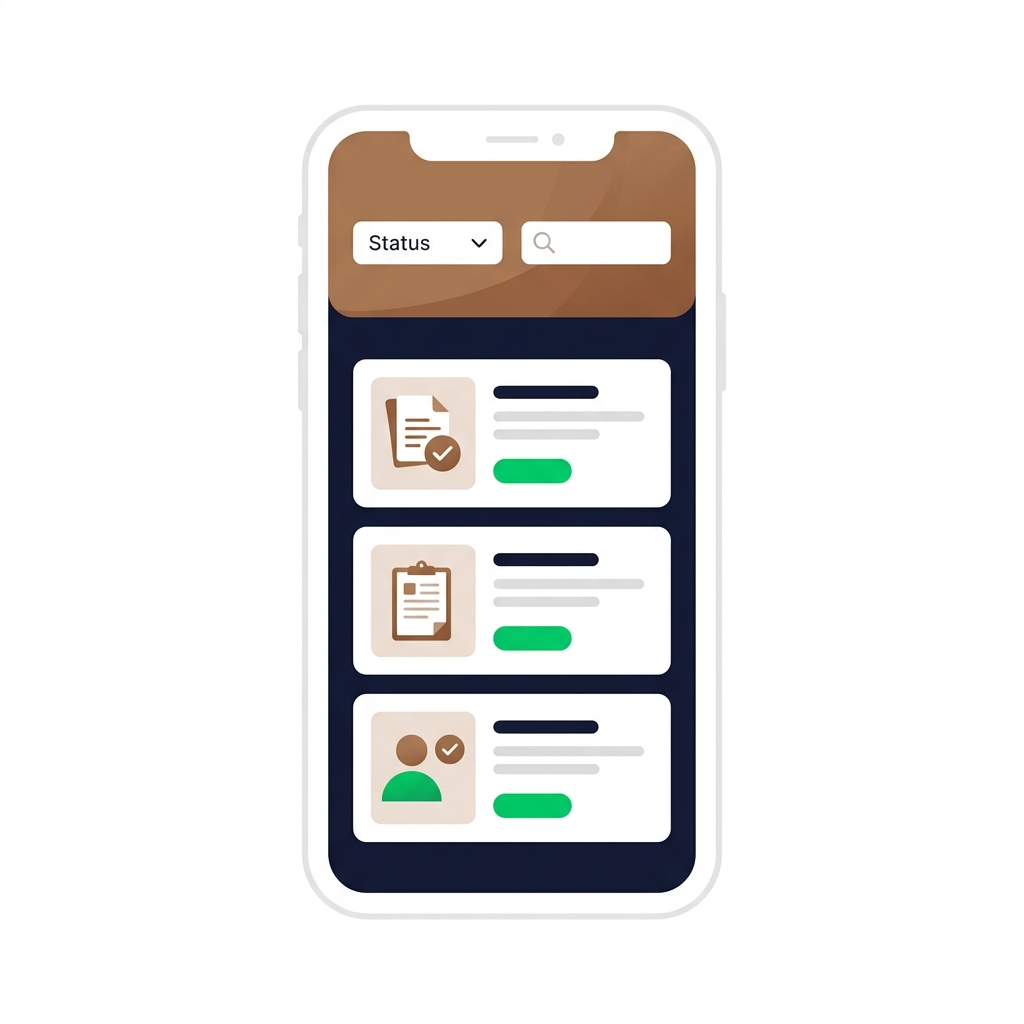
Aplicația Lumen finalizată, cu un dropdown Status și o casetă de căutare deasupra unei galerii filtrate de carduri de sarcini, cu accente calde maro-cafeniu


  • Filtrează după status cu un Dropdown
  • Caută după titlu cu StartsWith
  • Combină-le într-un singur filtru
Introducere în Power Apps

Hai să exersăm!

Introducere în Power Apps

Preparing Video For Download...