Переход между экранами

Введение в Power Apps

Luise Freese

Azure & Power Platform Architect

От одного экрана к нескольким
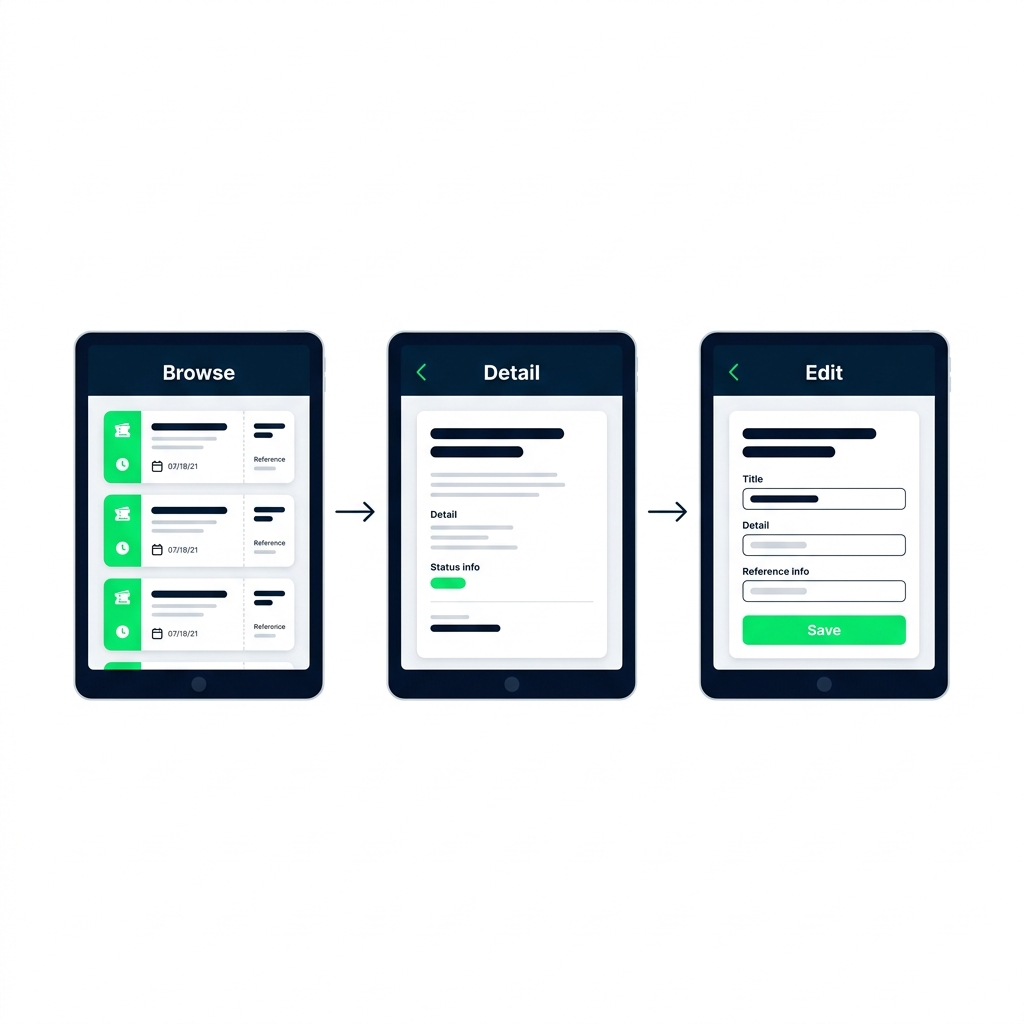
 

  • В реальном приложении несколько экранов
  • У каждого экрана свои элементы управления и макет
  • Power Fx перемещает пользователя между ними

Три экрана планшета — Browse, Detail и Edit — соединены стрелками: список заявок службы поддержки, развернутые детали и редактируемая форма.

Введение в Power Apps

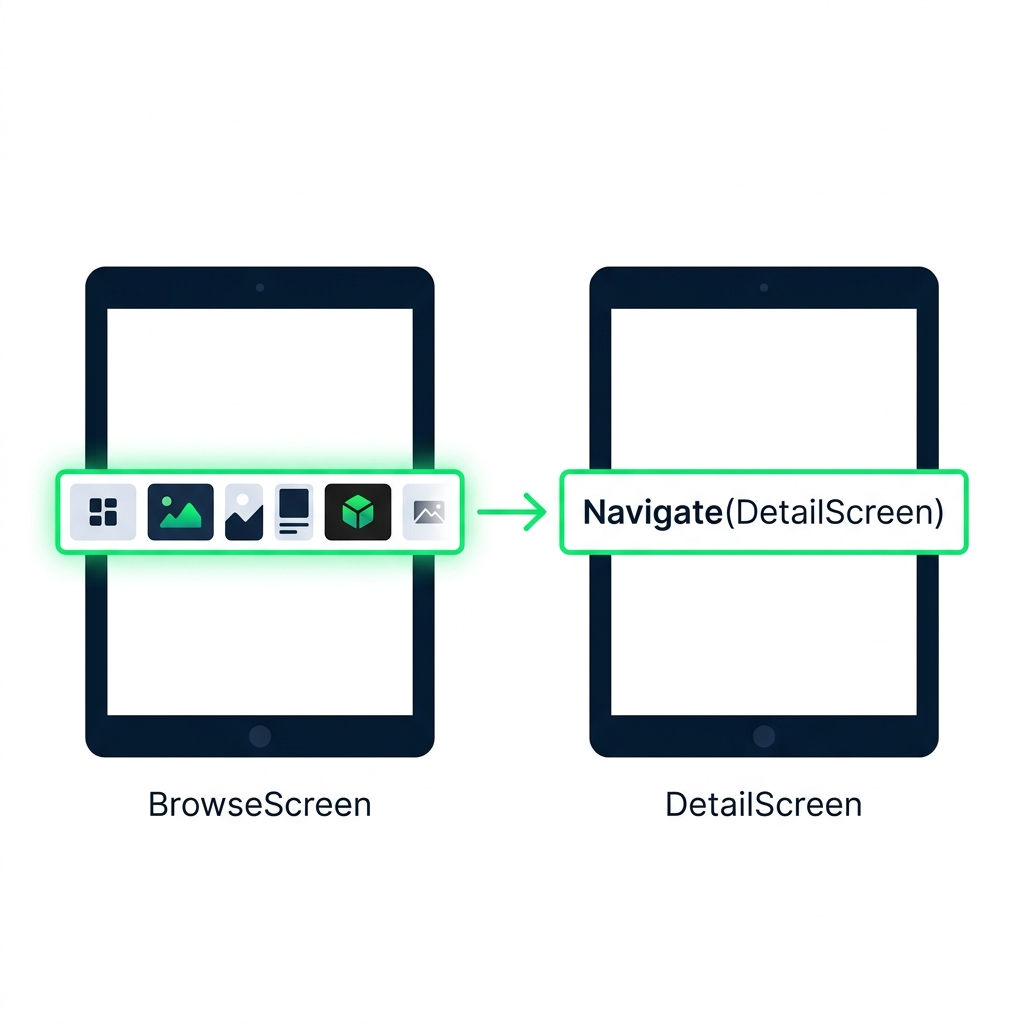
Navigate()

Два экрана планшета, соединенные стрелкой: Navigate() переводит от выбранной строки галереи на BrowseScreen к DetailScreen.


  • Navigate(ScreenName) переносит пользователя туда
  • Разместите её в OnSelect кнопки или галереи
  • Пользователь сразу попадает на новый экран
Введение в Power Apps

Set(): передача данных между экранами
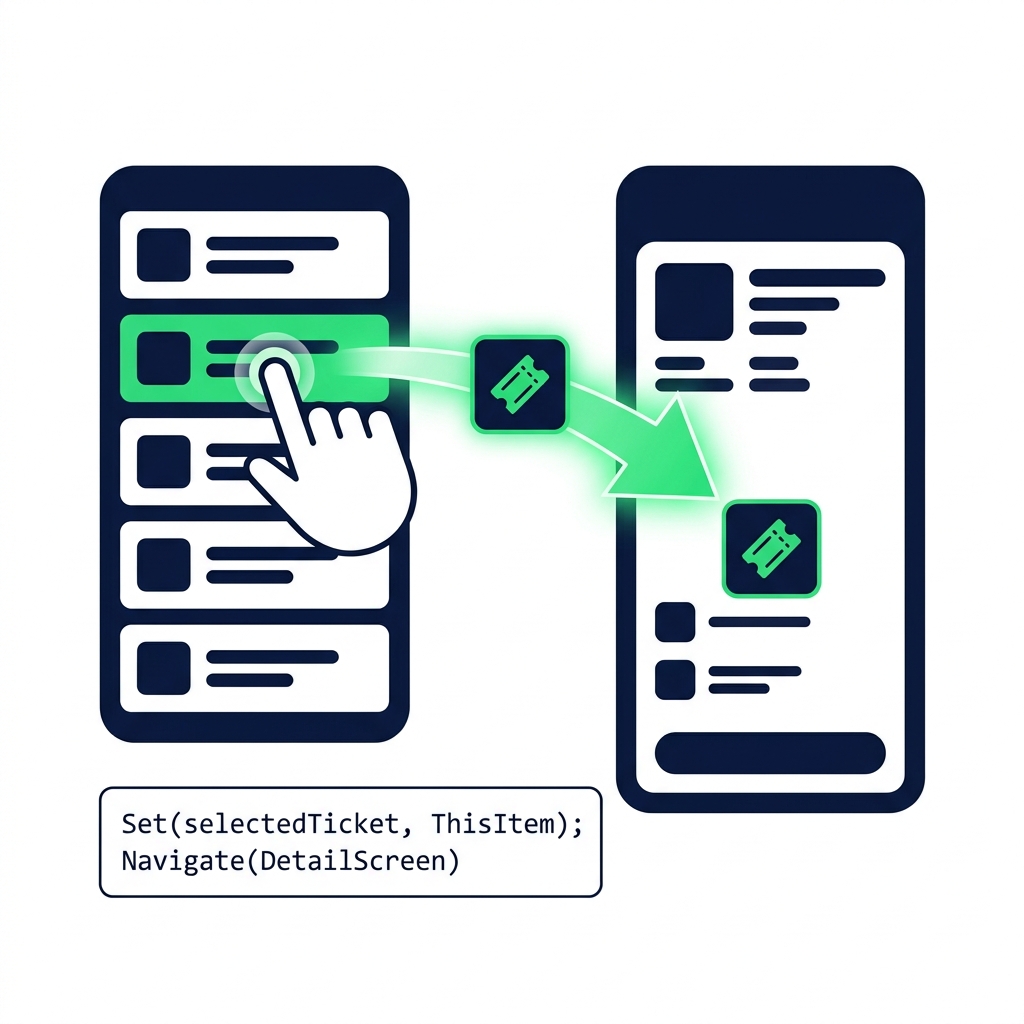
Нажатие строки галереи передает данные selectedTicket на экран деталей: Set() и Navigate() объединены в одной формуле OnSelect.

  • Set(name, value) создает переменную уровня приложения
  • Объедините Set() и Navigate() точкой с запятой
  • Экран деталей читает selectedTicket.Title, .Priority и другие поля
Введение в Power Apps

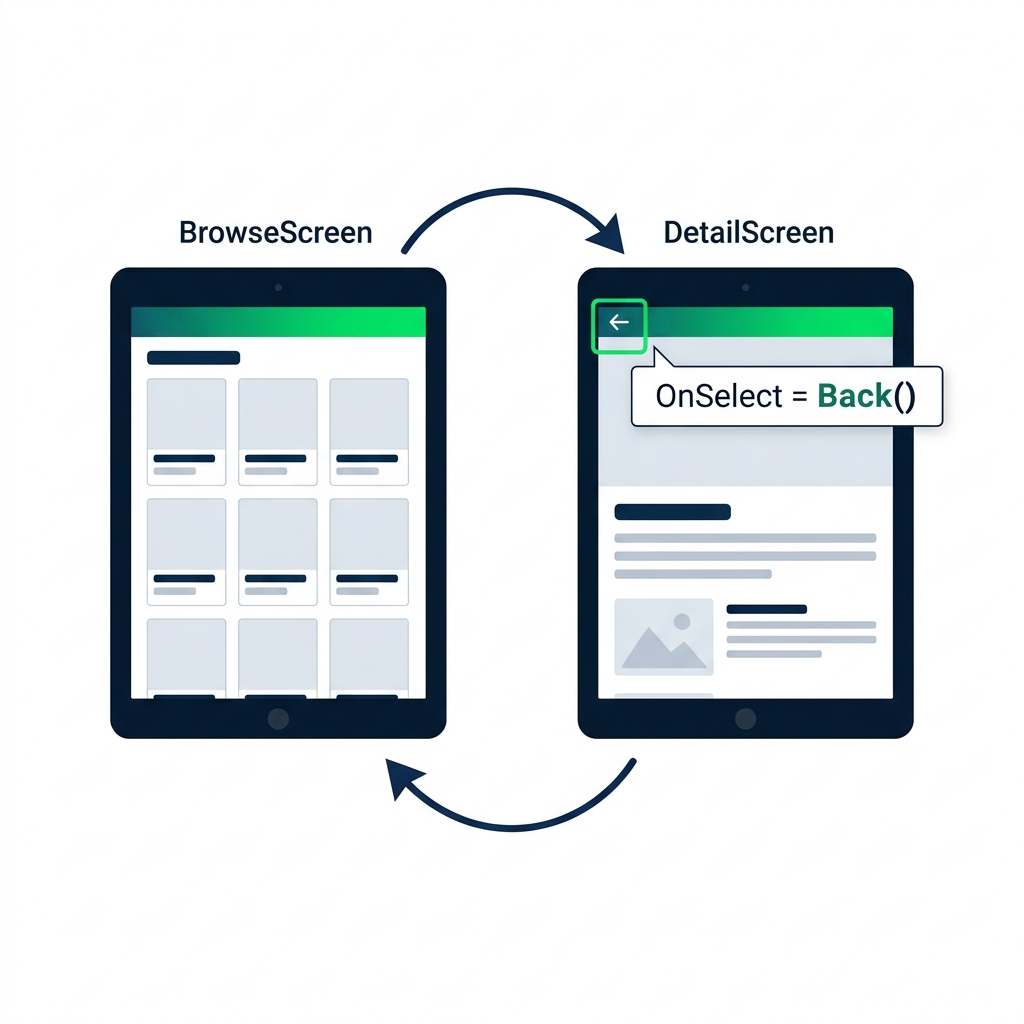
Back()

DetailScreen с выделенной иконкой стрелки назад, привязанной к Back(): пользователь возвращается к предыдущему виду галереи BrowseScreen.


  • Back() возвращает пользователя на предыдущий экран
  • Аргументы не нужны — Power Apps запоминает, откуда пользователь пришёл
  • Привяжите её к иконке стрелки назад или кнопке
Введение в Power Apps

Область видимости переменных: где что хранить?
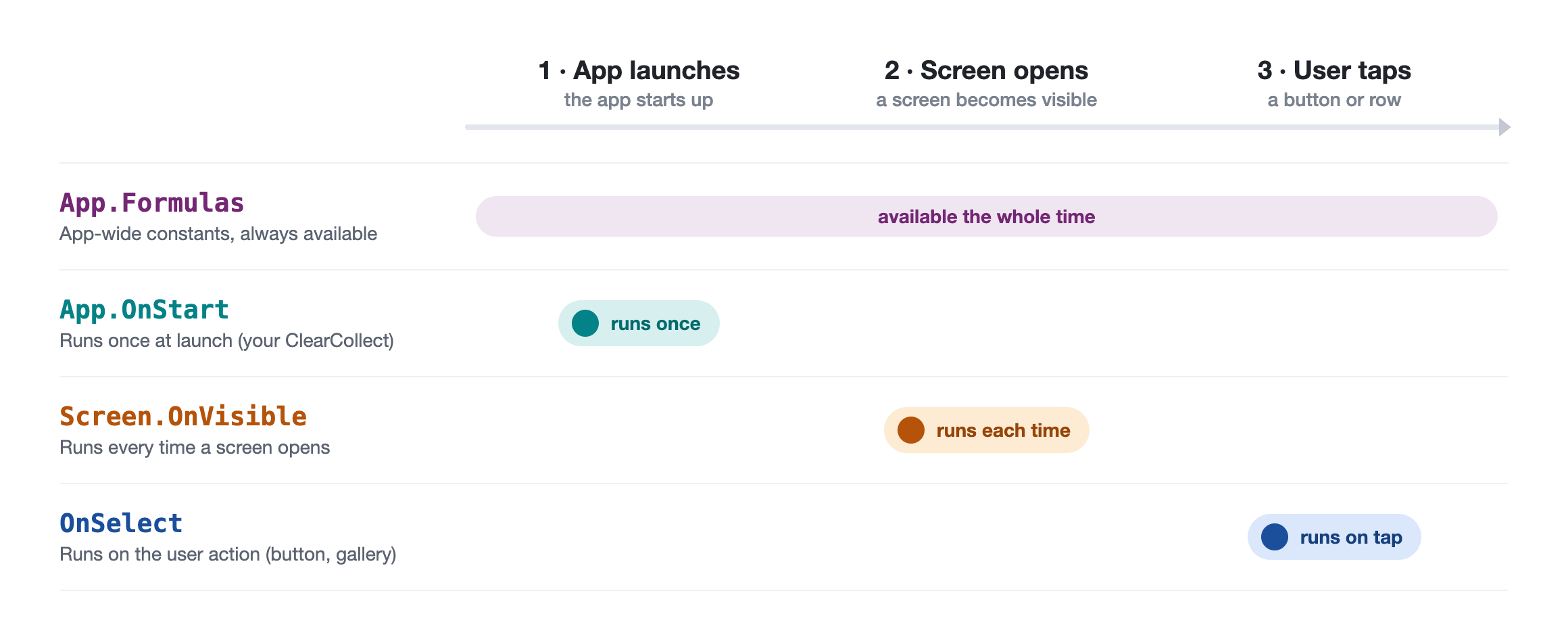
 

  • App.Formulas: константы уровня приложения, доступны всегда
  • App.OnStart: выполняется один раз при запуске, здесь обычно живёт ClearCollect
  • Screen.OnVisible: выполняется при каждом открытии экрана
  • OnSelect кнопки: выполняется по действию пользователя


Временная шкала с четырьмя уровнями хранения значения: App.Formulas доступна постоянно, App.OnStart выполняется один раз при запуске, Screen.OnVisible — при каждом открытии экрана, OnSelect — при нажатии пользователя

Введение в Power Apps

Называйте элементы управления как профессионал

$$ Панели Tree View сравнивают стандартные имена вроде Label1 с понятными именами с префиксами — lblTitle, btnSubmit, galTickets.
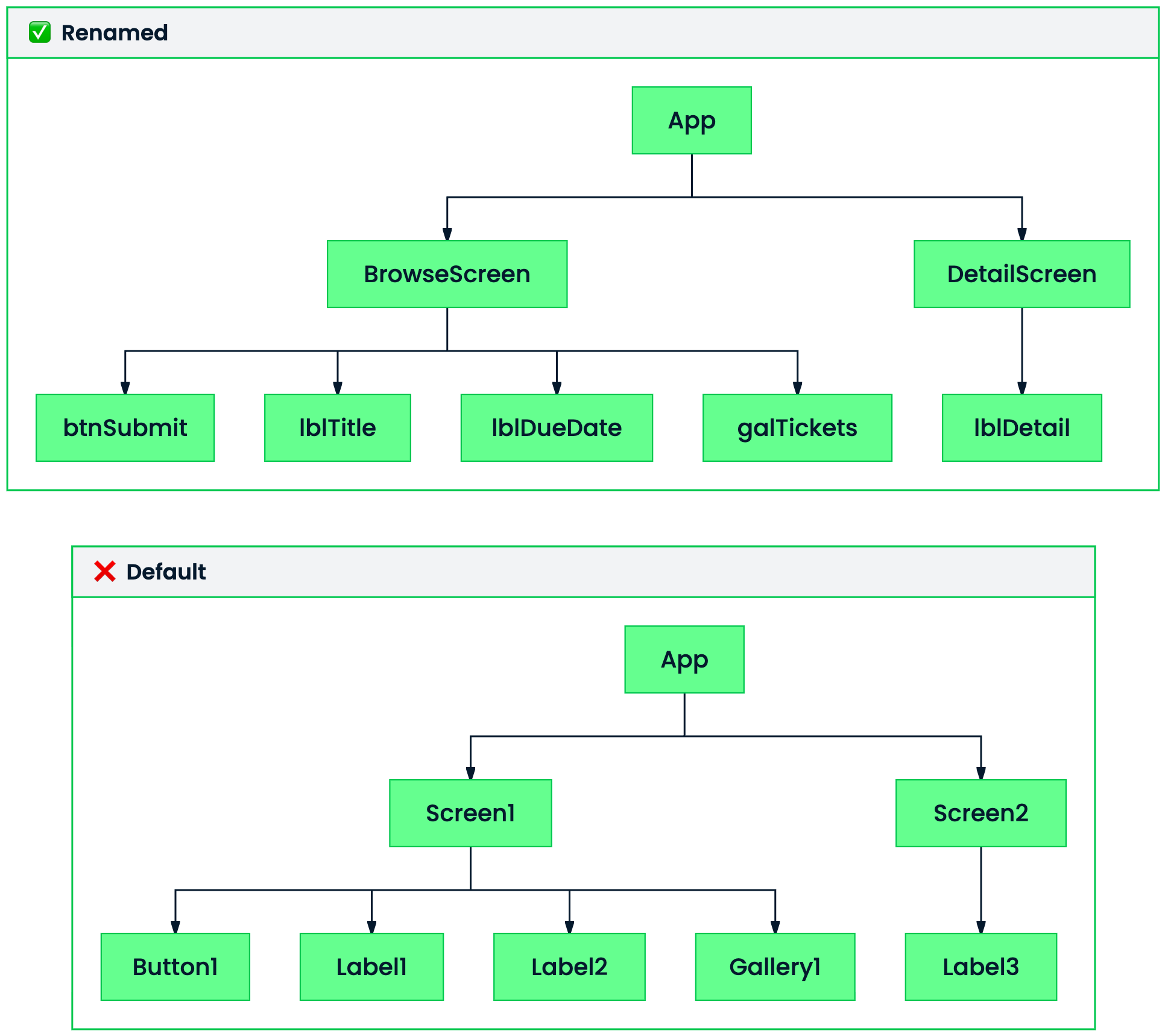
 

  • Имена по умолчанию: Label1, Button2, Gallery1 — непонятные
  • Используйте префиксы по типу: lblTitle, btnSubmit, galTickets
  • Это помогает, когда на экране 15+ элементов
Введение в Power Apps

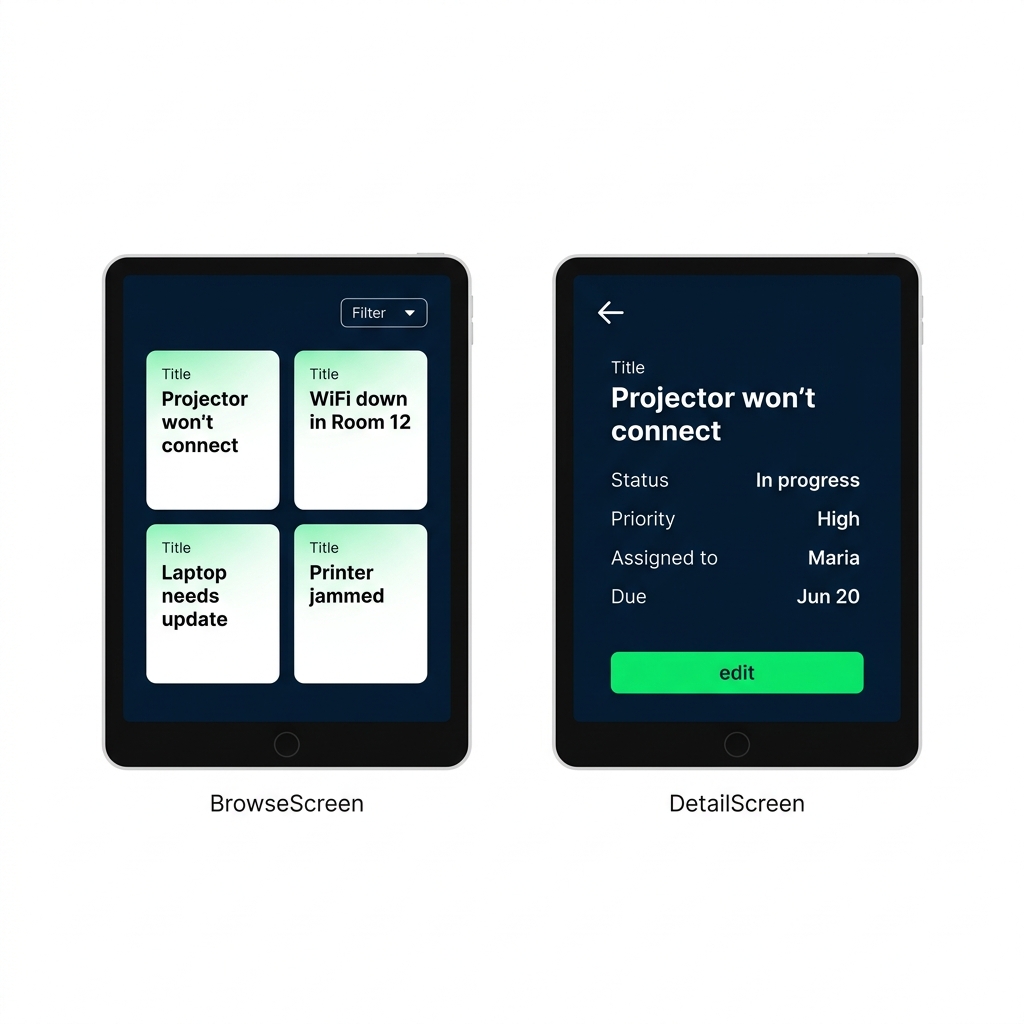
Что вы создадите


  • Настройте переход browse → detail
  • Нажмите на строку, чтобы увидеть детали
  • Стрелка назад возвращает к галерее

Экраны Browse и Detail: галерея заявок, детальный вид с полями заявки и стрелка назад в тёмно-синей шапке.

Введение в Power Apps

Давайте потренируемся!

Введение в Power Apps

Preparing Video For Download...