Условная логика и валидация

Введение в Power Apps

Luise Freese

Azure & Power Platform Architect

Условное форматирование (повтор)
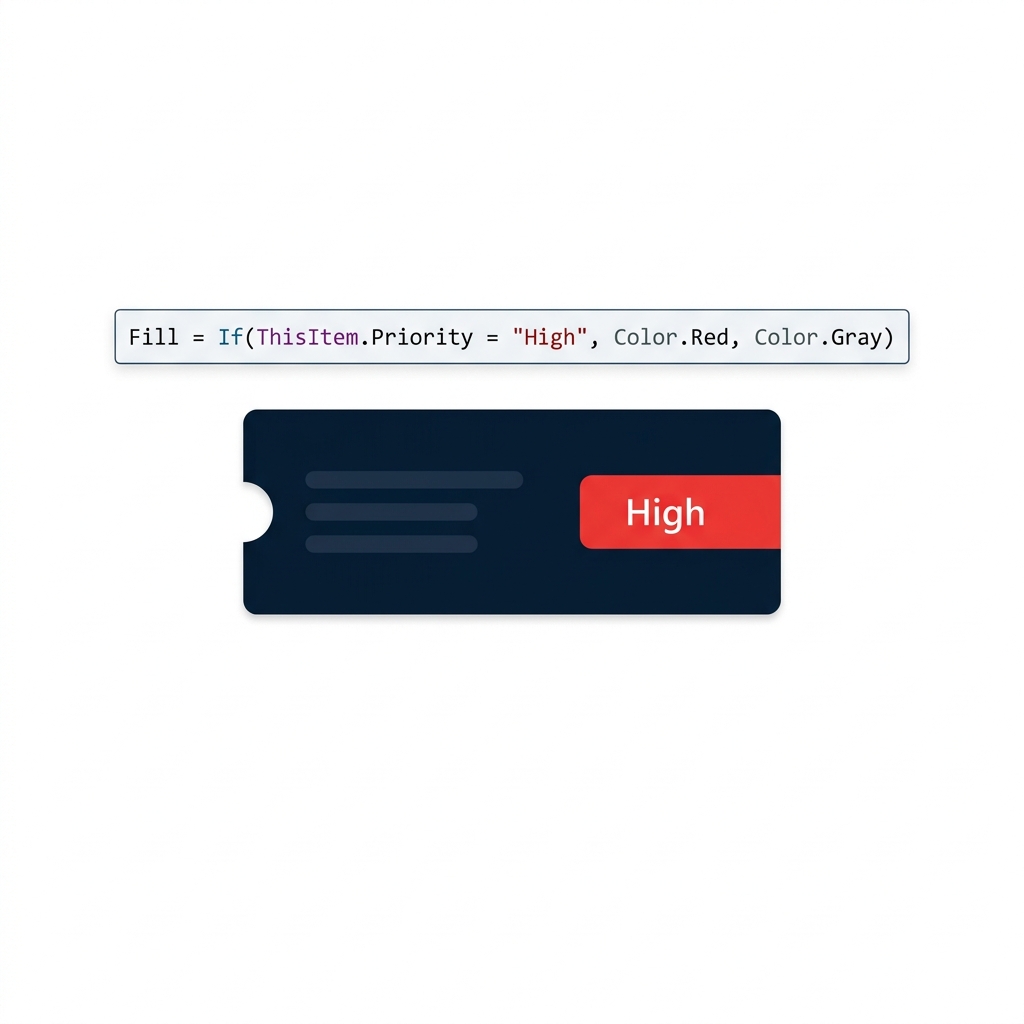
Карточка заявки в галерее с красным индикатором High priority, иллюстрирующая условную заливку по формуле If() для Priority.


  • If(condition, ifTrue, ifFalse) — главный инструмент
  • Уже встречался в цветах строк галереи
  • Та же конструкция лежит в основе всего этого видео
Введение в Power Apps

IsBlank(): находим пустые поля


  • IsBlank(value) возвращает true, если значение пустое
  • Работает со значением любого элемента управления
  • Это базовый элемент валидации для всего видео

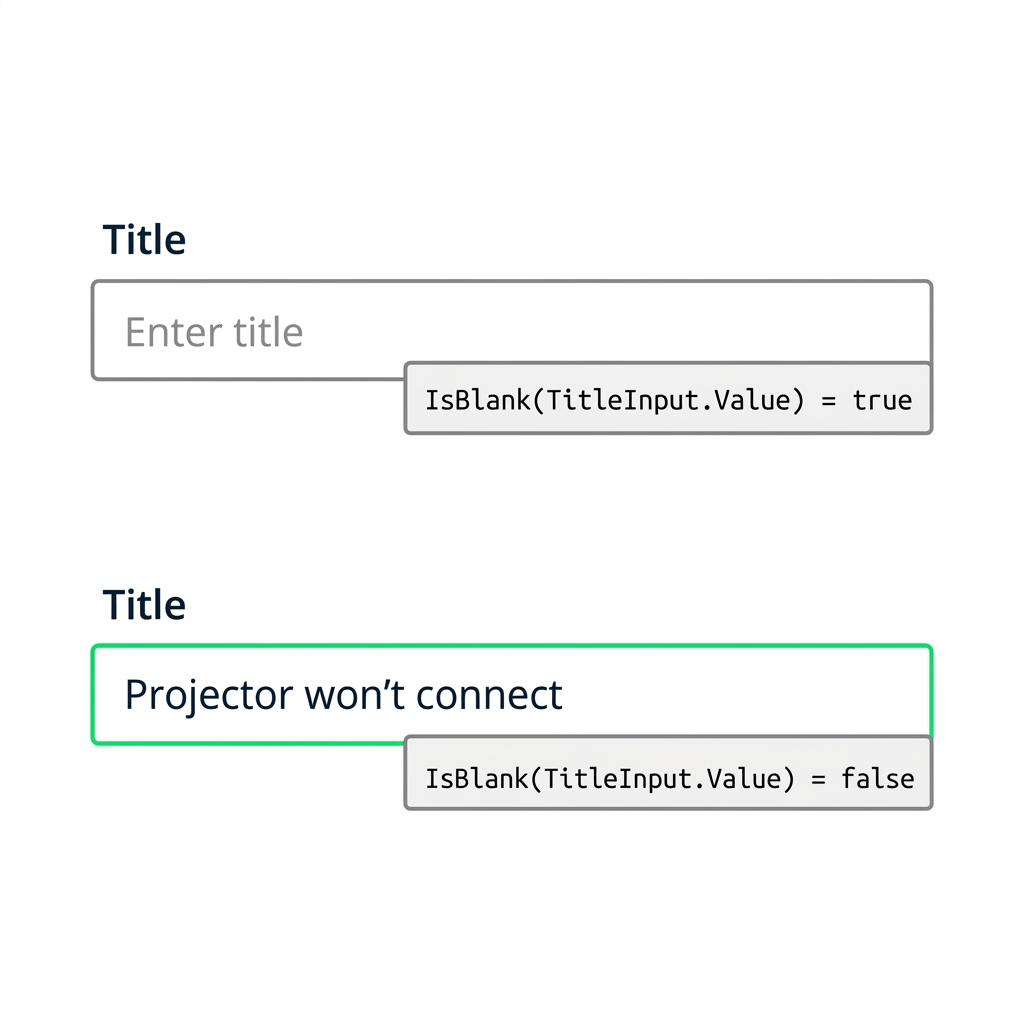
Два текстовых поля Title: IsBlank() возвращает true для пустого поля и false, если в поле есть текст заявки.

Введение в Power Apps

Предотвращение: DisplayMode

$$

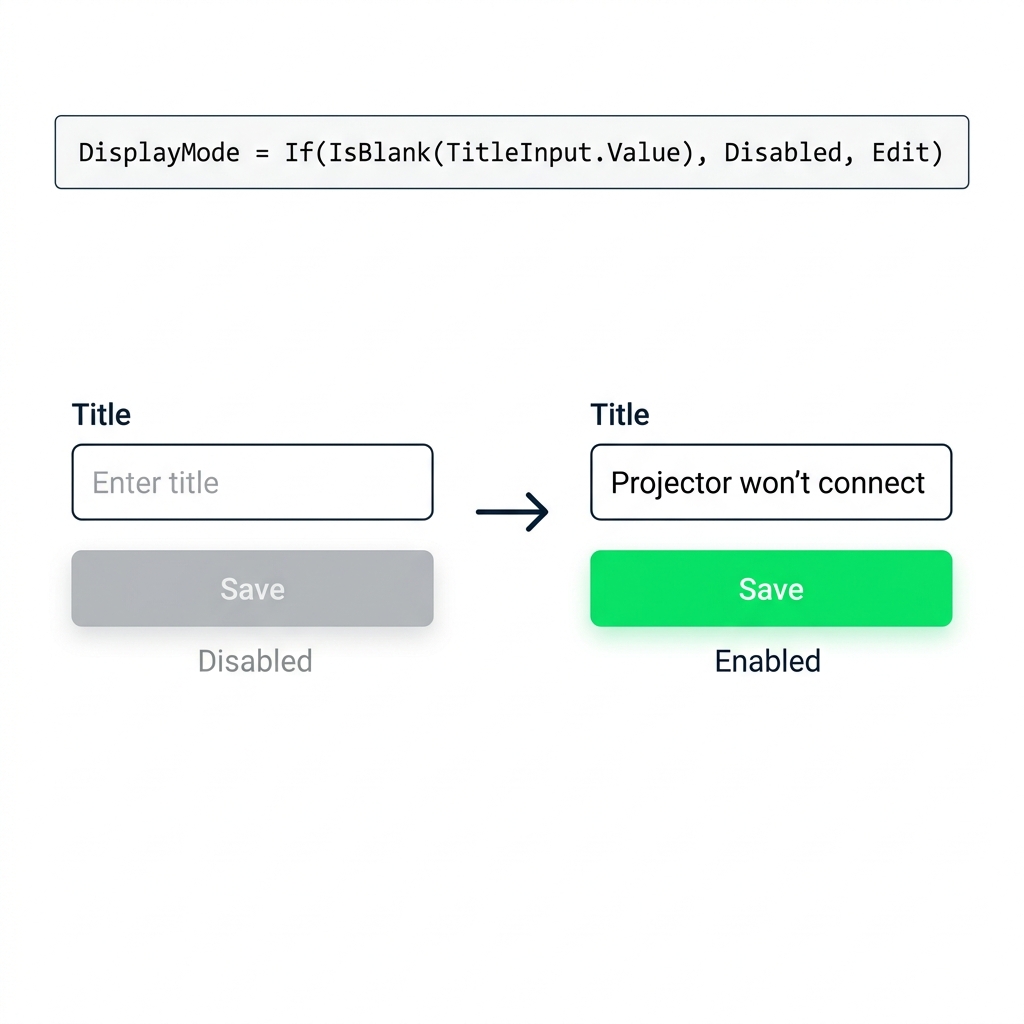
Кнопка Submit отключена, пока Title пустое, и включается после заполнения — DisplayMode управляется формулой IsBlank() If().


  • Не допустить неверную отправку заранее

DisplayMode = If(IsBlank(...), DisplayMode.Disabled, DisplayMode.Edit)

  • Кнопка становится серой, пока поле не заполнено
Введение в Power Apps

Исправление: Notify() после отправки


Notify(
    "Save failed: check fields",
    NotificationType.Error
)
  • Перехватывает то, что не удалось предотвратить: серверные правила, сетевые ошибки
  • Подключите OnFailure → Notify() с NotificationType.Error
  • Используйте вместе с предотвращением, а не вместо него

Форма Power Apps с красным уведомлением об ошибке, выделенным полем Title и серой кнопкой Save после неудачной отправки с валидацией.

Введение в Power Apps

Visible и DisplayMode

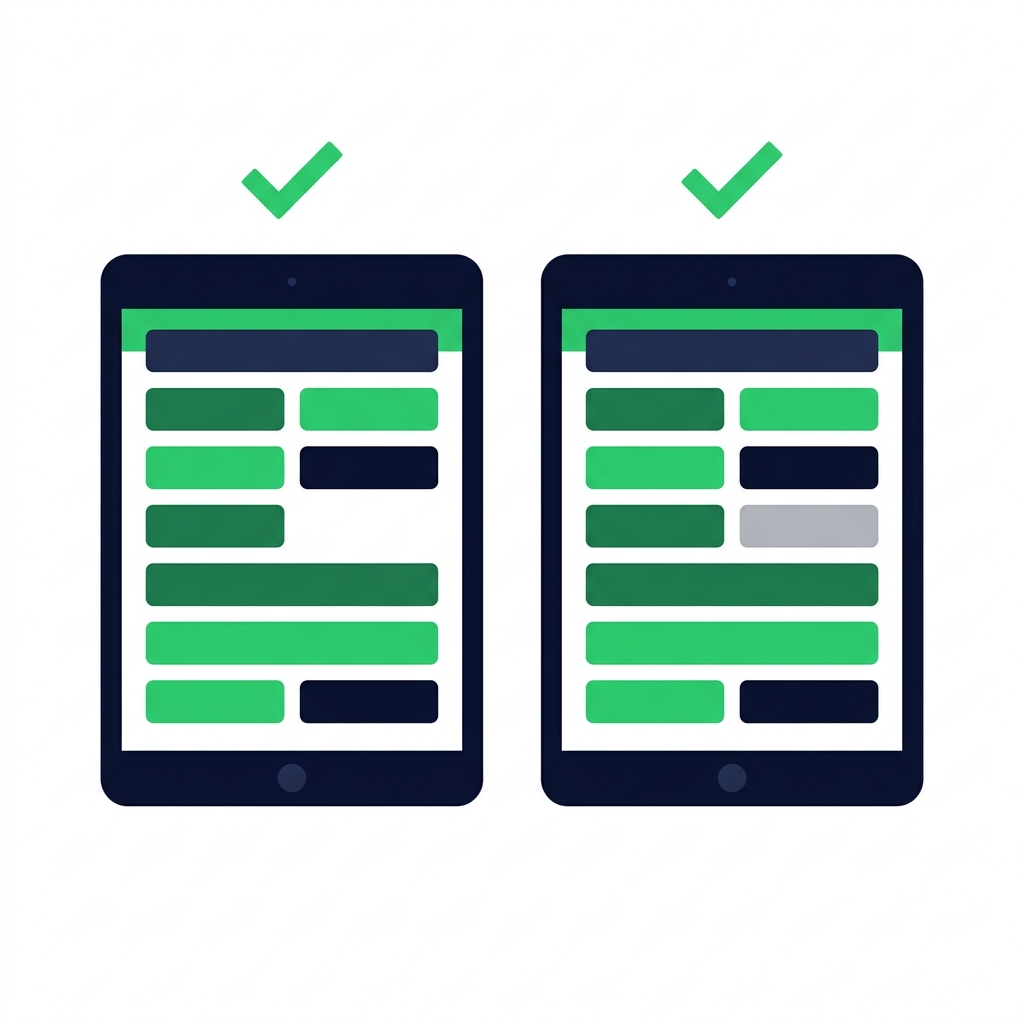
Два экрана рядом: Visible=false убирает кнопку из макета, а DisplayMode=Disabled делает её серой, оставляя на месте.


  • Visible = false → убирает из макета и порядка табуляции
  • DisplayMode.Disabled → остаётся на месте, серый, только для чтения
  • DisplayMode.View → для карточек внутри форм
Введение в Power Apps

Конкретный пример


  • Кнопка Approve: видна всем, Disabled, пока поля не заполнены
  • Раздел только для менеджера: Visible = isManager
  • Оба правила действуют на одном экране

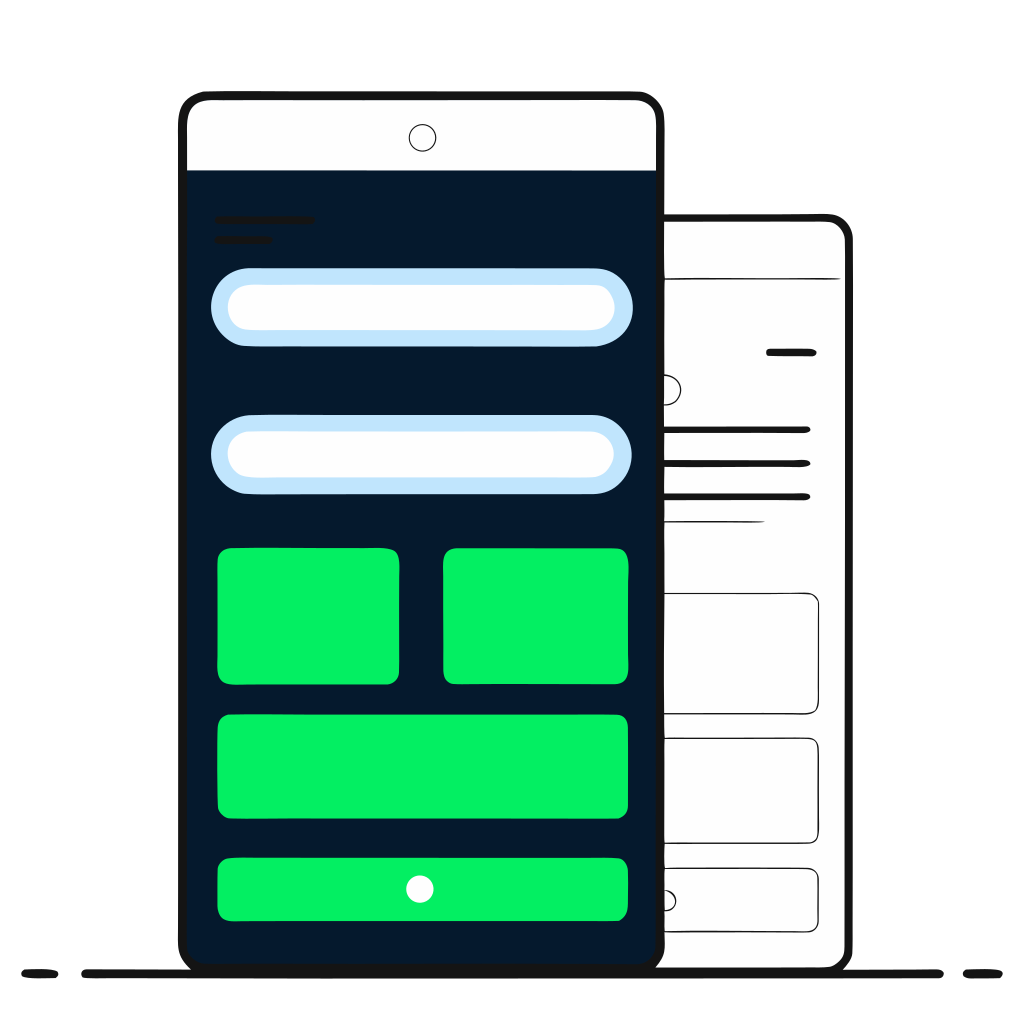
Тёмный экран телефона с формой: поля ввода, карточки действий и зелёная кнопка отправки.

Введение в Power Apps

Серверная и клиентская валидация

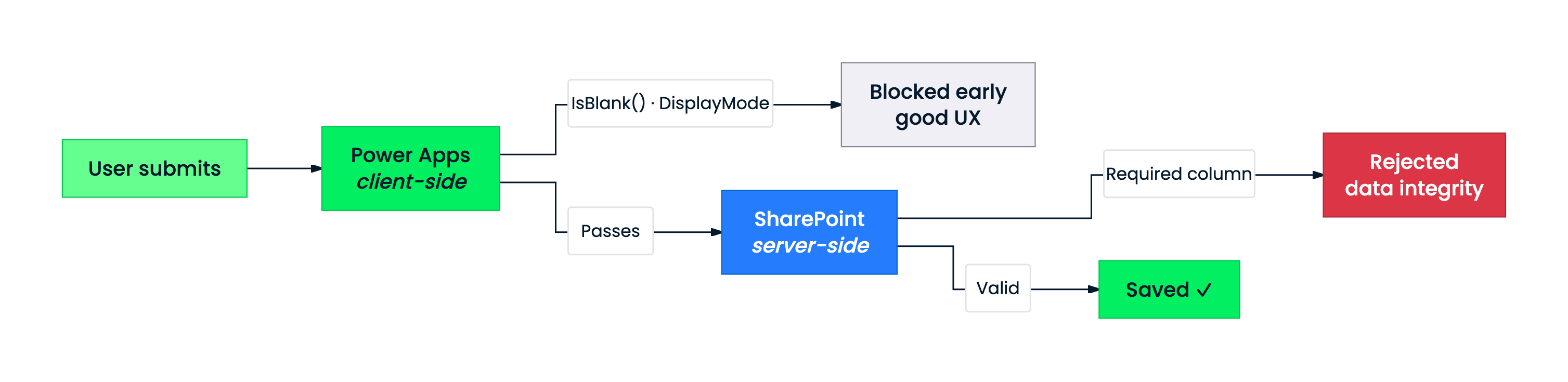
Схема: отправка данных проходит проверки на стороне клиента в Power Apps (IsBlank, DisplayMode), затем проверки на стороне сервера в SharePoint (обязательный столбец) перед сохранением.


  • На стороне клиента, в приложении: улучшает UX
  • На стороне сервера, в SharePoint: защищает целостность данных

Формулы Power Apps не являются границей безопасности.

Введение в Power Apps

Что вы создадите


  • Блокируйте пустые отправки с помощью валидации
  • Посмотрим, как сообщение об ошибке предупреждает пользователя, если что-то упущено

Тёмный экран телефона с формой: поля ввода и зелёная кнопка отправки — готовое приложение с валидацией.

Введение в Power Apps

Давайте потренируемся!

Введение в Power Apps

Preparing Video For Download...