Источники данных и коннекторы

Введение в Power Apps

Luise Freese

Azure & Power Platform Architect

Термины, которые все путают
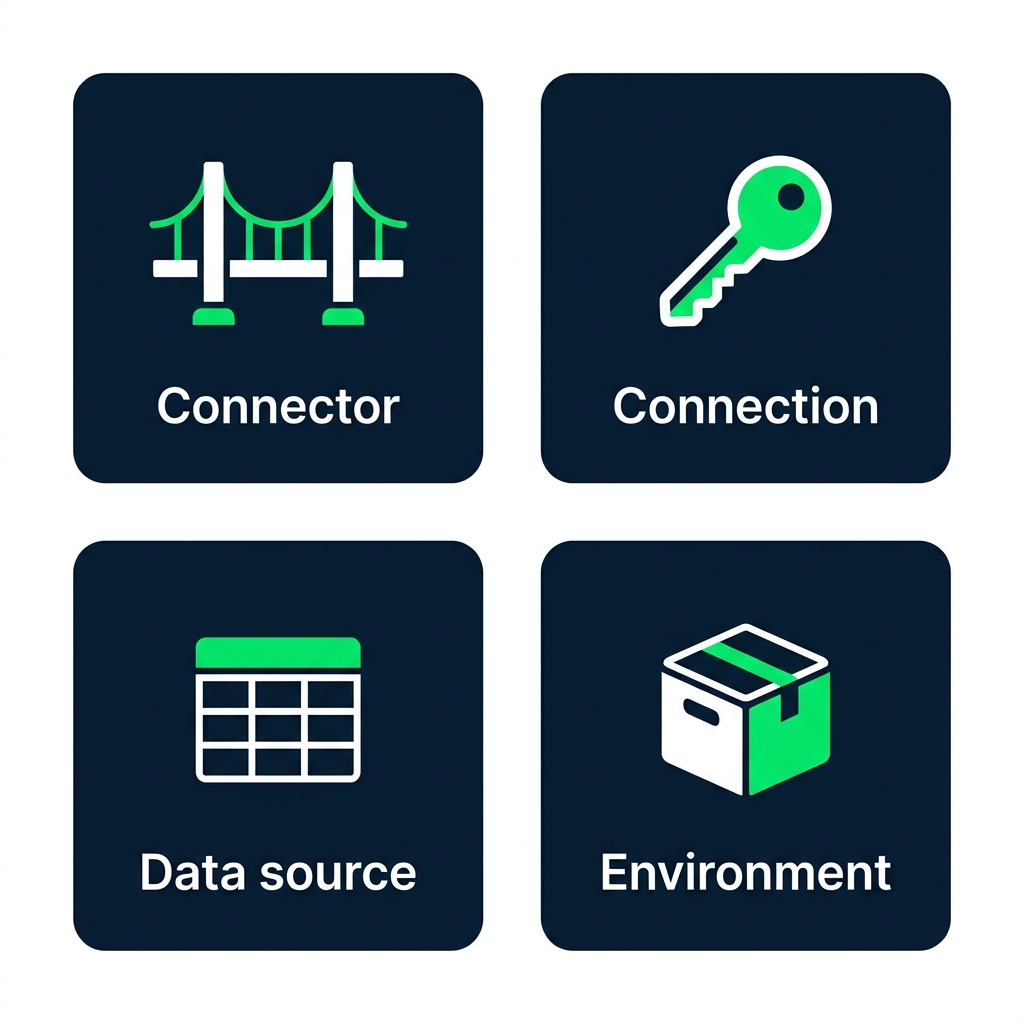
 

  • Коннектор — мост (SharePoint, Excel...)
  • Подключение — ваш личный вход в этот мост
  • Источник данных — таблица, к которой обращается приложение
  • Среда — пространство, где живут приложение и данные

Схема из четырёх карточек: Коннектор (значок моста), Подключение (значок ключа), Источник данных (значок таблицы) и Среда (значок контейнера)

Введение в Power Apps

Стандартные и премиум-коннекторы

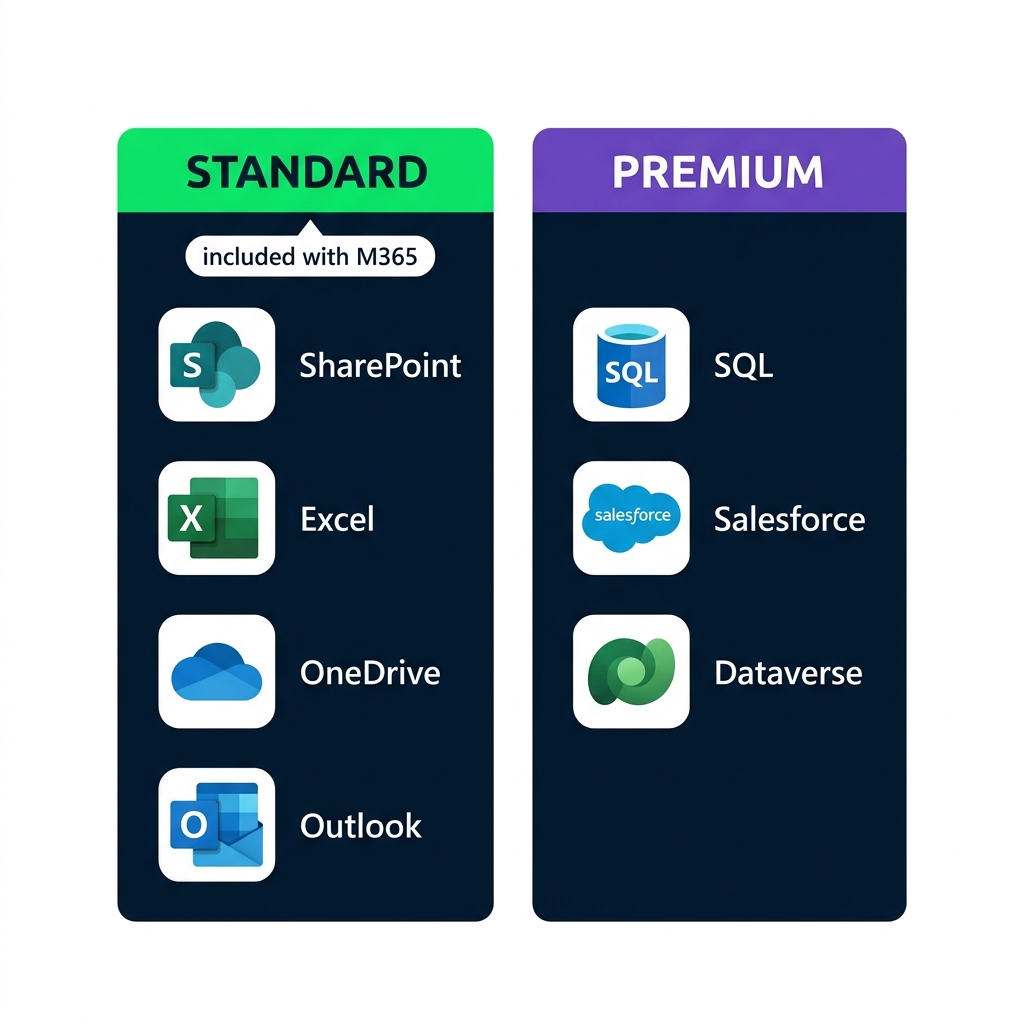
Сравнение стандартных коннекторов (SharePoint, Excel, OneDrive, Outlook, входят в M365) и премиум-коннекторов (SQL Server, Salesforce, Dataverse)


  • Стандартные коннекторы входят в Microsoft 365
  • Для премиум-коннекторов нужна дополнительная лицензия
  • В этом курсе используются только стандартные
Введение в Power Apps

Список задач для Lumen Coffee


  • Отдел маркетинга компании Lumen Coffee
  • Одна таблица задач: Marketing Tasks
  • Пять столбцов: Title, Status, Priority, AssignedTo, DueDate

Представление списка SharePoint с таблицей Marketing Tasks: пять столбцов — Title, Status, Priority, AssignedTo и DueDate — и три примера строк с задачами

Введение в Power Apps

Коннекторы и коллекции


  • В работе: + Добавить данные → коннектор → таблица попадает в панель данных
  • В этом курсе: приложение создаёт таблицу само при запуске
  • Power Fx один и тот же, лицензия и настройка арендатора не нужны

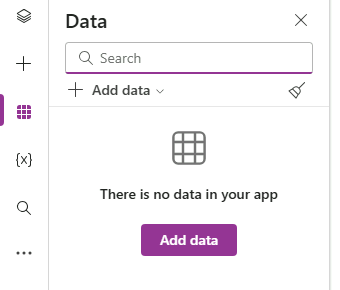
Панель данных Power Apps Studio: кнопка «Добавить данные», поле поиска и пустая таблица до подключения источника данных

Введение в Power Apps

Создание коллекции с помощью ClearCollect


ClearCollect(Tasks,
    {Title: "Summer menu launch", Status: "Not started", Priority: "High"},
    {Title: "Press release draft", Status: "In progress", Priority: "High"}
)
  • Коллекция — это таблица, которая существует внутри приложения
  • ClearCollect(name, records) сначала очищает её, затем заполняет заново
  • Каждая { } — это одна запись: Column: value, через запятую
Введение в Power Apps

App.OnStart запускается один раз

$$

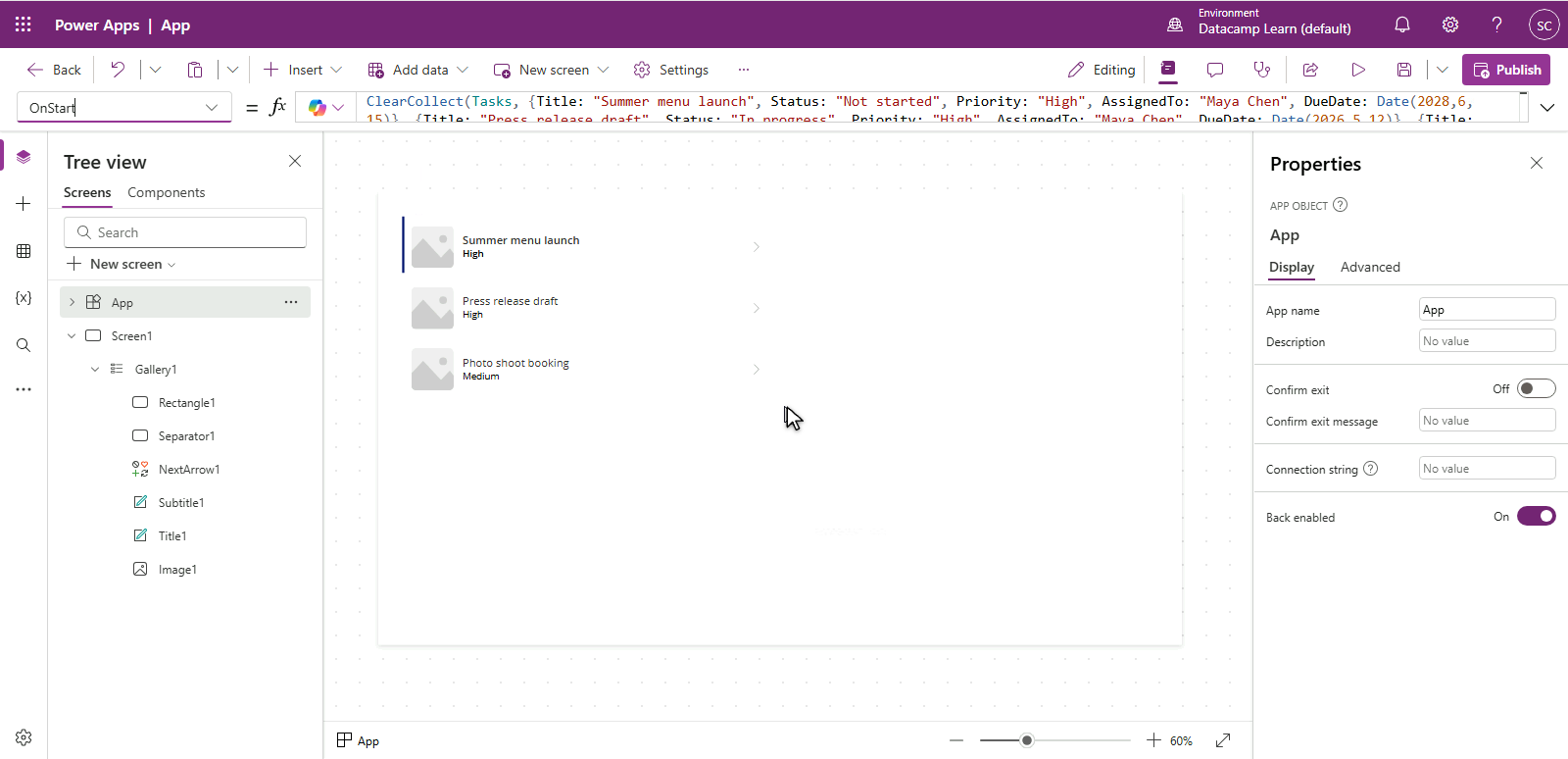
Power Apps Studio: в дереве объектов выбран App, в раскрывающемся списке свойств — OnStart, в строке формул — формула ClearCollect(Tasks, ...)


  • Выберите App в верхней части дерева объектов
  • Выберите OnStart в раскрывающемся списке свойств слева от строки формул
  • ... → Run OnStart загружает данные без перезапуска
Введение в Power Apps

Галерея: как Power Apps отображает списки


  • Галерея повторяет один шаблон для каждой строки
  • Укажите в Items таблицу, например коллекцию Tasks
  • Каждая строка — это кликабельная копия шаблона

$$

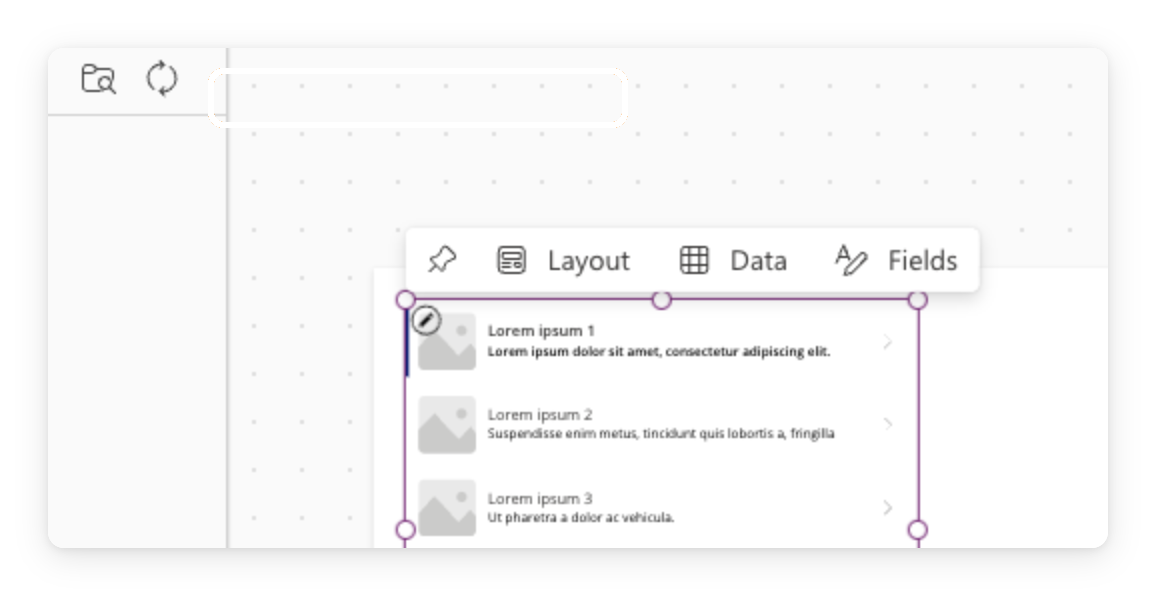
Реальный снимок экрана Power Apps Studio с элементом управления «галерея» на холсте

Введение в Power Apps

Что вы создадите

Макет готового приложения Lumen Marketing Tasks: заголовок и четыре карточки задач с названием и статусом в тёплых кофейно-коричневых тонах


  • Создайте пустое приложение и настройте его OnStart
  • Загрузите задачи с помощью ClearCollect, затем выполните Run OnStart
  • Вставьте галерею и привяжите её Items к Tasks
Введение в Power Apps

Давайте потренируемся!

Введение в Power Apps

Preparing Video For Download...