Знакомство с Power Apps Studio

Введение в Power Apps

Luise Freese

Azure & Power Platform Architect

Портал разработчика
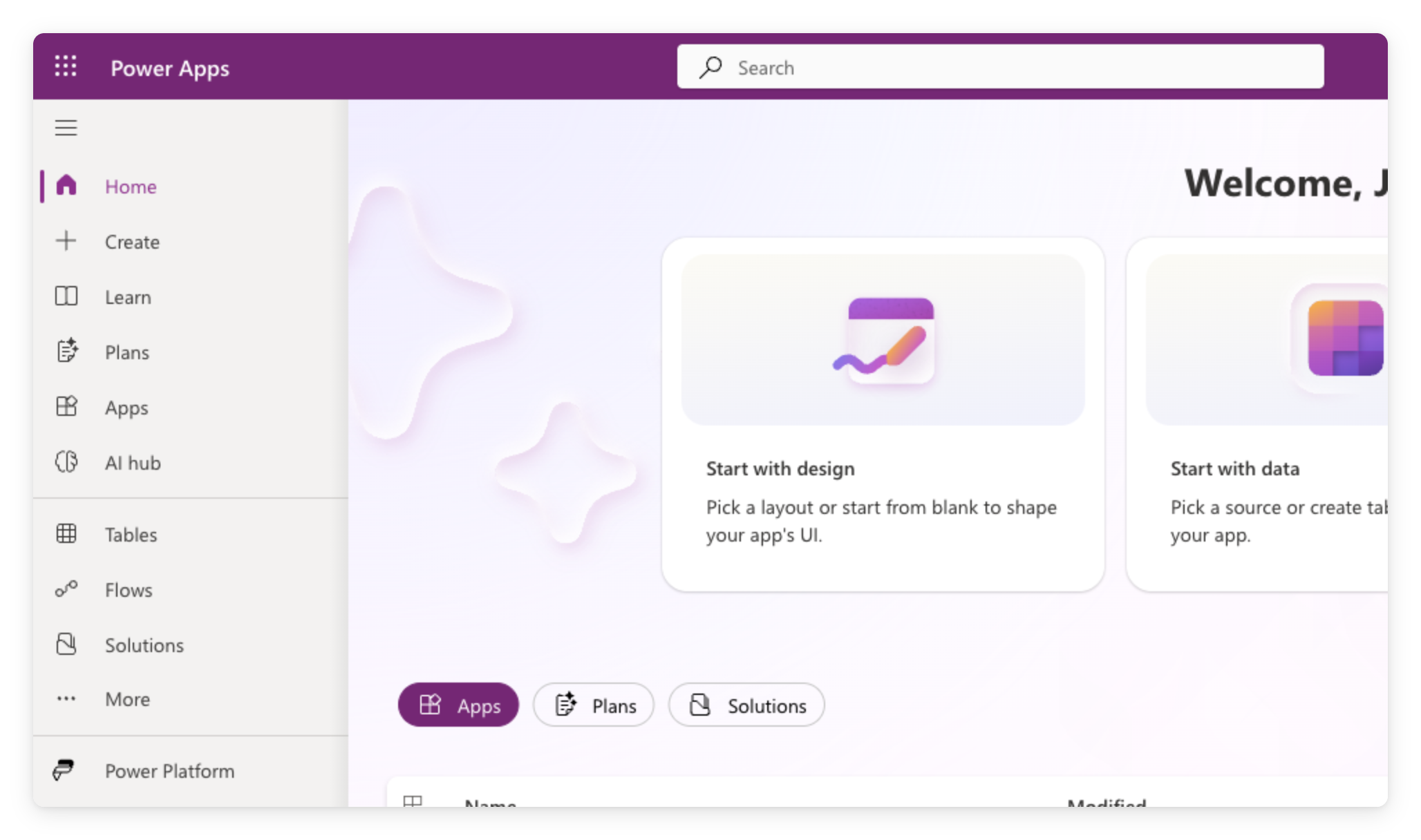
 

  • Войдите на make.powerapps.com, используя рабочую учётную запись
  • Левая панель навигации: Home, + Create, Apps, Tables, Flows
  • Всё, что вы создадите в этом курсе, хранится здесь


Главная страница портала разработчика Power Apps на make.powerapps.com с левой панелью навигации и приветственным экраном с плитками для быстрого старта

Введение в Power Apps

Создание пустого приложения на основе холста
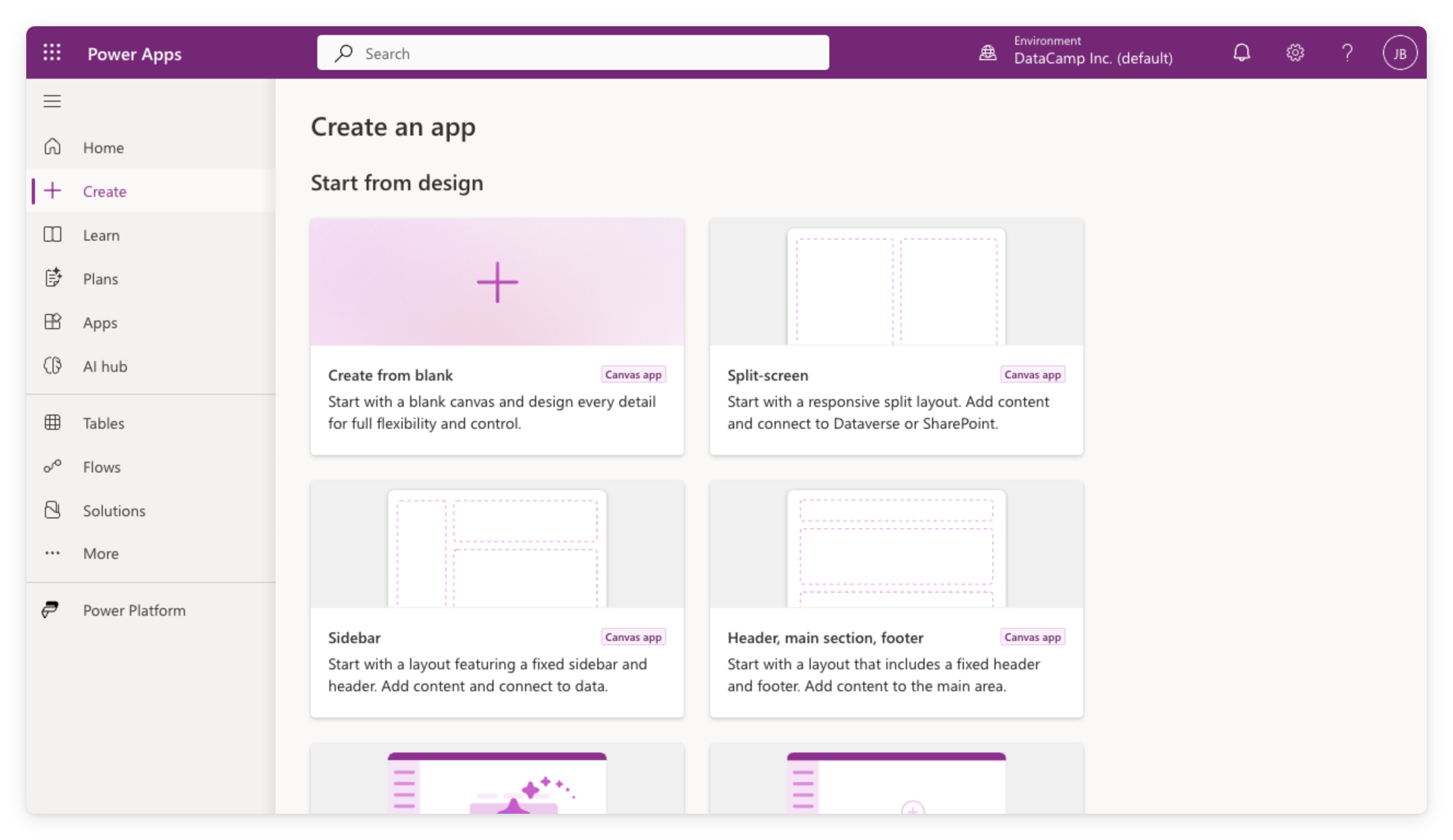
 

  • В левой панели навигации нажмите + Create
  • В разделе Start from design выберите Create from blank
  • Выберите Tablet или Phone — имя вы зададите при сохранении


Страница Create в Power Apps на make.powerapps.com с вариантами Start from design, включая макеты Create from blank, Split-screen, Sidebar и Header

Введение в Power Apps

Включение современных элементов управления

  • Настройка на уровне приложения
  • По умолчанию отключена
  • Уже включена, если её включил кто-то из коллег
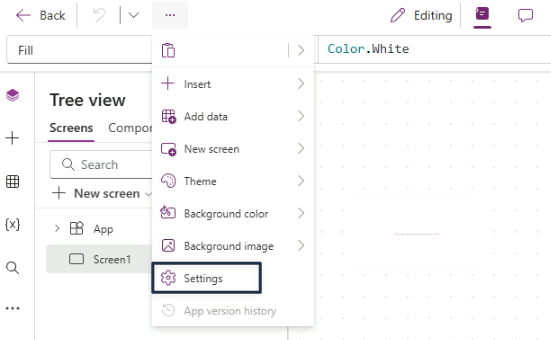
 

Открытое меню из трёх точек на панели команд Power Apps Studio с выделенным пунктом Settings под Insert, Add data, New screen, Theme и параметрами фона


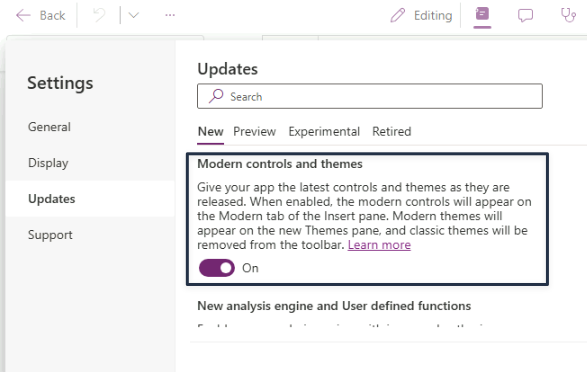
Диалоговое окно Settings в Power Apps на вкладке Updates, выбрана вкладка New, переключатель Modern controls and themes включён (On)

Введение в Power Apps

Внутри редактора студии


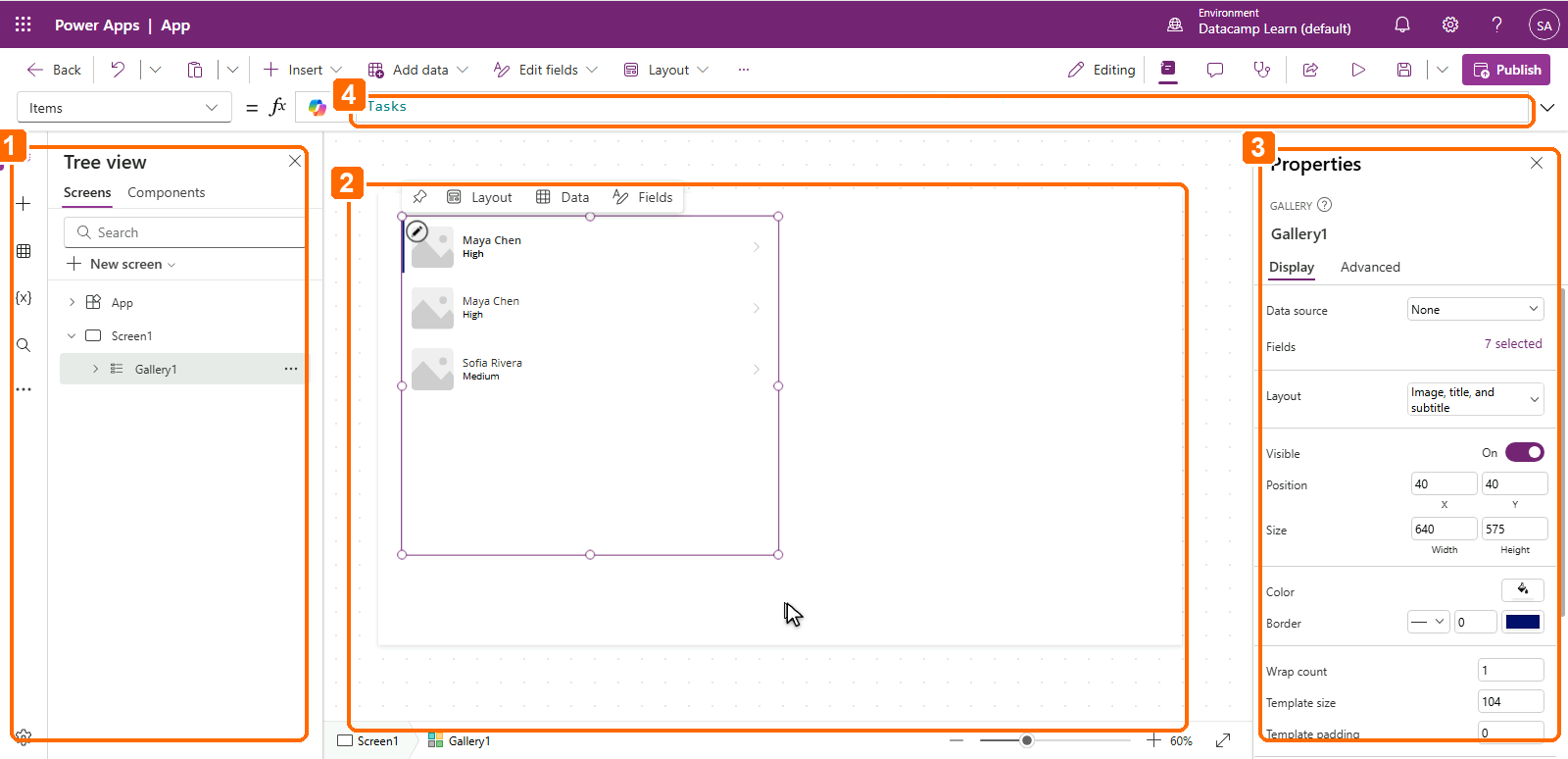
1. Tree View (слева): все экраны и элементы управления. Нажмите, чтобы выбрать, дважды нажмите, чтобы переименовать

2. Canvas (в центре): визуальное расположение элементов управления

3. Properties panel (справа): настройки выбранного элемента управления

4. Formula bar (сверху): написание выражений Power Fx


Power Apps Studio с четырьмя пронумерованными выносками: 1 — Tree view слева, 2 — canvas по центру, 3 — Properties panel справа, 4 — formula bar сверху

Введение в Power Apps

Добавление элементов управления


  • Нажмите + Insert, чтобы открыть каталог
  • Добавьте Text label, Text input, Button
  • У каждого элемента управления есть свойства: Text, Fill, Size и другие


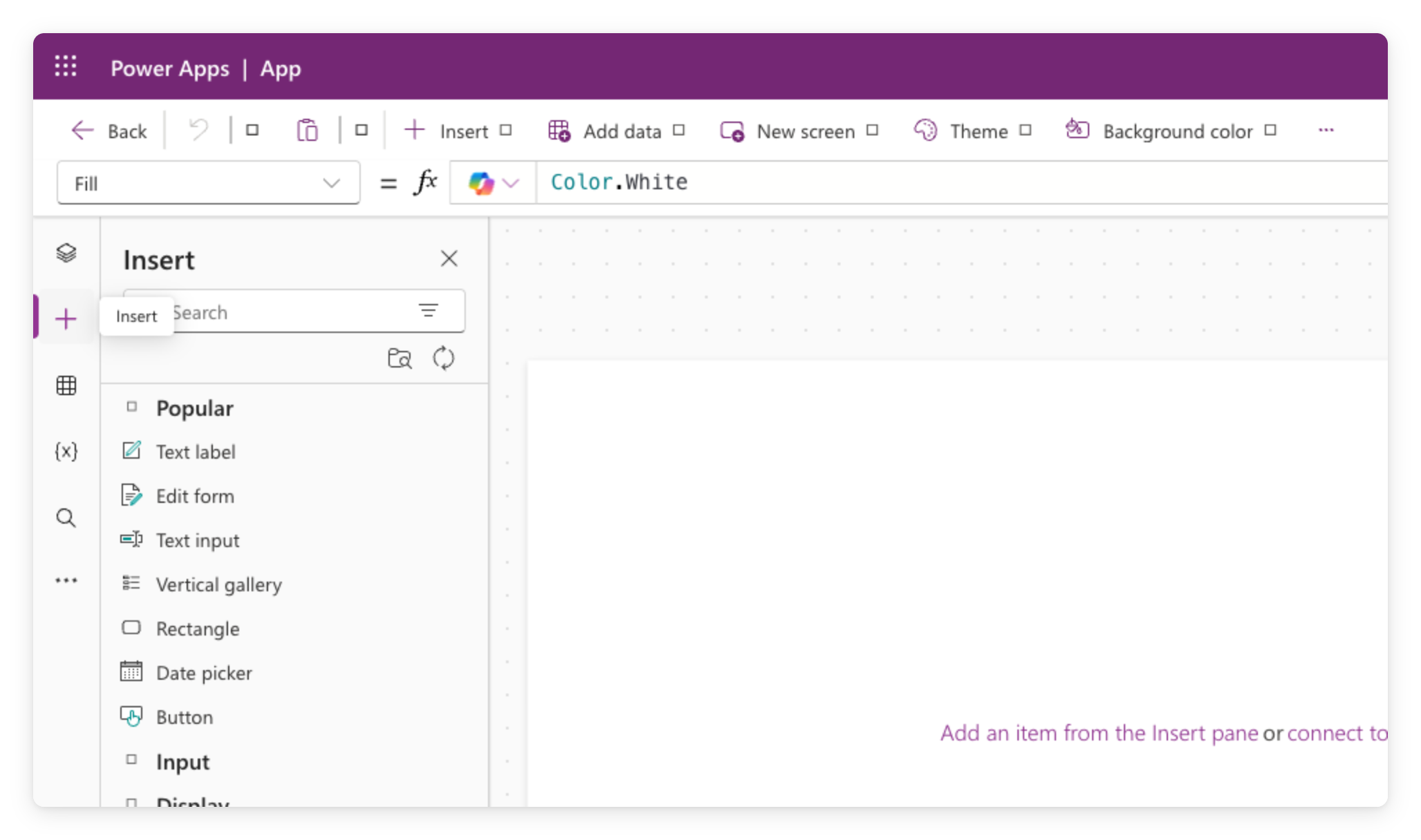
Открытая панель Insert на панели инструментов Power Apps Studio со списком категорий элементов управления, таких как Text label, Button и Gallery

Введение в Power Apps

Предварительный просмотр приложения


Режим предварительного просмотра Power Apps Studio с запущенным приложением


  • Нажмите кнопку воспроизведения ▷ (вверху справа), чтобы запустить приложение
  • Нажимайте кнопки, вводите текст — приложение ведёт себя как настоящее
  • Нажмите ✕, чтобы вернуться в редактор
Введение в Power Apps

Save и Publish


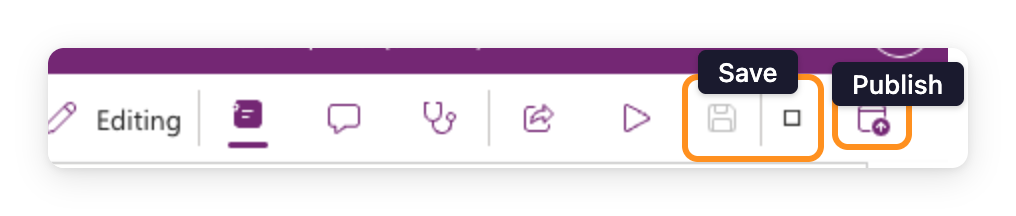
  • Save сохраняет вашу работу
  • Publish делает версию доступной всем, с кем вы ею поделились
  • Полноценно опубликуем приложение в главе 4

$$

Панель инструментов Power Apps Studio с выделенными значками Save и Publish в правом верхнем углу, рядом с кнопками Editing, Properties, Comments, App Checker, Share и Preview

Введение в Power Apps

Контейнеры — позже

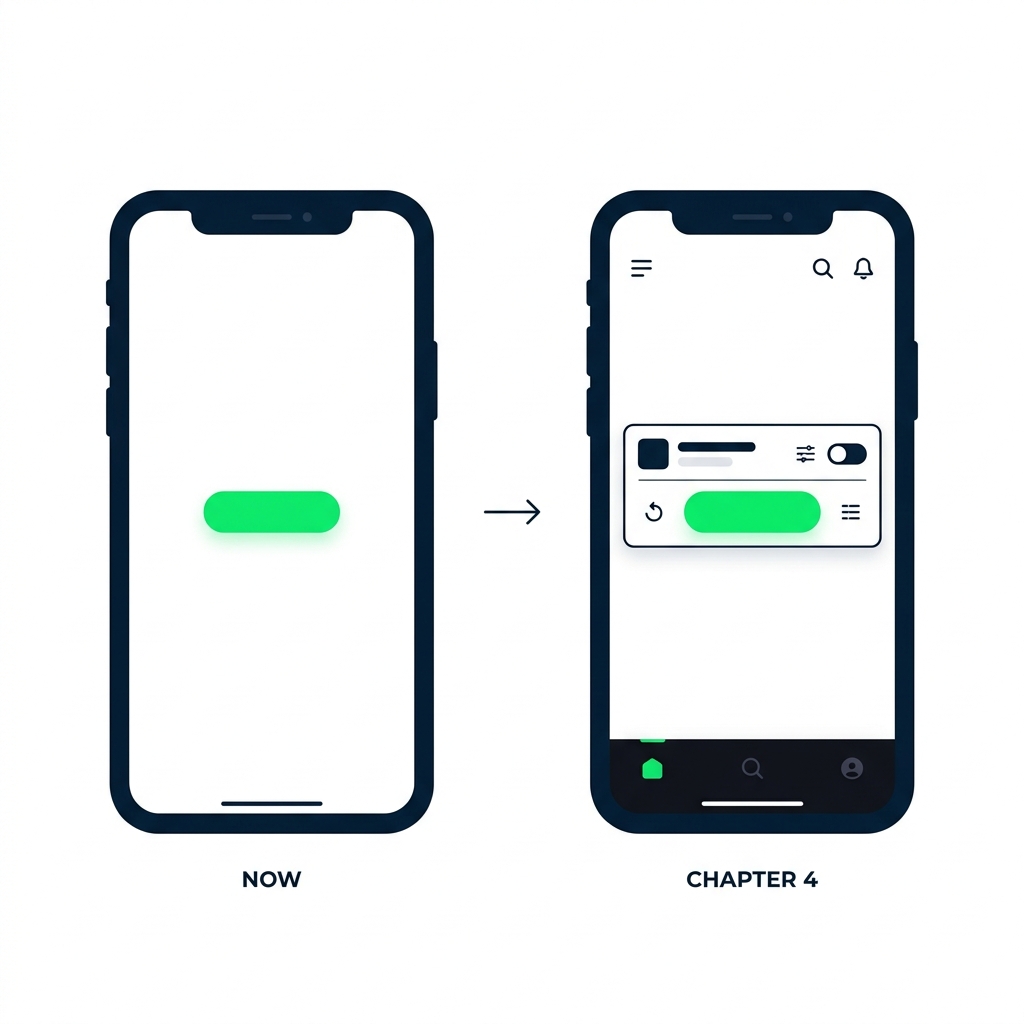
Два экрана телефонного приложения рядом. Слева, с подписью «Сейчас: пустой экран», — одна кнопка на пустом холсте. Справа, с подписью «Глава 4: макеты», — та же кнопка внутри горизонтального контейнера с другими элементами управления, выровненными вокруг неё.


  • Далее: пустой экран, чтобы увидеть каждый элемент управления
  • Глава 4: контейнеры макета для адаптивности приложения
  • Пока не беспокойтесь о выравнивании
Введение в Power Apps

Что вы создадите


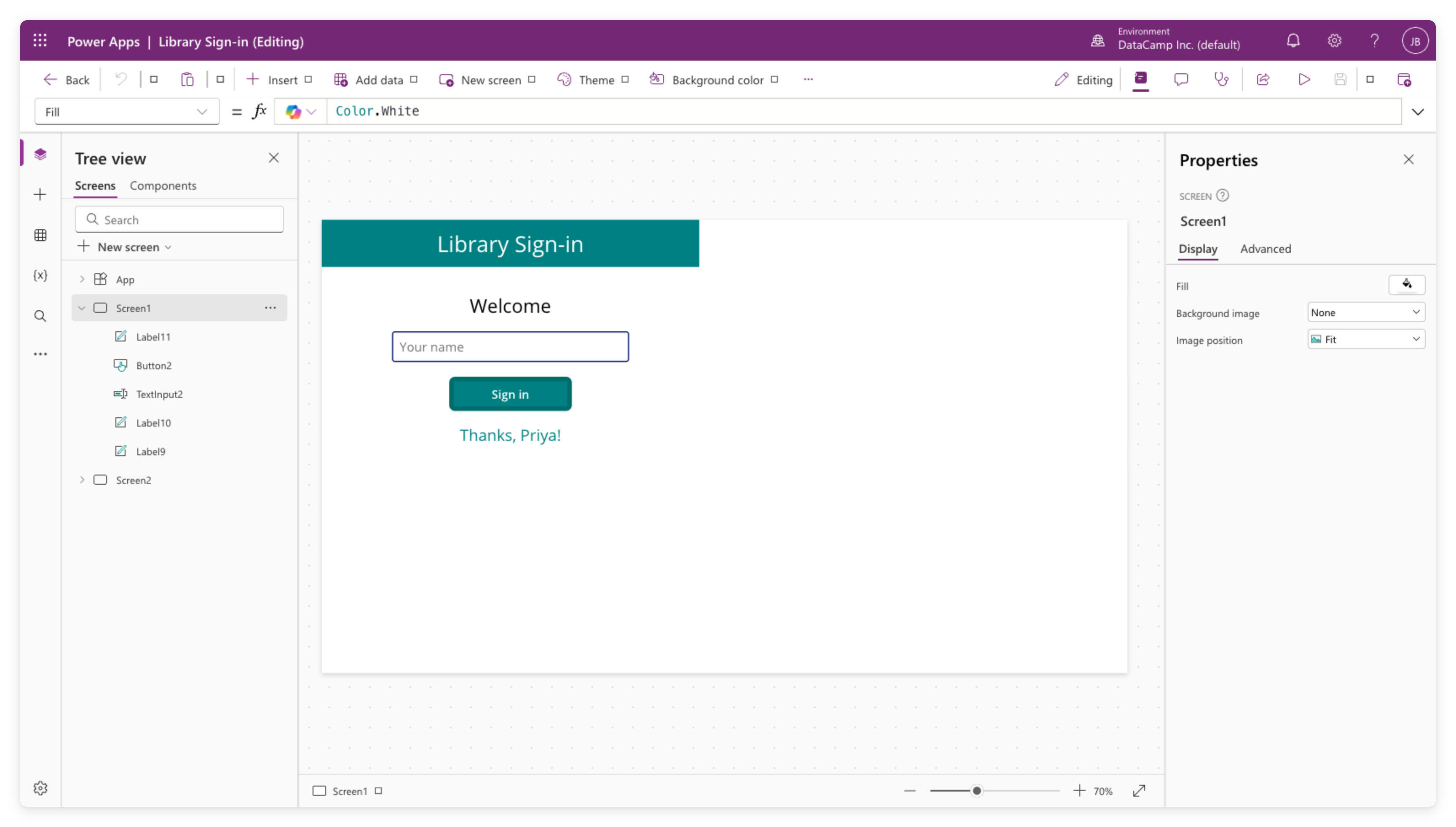
  • Создайте пустое приложение на основе холста
  • Добавьте два экрана и первые элементы управления
  • Просмотрите всё с помощью кнопки воспроизведения ▷

$$

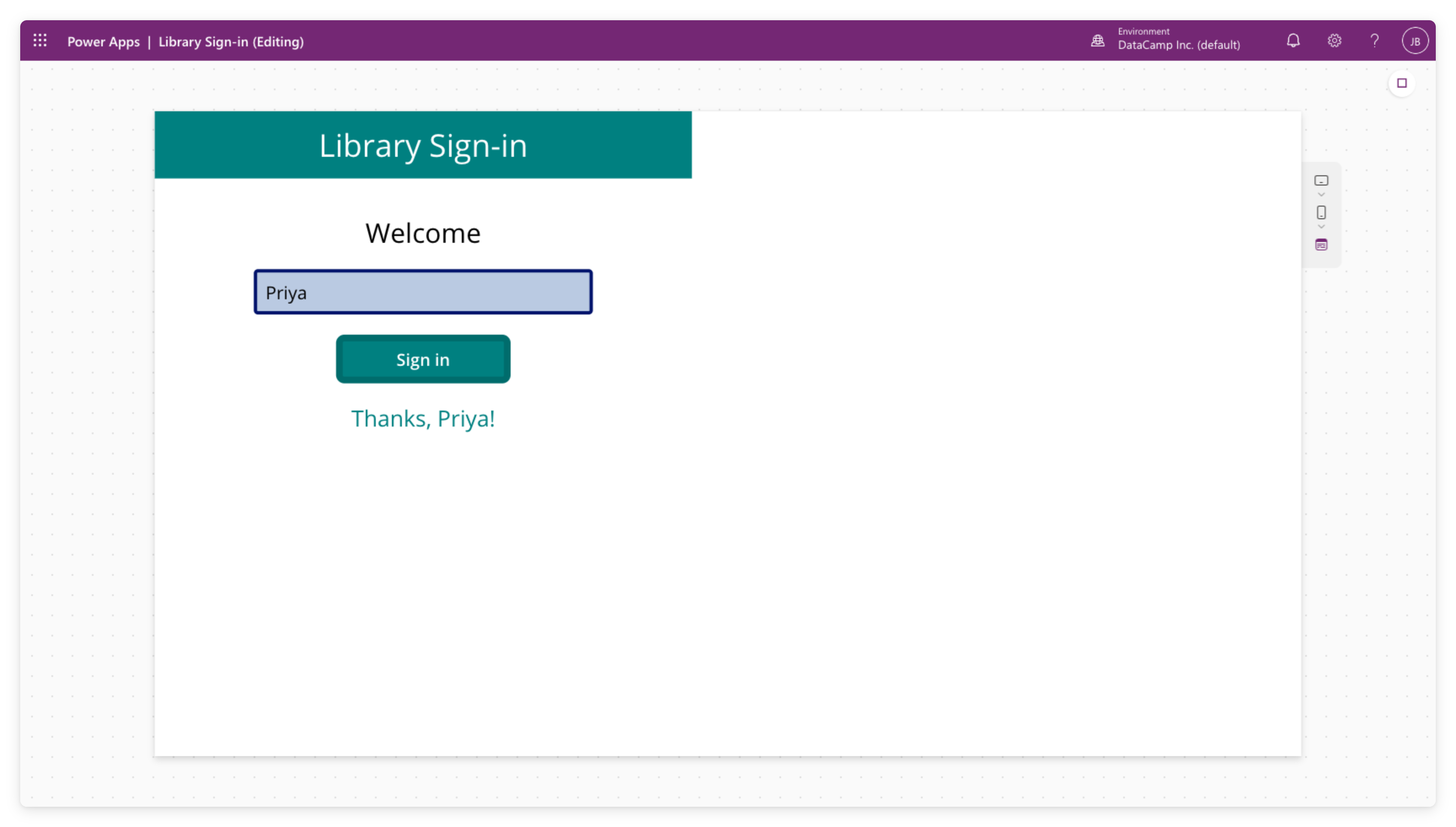
Реальный снимок экрана Power Apps Studio с приложением Library Sign-in: слева Tree View со Screen1 (элементы Label, Button, TextInput) и Screen2, по центру холст с экраном входа — бирюзовый заголовок, текст Welcome, поле ввода имени, кнопка Sign in и сообщение Thanks Priya, справа панель Properties

Введение в Power Apps

Давайте потренируемся!

Введение в Power Apps

Preparing Video For Download...