Отображение данных с помощью галерей

Введение в Power Apps

Luise Freese

Azure & Power Platform Architect

Добавление источника данных через SharePoint
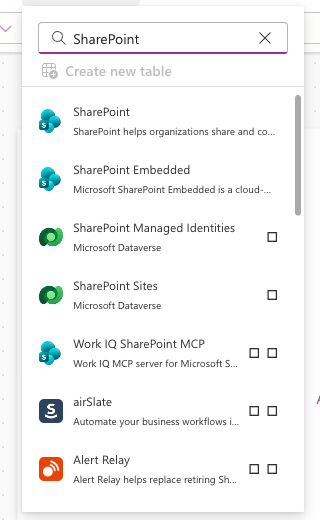
 

  • Панель данных → + Добавить данные → SharePoint
  • Выберите сайт, затем список
  • Список появится как источник данных

Панель данных Power Apps с поиском SharePoint, где коннектор SharePoint показан первым результатом

Введение в Power Apps

Галереи с гибкой высотой

$$

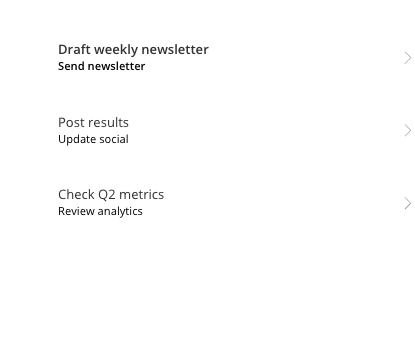
Галерея Power Apps с тремя строками задач с заголовком и подзаголовком, каждая строка автоматически подогнана под содержимое


  • Строки подстраиваются под размер содержимого
  • Заголовки и метки статуса не обрезаются
  • Стандартное поведение для современных canvas-приложений
Введение в Power Apps

Настройка шаблона


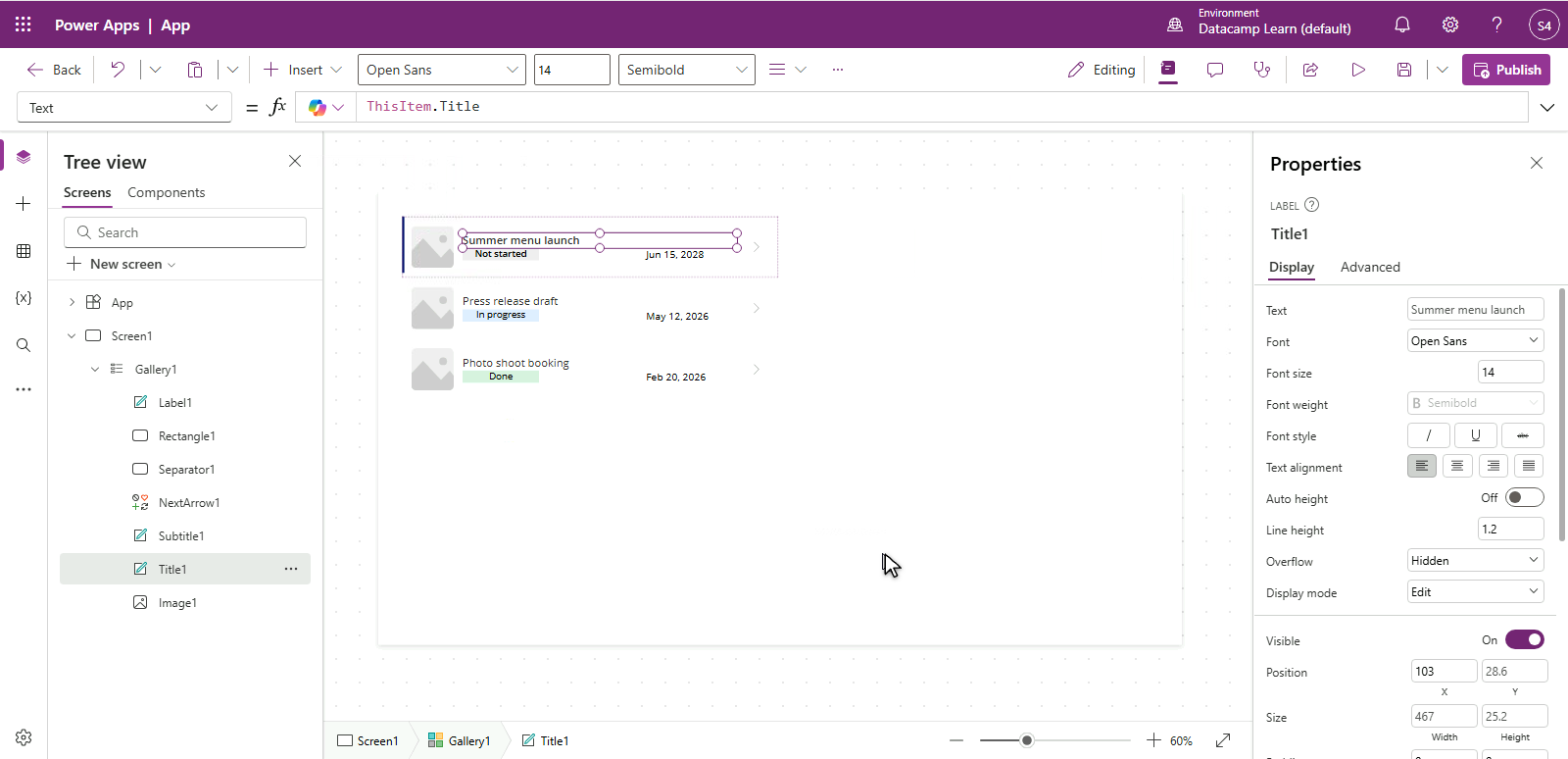
  • Выберите строку-шаблон (верхнюю карточку)
  • Каждый элемент шаблона использует ThisItem.Column
  • Измените один раз — обновятся все строки

$$

Галерея Power Apps в режиме редактирования шаблона: выбран заголовок, в строке формул указано ThisItem.Title, поэтому каждая строка показывает свой заголовок задачи

Введение в Power Apps

Чтение значения с помощью Text()


Text(ThisItem.DueDate, "[$-en-US]mmm d")
  • Введите . после объекта, чтобы увидеть его свойства и столбцы
  • Значения имеют типы: Text, Number, Boolean, Date/Time, Record, Table
  • ThisItem.DueDate имеет тип Date, поэтому Text() отформатирует его как Jun 15
  • [$-en-US] задаёт язык, mmm d задаёт формат
Введение в Power Apps

Условное форматирование


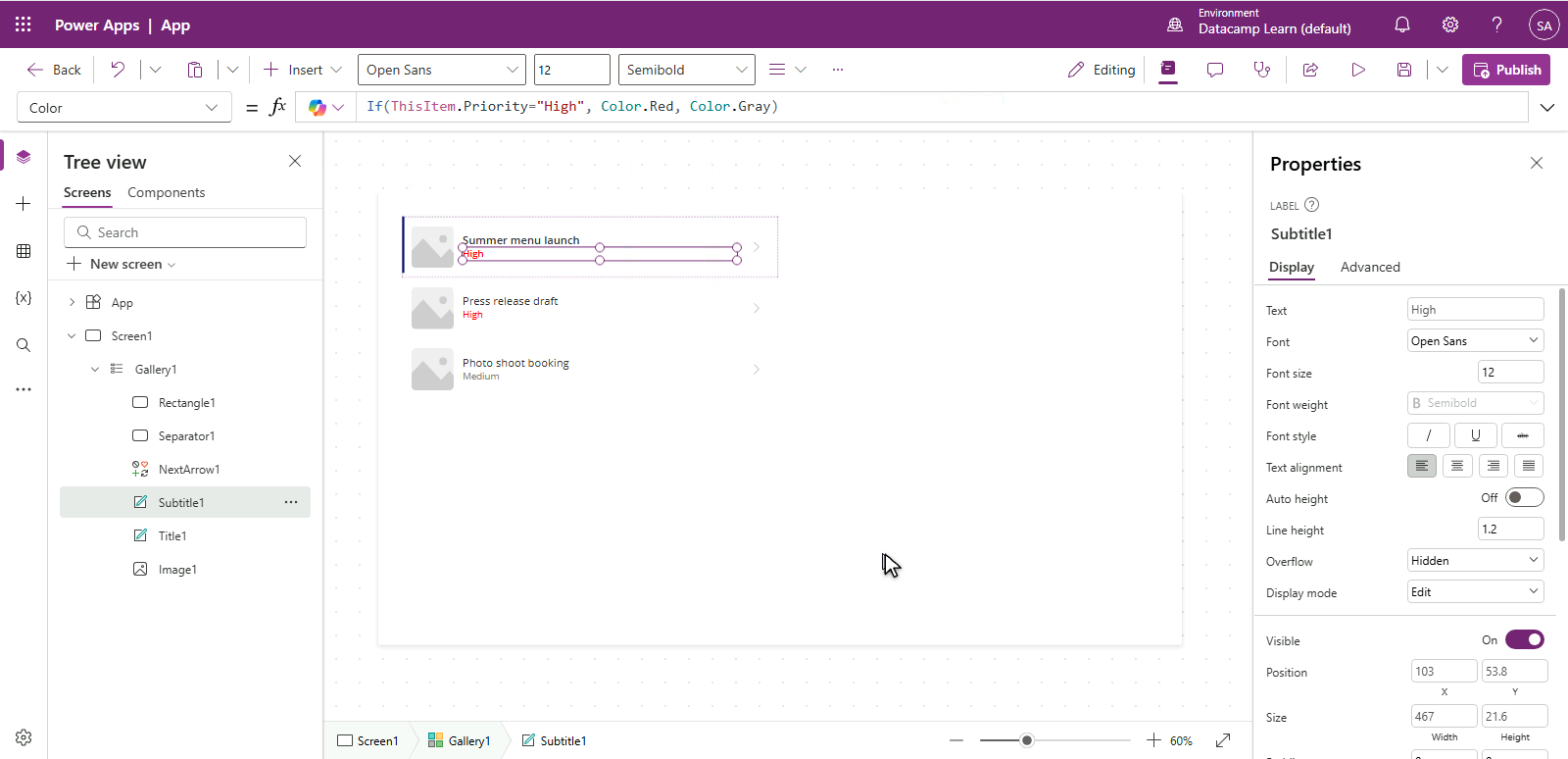
  • Цвет элемента может зависеть от данных строки
  • Используйте If() в свойстве Color надписи
  • Например:

If(ThisItem.Priority = "High", Color.Red, Color.Gray)


Галерея Power Apps, где цвет метки Priority задан через If(ThisItem.Priority = High, Red, Gray): High выделено красным в двух строках, Medium — серым

Введение в Power Apps

Выделение сроков выполнения


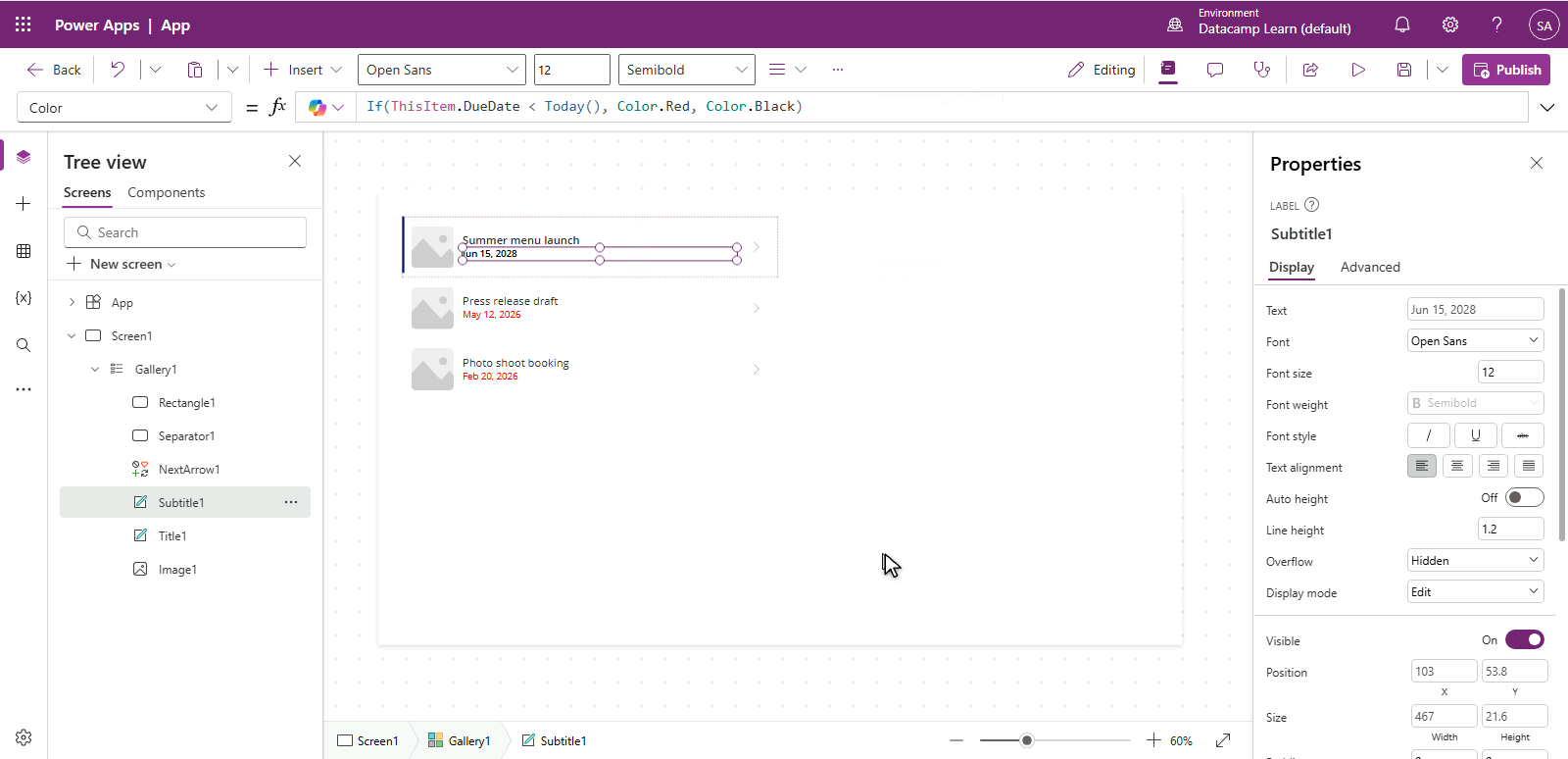
  • Даты форматируются так же:

If(ThisItem.DueDate < Today(), Color.Red, Color.Black)

  • Просроченные строки сразу бросаются в глаза

Галерея Power Apps, где цвет метки срока задан через If(ThisItem.DueDate < Today(), Red, Black): прошедшие даты красным, будущая дата чёрным

Введение в Power Apps

Пустые состояния

Экран приложения с пустым состоянием: дружелюбная иконка чашки кофе и сообщение «Нет подходящих задач» по центру экрана


  • Показывайте дружелюбное сообщение, когда галерея пуста
  • Используйте Visible = IsEmpty(Gallery1.AllItems) для надписи-заглушки
  • Подходит и для пустых данных, и для нулевых результатов фильтра
Введение в Power Apps

Сейчас — коллекция, на работе — коннектор


  • В этих упражнениях строки хранятся в коллекции
  • В своей организации вы подключитесь к списку SharePoint или аналогичному источнику
  • Все принципы работы галереи остаются теми же

$$

$$

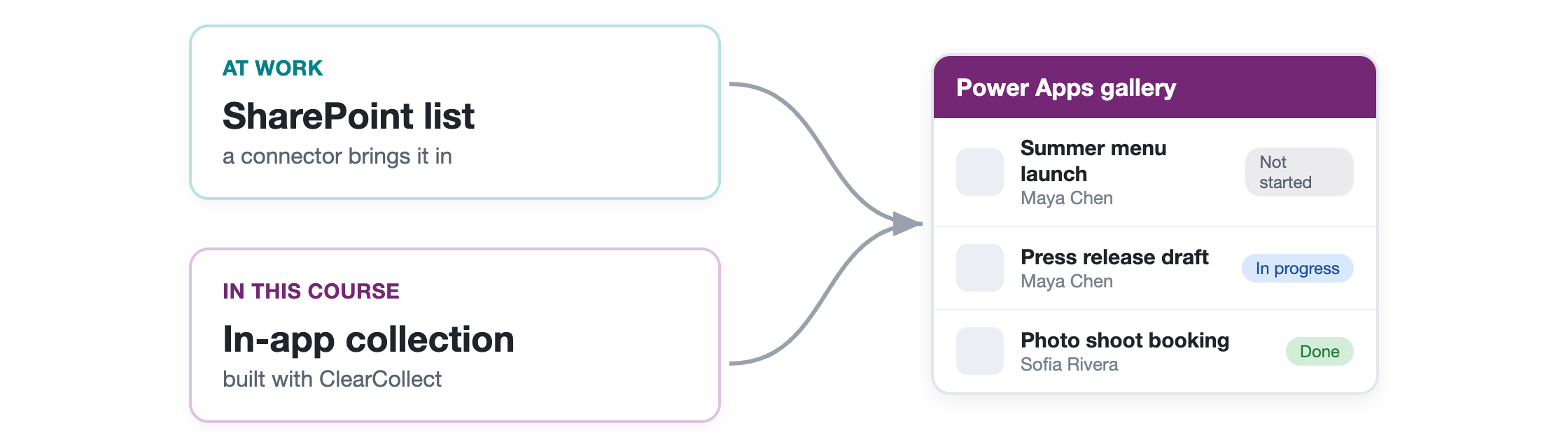
Диаграмма: список SharePoint и коллекция внутри приложения передают данные в одну галерею Power Apps — галерея работает одинаково независимо от источника

Введение в Power Apps

Давайте потренируемся!

Введение в Power Apps

Preparing Video For Download...