Ваши первые элементы управления

Введение в Power Apps

Luise Freese

Azure & Power Platform Architect

Элементы управления — строительные блоки
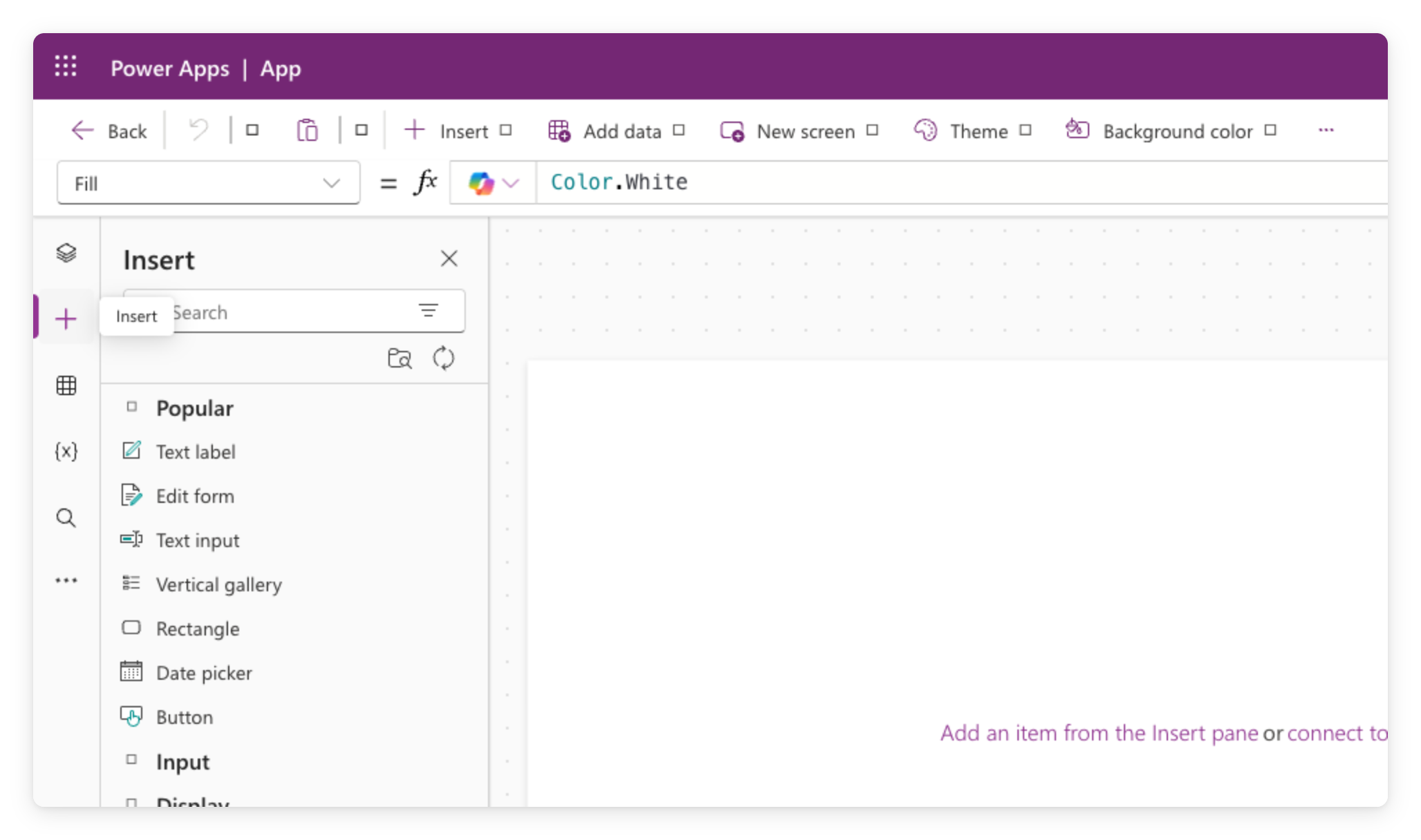
 

  • Элементы управления — это строительные блоки любого канвас-приложения
  • Каждый выполняет одну задачу: отображает текст, принимает ввод или запускает действие
  • Вы настраиваете их через строку формул в верхней части редактора


Панель вставки Power Apps Studio, открытая с панели инструментов, со списком категорий элементов управления, таких как Text label, Button и Gallery

Введение в Power Apps

Чтение значения из поля ввода текста


  • Text Input хранит то, что ввёл пользователь
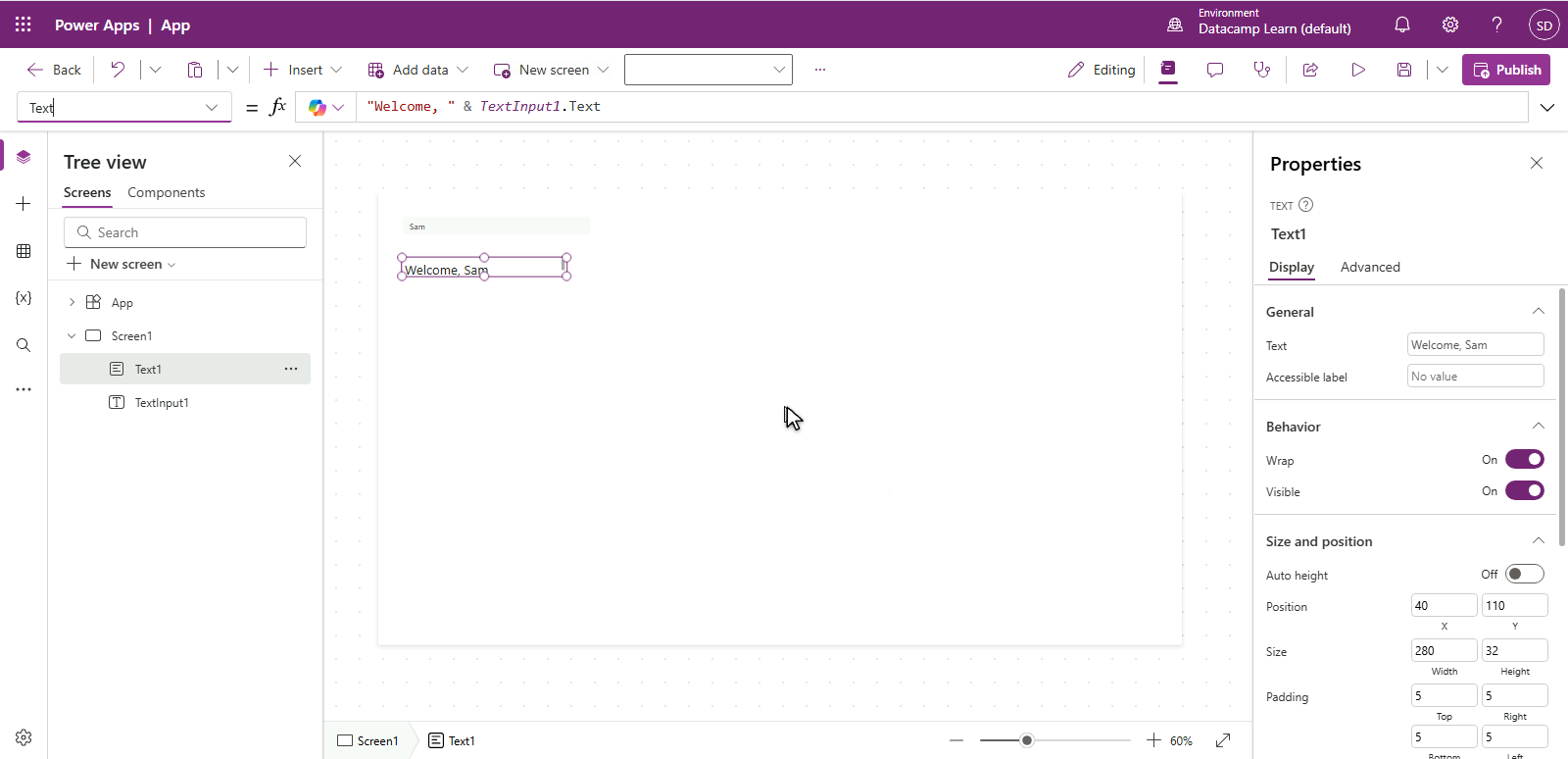
  • Текущее значение находится в TextInput1.Text
  • Ссылайтесь на него где угодно, включая Text у Label


Power Apps Studio с выбранным label, в строке формул Text = "Welcome, " & TextInput1.Text, из-за чего label показывает "Welcome, Sam" на основе поля ввода текста выше

Введение в Power Apps

Переменные с Set()


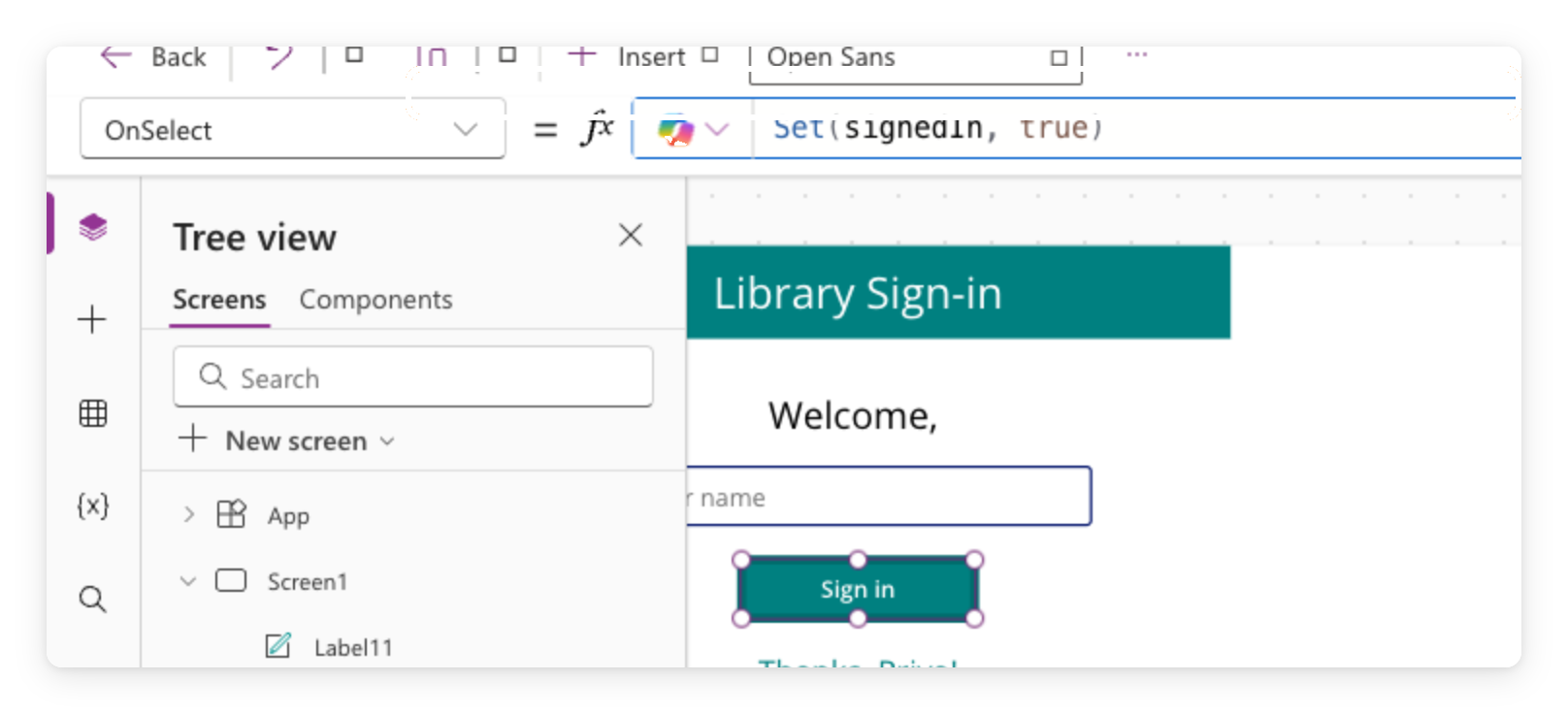
Power Apps Studio с выбранным Button2, в строке формул OnSelect = Set(isSignedIn, true), кнопка Sign in выделена на холсте


  • Переменная хранит значение между действиями
  • Set(isSignedIn, true) создаёт переменную isSignedIn
  • Мы снова встретим Set() в главе 3
Введение в Power Apps

Условное отображение с If()


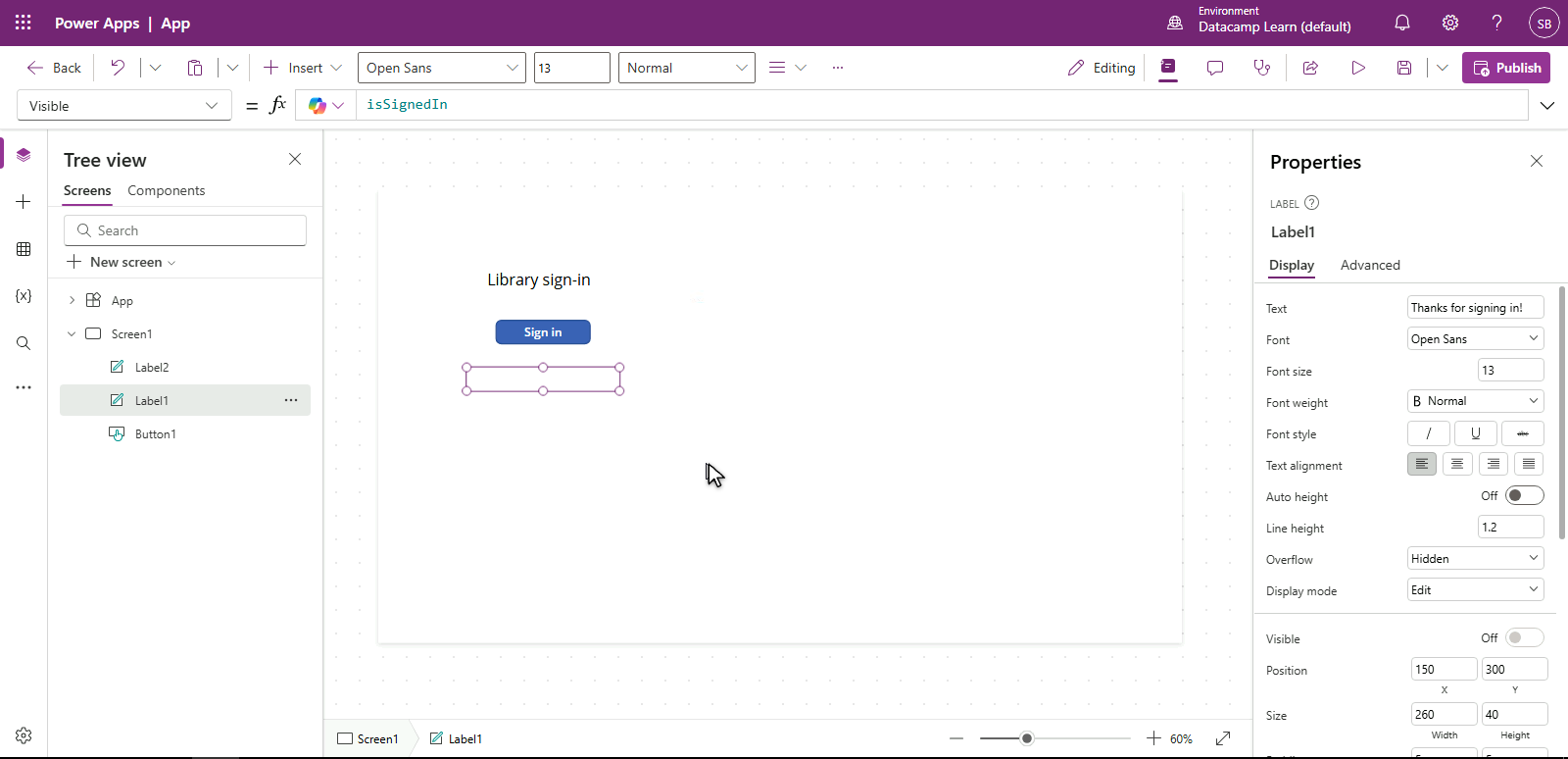
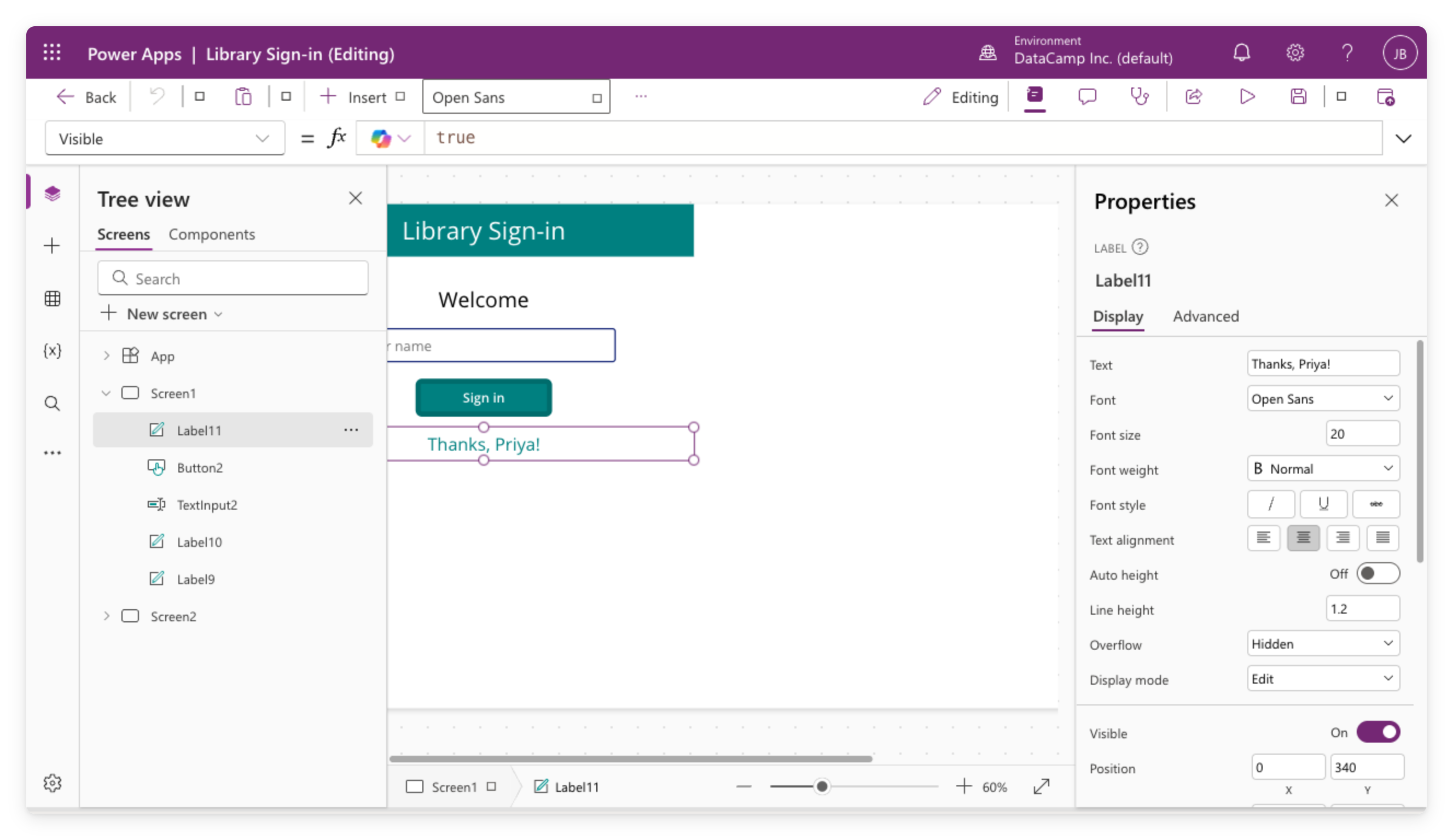
  • Visible = isSignedIn показывает Label только при значении true
  • Нажатие кнопки → переменная обновляется → Label появляется
  • If(условие, значение-если-true, значение-если-false) для выбора из двух вариантов

$$

Power Apps Studio с выбранным label-благодарностью, в строке формул Visible = isSignedIn, label скрыт на холсте, так как isSignedIn равен false

Введение в Power Apps

Темы лучше ручного оформления


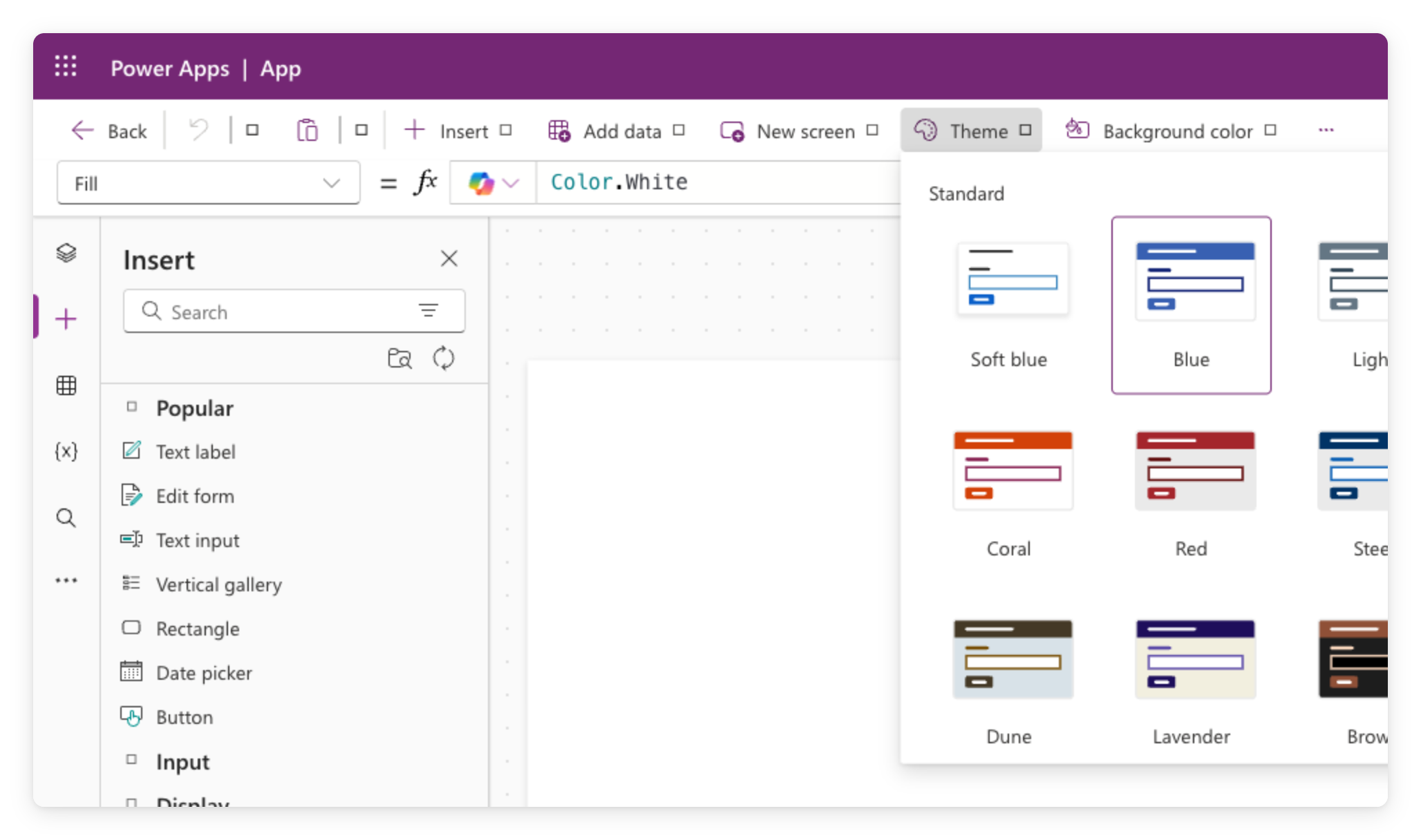
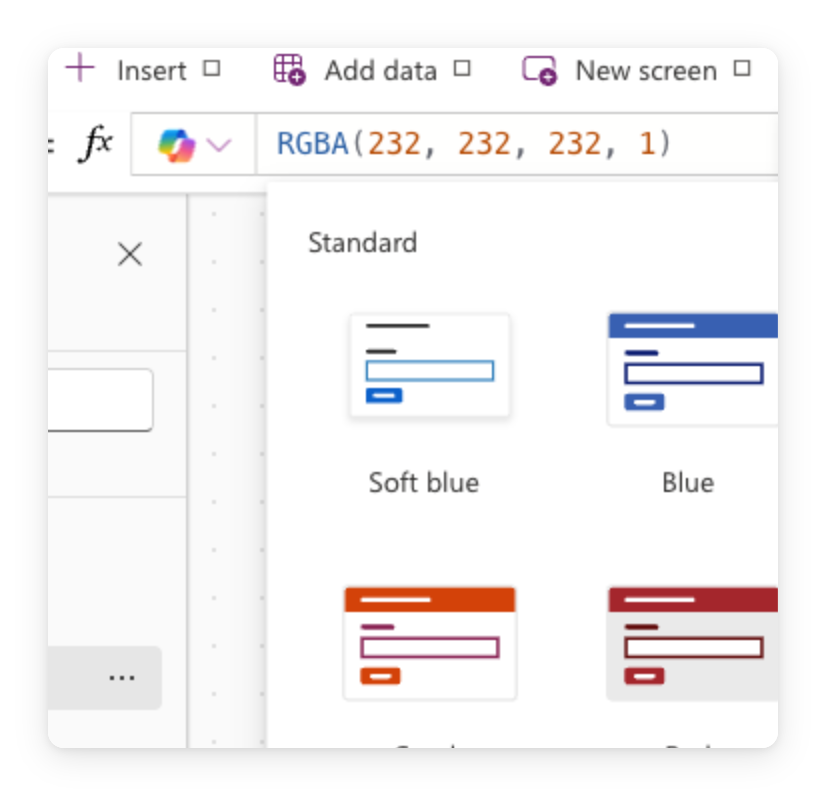
Выбор темы в Power Apps Studio с сеткой превью цветовых тем для применения ко всему приложению


  • Тема задаёт палитру, типографику, границы, тени → для всего приложения
  • Каждый современный элемент управления наследует её → одно изменение меняет оформление везде
  • Размер, форма, ориентация остаются индивидуальными
Введение в Power Apps

Переопределение одного акцента

  $$

Хотите выделить один элемент?

  • Выберите его и задайте Fill напрямую: RGBA(...) или Color.Teal
  • Используйте редко — это переопределяет тему

Реальный снимок экрана холста Power Apps с применённой темой Steel и одним акцентным переопределением

Введение в Power Apps

Итоги

Канвас-приложение Library Sign-in, открытое в Power Apps Studio: дерево элементов, холст с элементами управления, строка формул и панель свойств

  • Text Input передаёт данные другим элементам в реальном времени через строку формул
  • Set() сохраняет значение, If() показывает или скрывает на его основе
  • Тема оформляет сразу все экраны; переопределите Fill одного элемента для акцента
Введение в Power Apps

Давайте потренируемся!

Введение в Power Apps

Preparing Video For Download...