Адаптивный дизайн с контейнерами

Введение в Power Apps

Luise Freese

Azure & Power Platform Architect

Зачем нужна адаптивность?


  • Одно и то же приложение открывается на телефонах, планшетах и ноутбуках
  • Фиксированный макет обрезается на маленьких экранах и теряется на больших
  • Адаптивность = макет подстраивается

$$

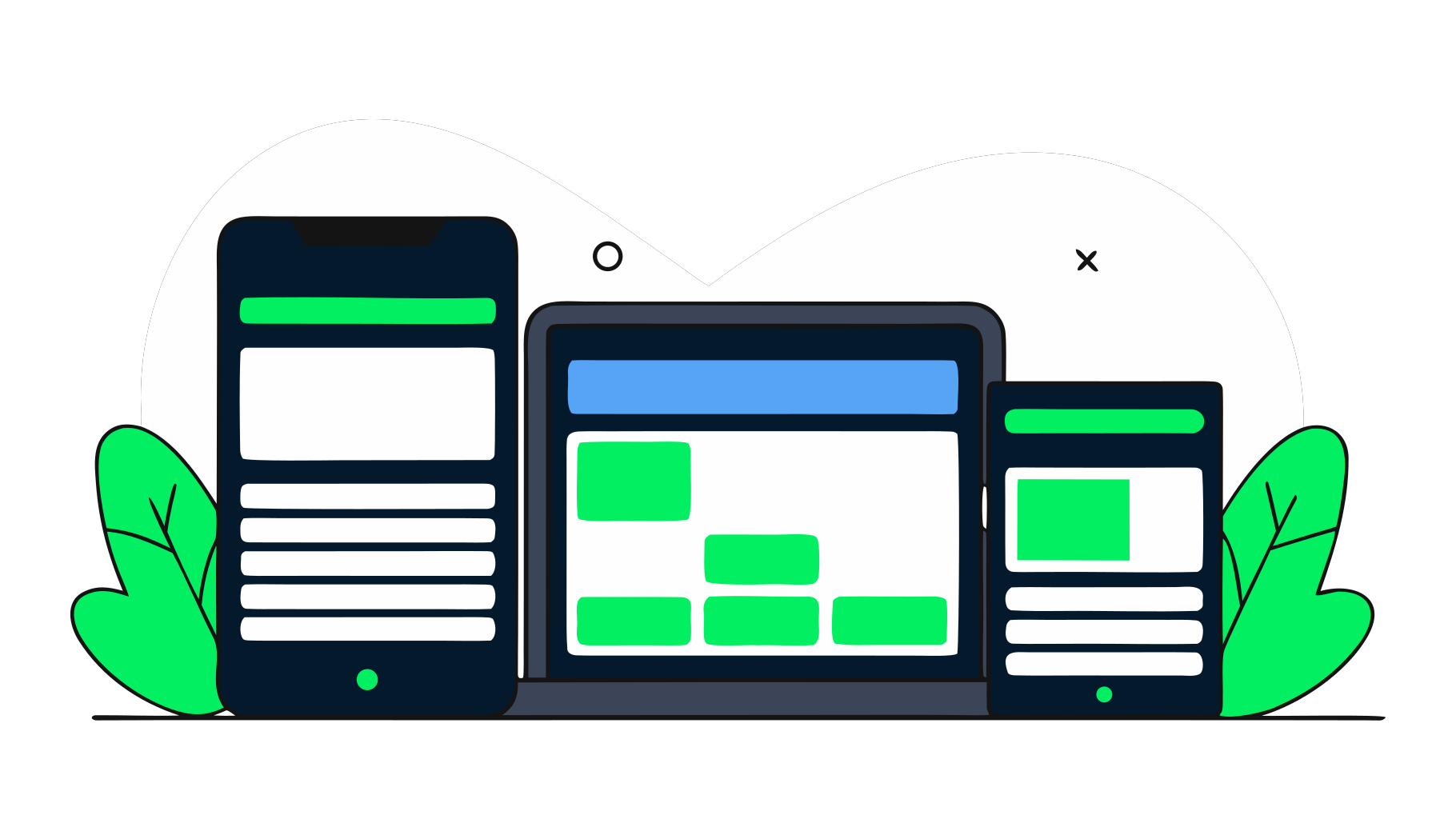
Телефон, планшет и ноутбук: одно и то же приложение адаптирует макет от одной колонки к нескольким.

Введение в Power Apps

Современные контейнеры макета

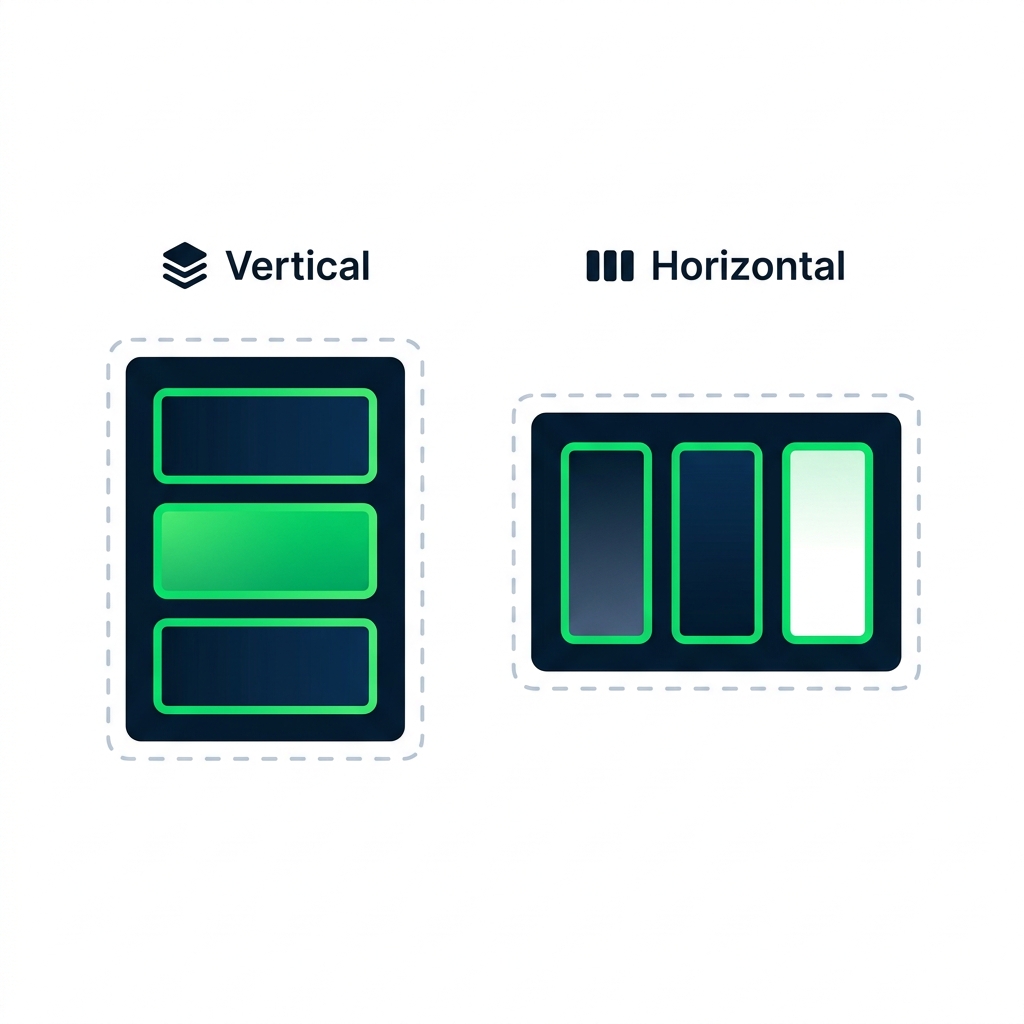
Иллюстрация, сравнивающая вертикальные и горизонтальные контейнеры макета: элементы расположены друг под другом или рядом.


  • Вертикальный контейнер макета располагает дочерние элементы сверху вниз
  • Горизонтальный контейнер макета располагает дочерние элементы слева направо
  • Современные элементы управления заполняют доступное пространство
Введение в Power Apps

Гибкие ширина и высота


  • FlexibleWidth и FlexibleHeight
  • Включено — элемент управления растягивается, заполняя контейнер
  • Выключено — элемент управления сохраняет фиксированный размер

$$

Gallery1.FlexibleHeight = true    // stretches with screen
Gallery1.FlexibleWidth  = false   // stays at fixed reading width
Введение в Power Apps

LayoutMinWidth и LayoutMinHeight

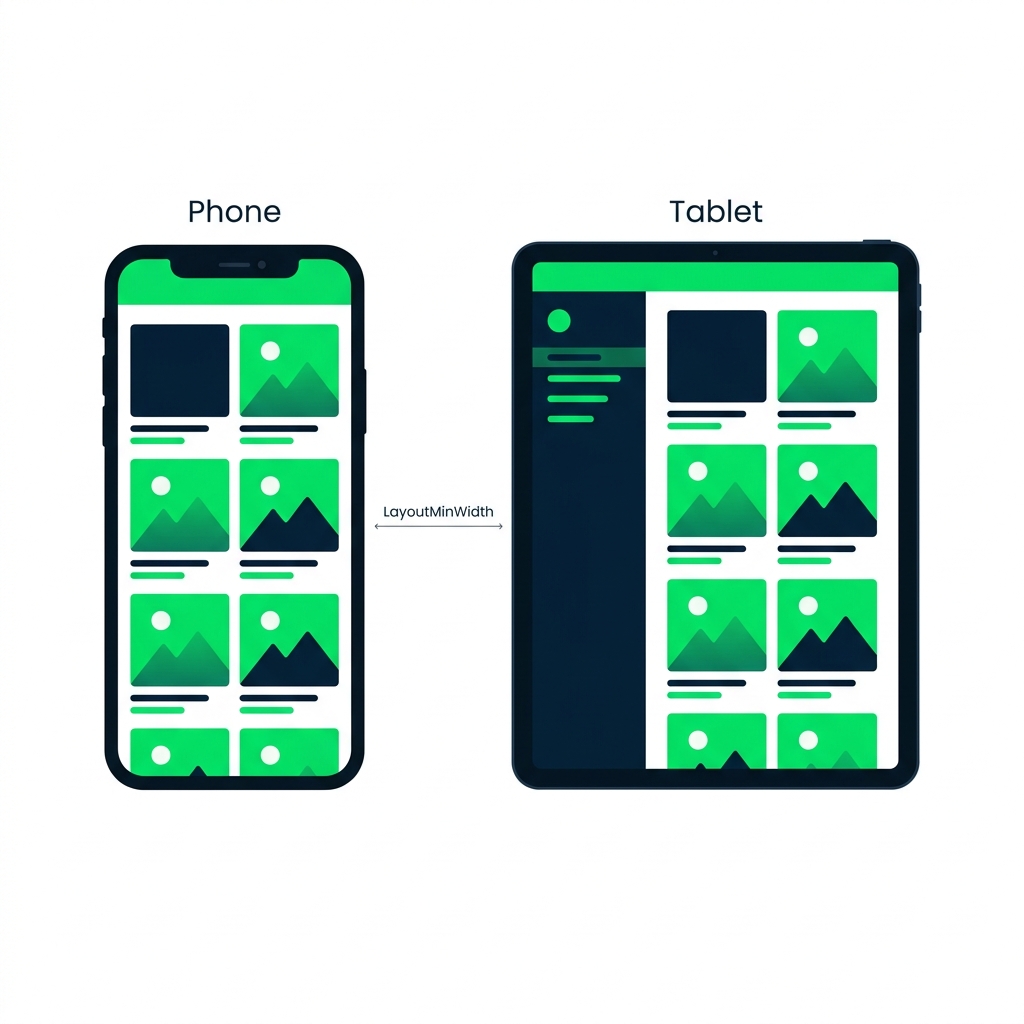
Телефон и планшет: LayoutMinWidth как точка перехода, где макет переключается с одной колонки на боковую панель и контент.


  • Контейнеру нужно достаточно места для правильного размещения
  • LayoutMinWidth — это минимальная ширина, после которой макет перестраивается
  • Запускает другой макет для телефонов и планшетов
Введение в Power Apps

Настройки отображения приложения


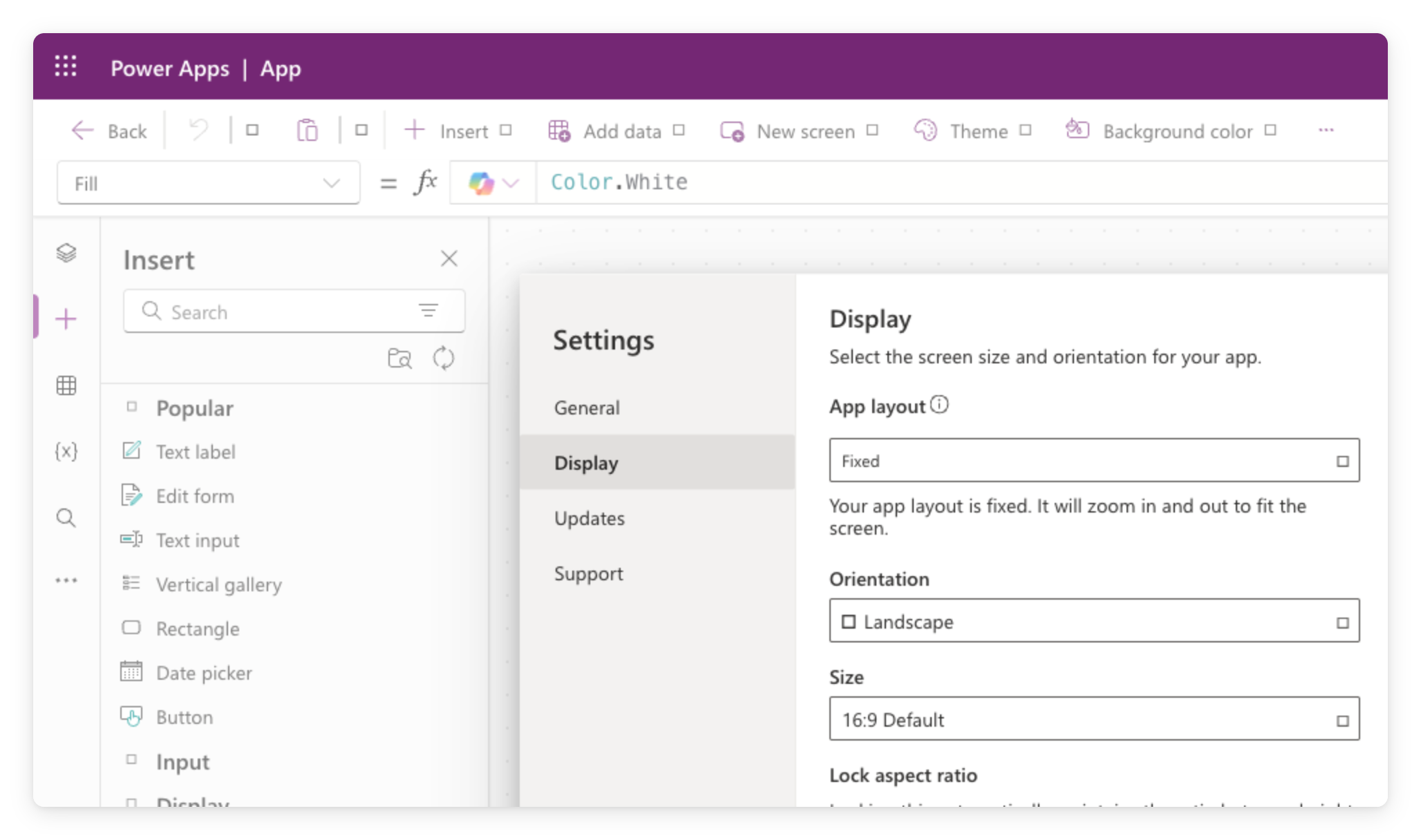
  • Settings → Display задаёт ориентацию и размер
  • App layout: Fixed масштабирует под одно соотношение, Responsive подстраивается под экран
  • Тестируйте на разных размерах экрана

$$

Диалоговое окно Settings в Power Apps Studio на вкладке Display с параметрами макета, ориентации и размера холста

Введение в Power Apps

Готовые макеты

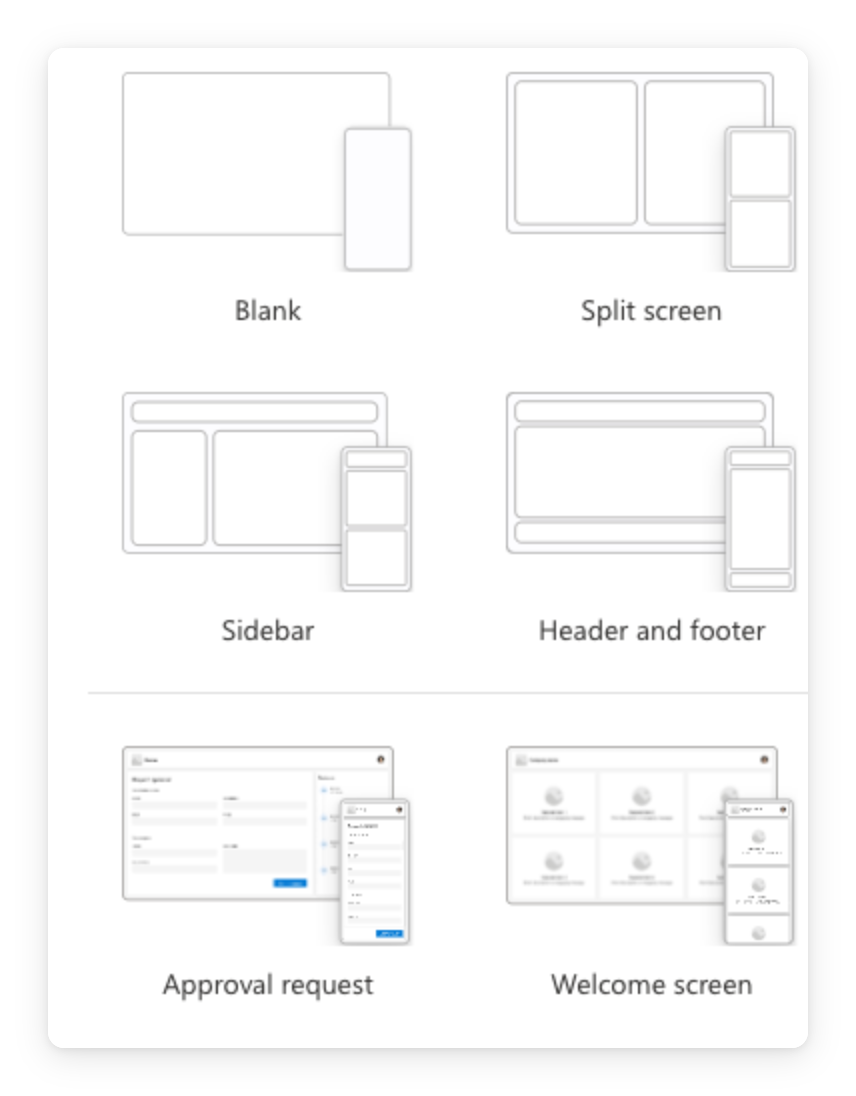
Реальный скриншот всплывающего меню New screen в Power Apps Studio с готовыми шаблонами макета: Blank, Split screen, Sidebar, Header and footer, Approval request и Welcome screen — для каждого показан небольшой предпросмотр


  • + New screen включает готовые шаблоны макета
  • Sidebar, Header and footer, Split screen — уже адаптивные
  • Рекомендуемая отправная точка для вашего первого адаптивного приложения
Введение в Power Apps

Что вы создадите

$$

Поместите элементы в Layout container · Переключайтесь между размерами устройств · Смотрите, как приложение адаптируется
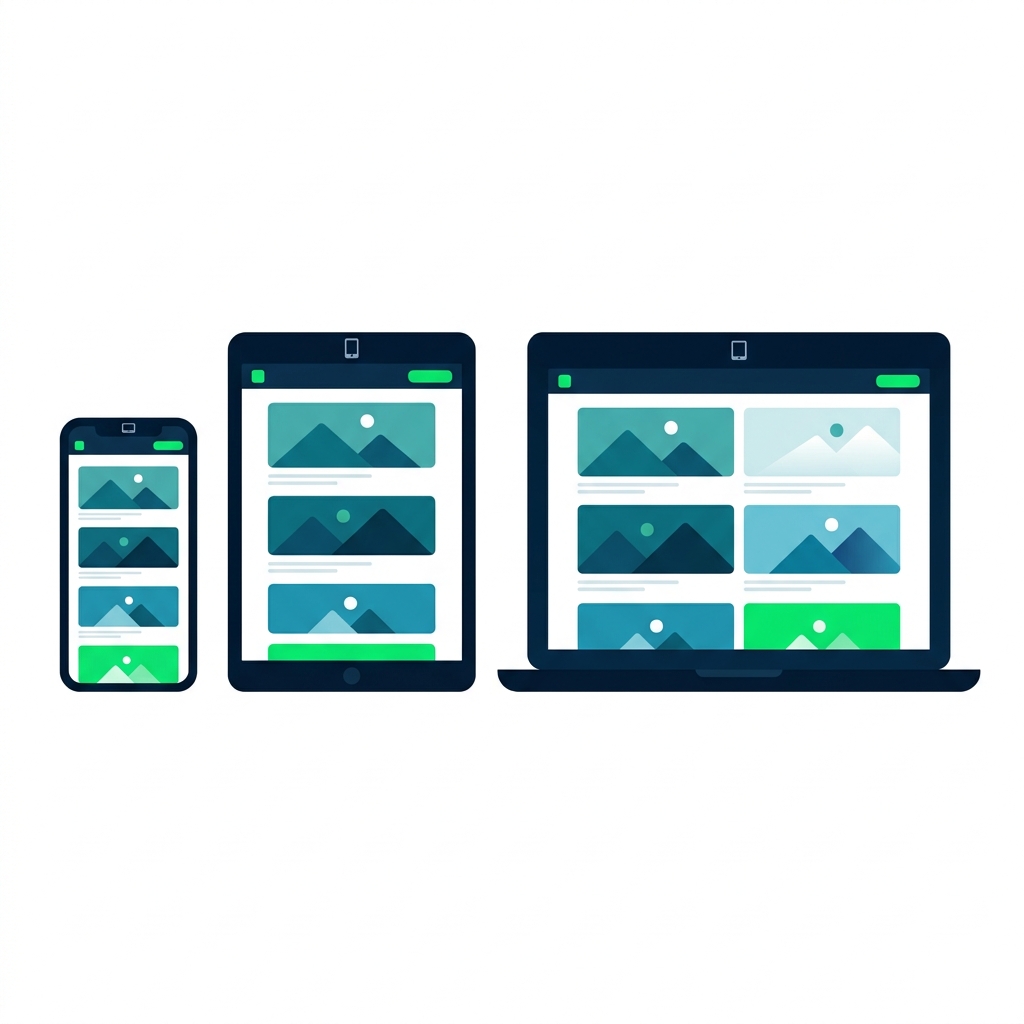
Иллюстрация приложения на телефоне, планшете и ноутбуке: макет галереи подстраивается под каждый размер экрана.

Введение в Power Apps

Давайте потренируемся!

Введение в Power Apps

Preparing Video For Download...