Navigera mellan skärmar

Introduktion till Power Apps

Luise Freese

Azure & Power Platform Architect

Från en skärm till flera
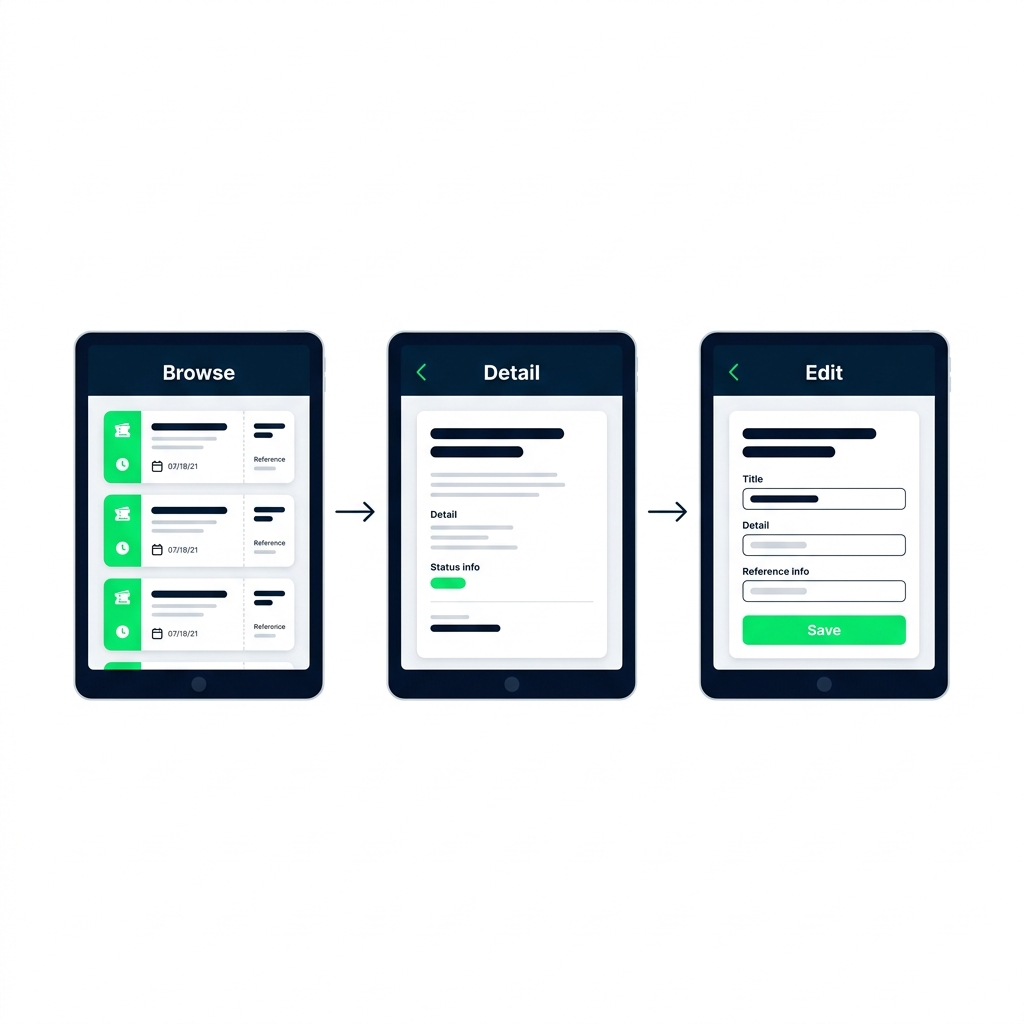
 

  • En riktig app har flera skärmar
  • Varje skärm har egna kontroller och layout
  • Power Fx flyttar användaren mellan dem

Tre surfplatteskärmar för Browse, Detail och Edit kopplade med pilar, som visar en ärendelista, utökade detaljer och ett redigerbart formulär.

Introduktion till Power Apps

Navigate()

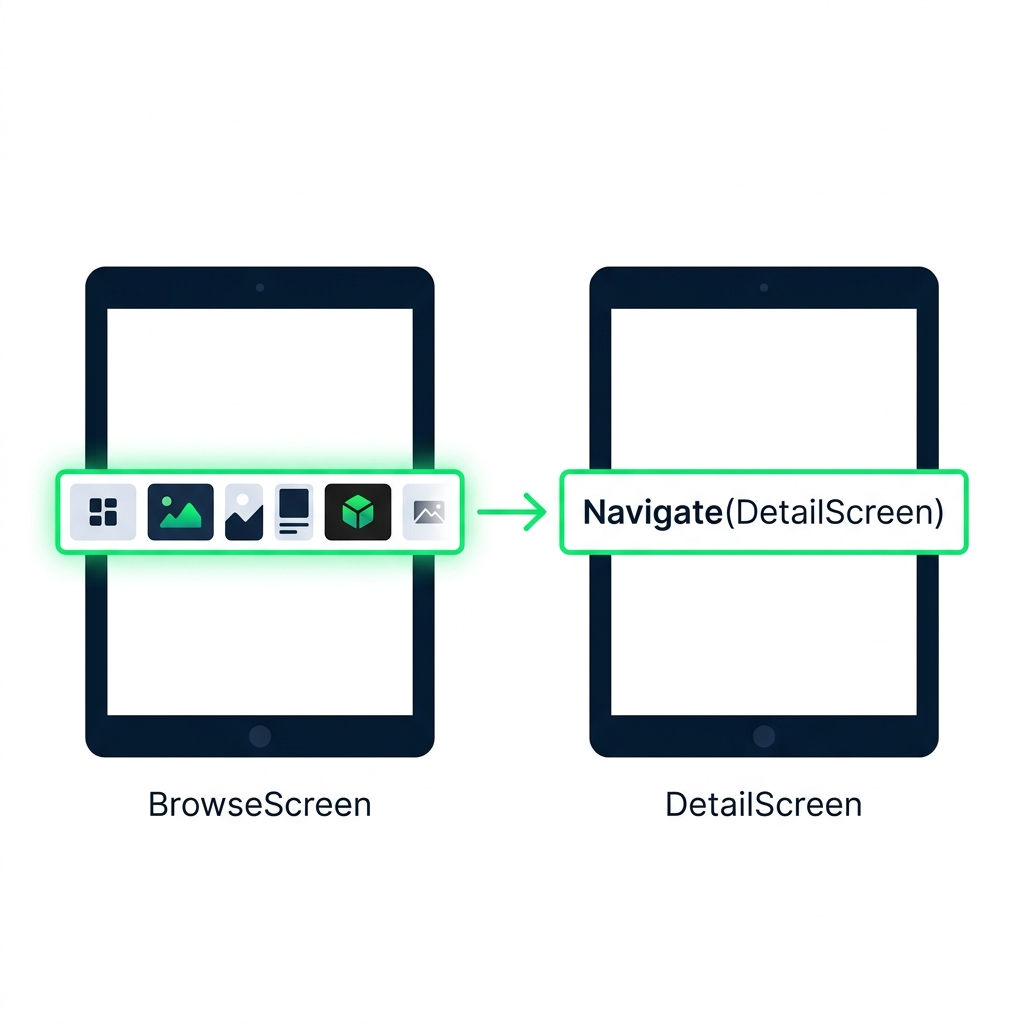
Två surfplatteskärmar länkade med en pil, som visar hur Navigate() flyttar från en vald rad i galleriet på BrowseScreen till DetailScreen.


  • Navigate(ScreenName) tar användaren dit
  • Lägg den på en knapps eller ett galleris OnSelect
  • Användaren hamnar direkt på den nya skärmen
Introduktion till Power Apps

Set(), för att föra data vidare

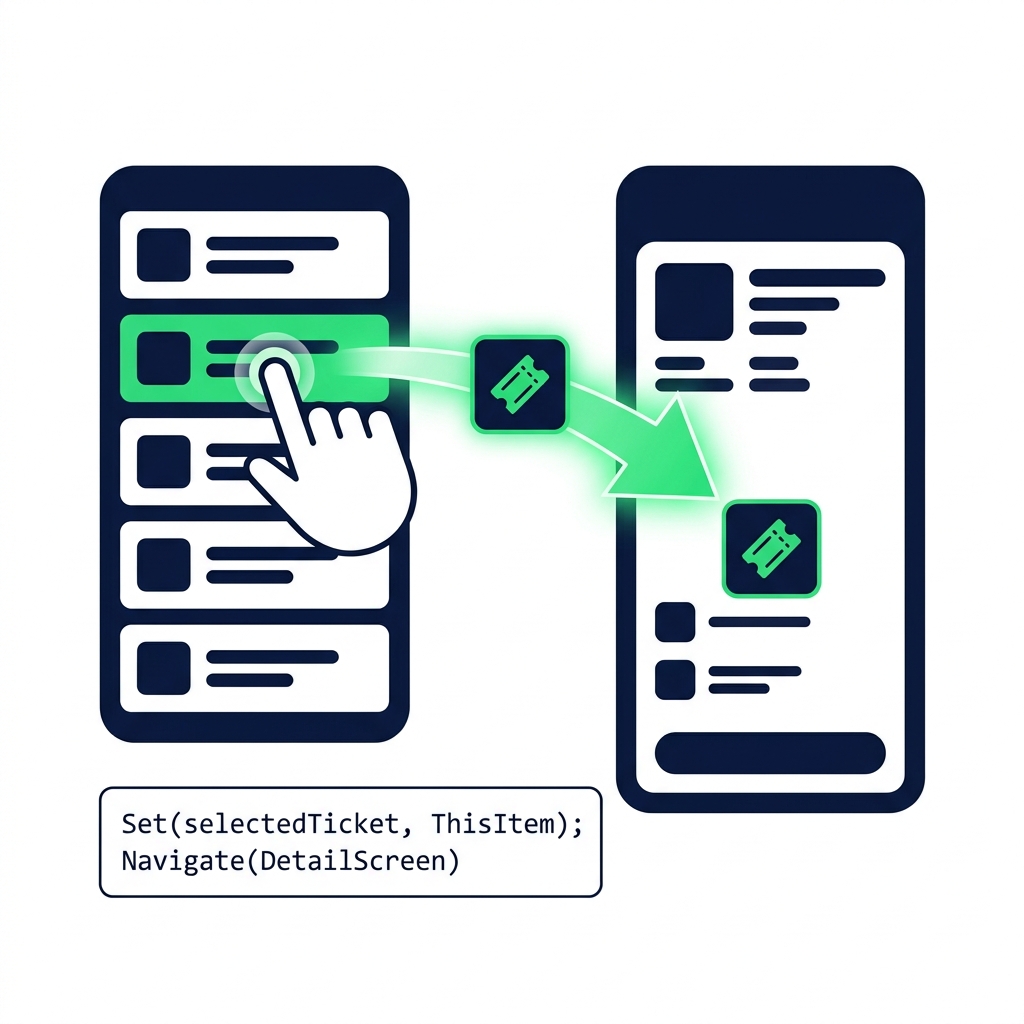
En tryckt rad i galleriet skickar selectedTicket-data till en detaljskärm via Set() kedjad med Navigate() i en OnSelect-formel.

  • Set(name, value) skapar en appomfattande variabel
  • Kedja Set() och Navigate() med semikolon
  • Detaljskärmen läser selectedTicket.Title, .Priority, vad som helst
Introduktion till Power Apps

Back()

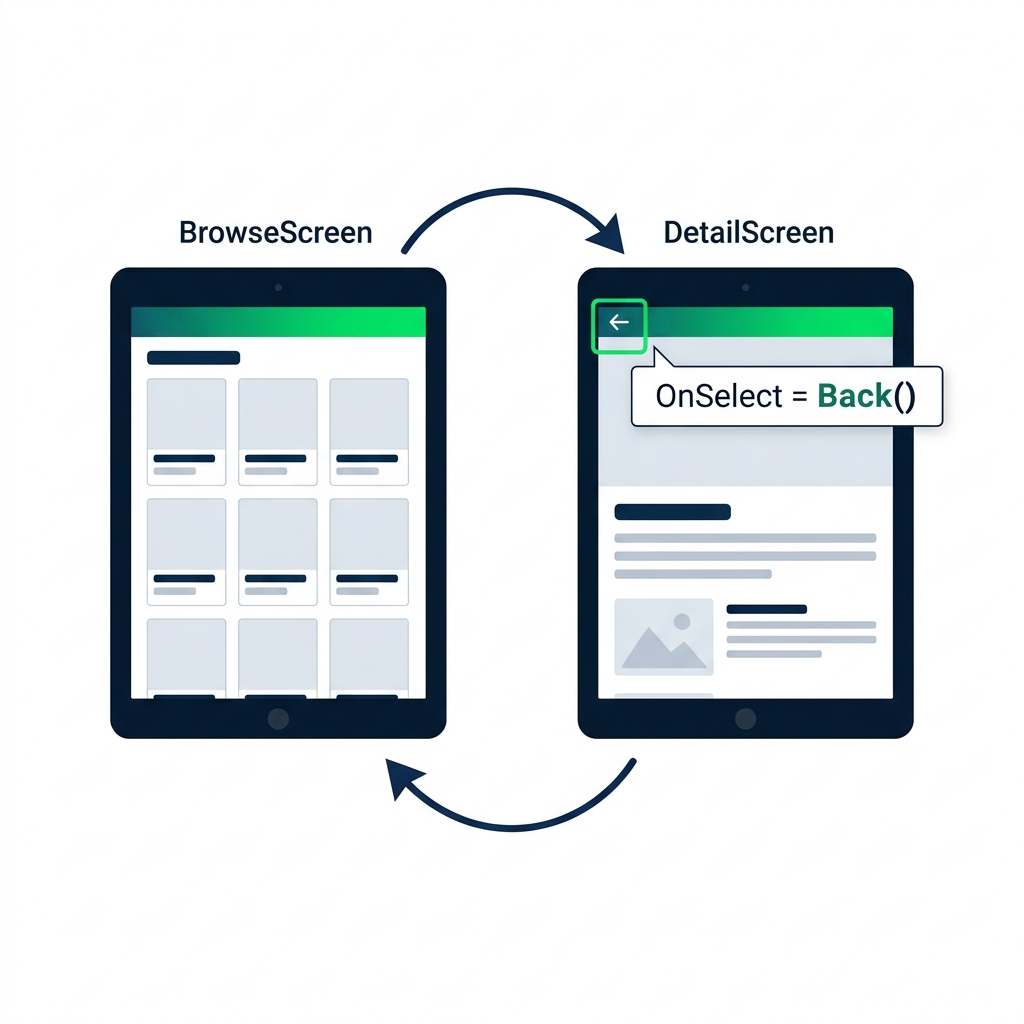
DetailScreen med en markerad bakåtpil kopplad till Back(), som tar användaren tillbaka till föregående galleriskärm.


  • Back() tar användaren till föregående skärm
  • Inga argument – Power Apps kommer ihåg varifrån de kom
  • Koppla den till en bakåtpil eller en knapp
Introduktion till Power Apps

Variabelns räckvidd, var hör den hemma?
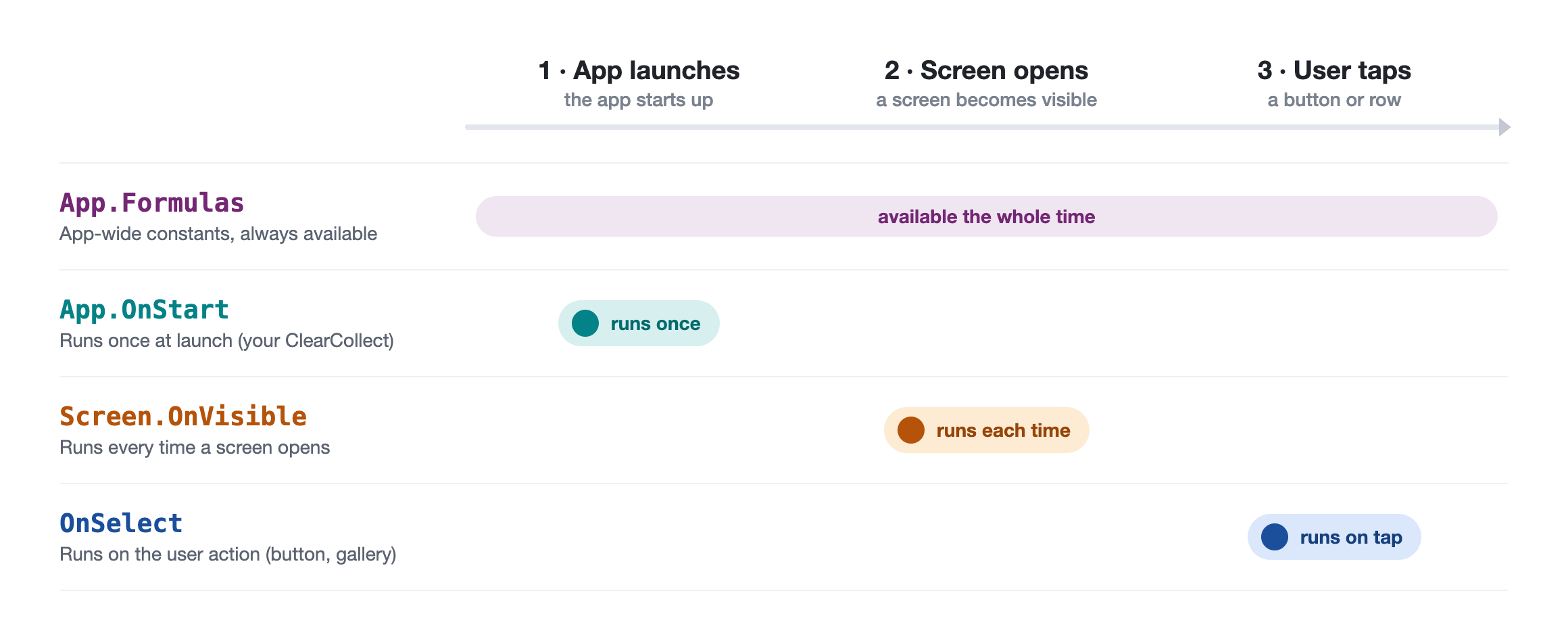
 

  • App.Formulas: appomfattande konstanter, alltid tillgängliga
  • App.OnStart: körs en gång vid start, där din ClearCollect finns
  • Screen.OnVisible: körs varje gång en skärm öppnas
  • Knappens OnSelect: körs vid användarens åtgärd


Fyra-fälts tidslinje som visar var ett värde lever: App.Formulas tillgängligt hela tiden, App.OnStart körs en gång vid start, Screen.OnVisible körs varje gång en skärm öppnas, och OnSelect körs vid en tryckning

Introduktion till Power Apps

Namnge dina kontroller som ett proffs

$$ Tree View-paneler som jämför generiska standardnamn som Label1 med tydliga prefixnamn som lblTitle, btnSubmit och galTickets.
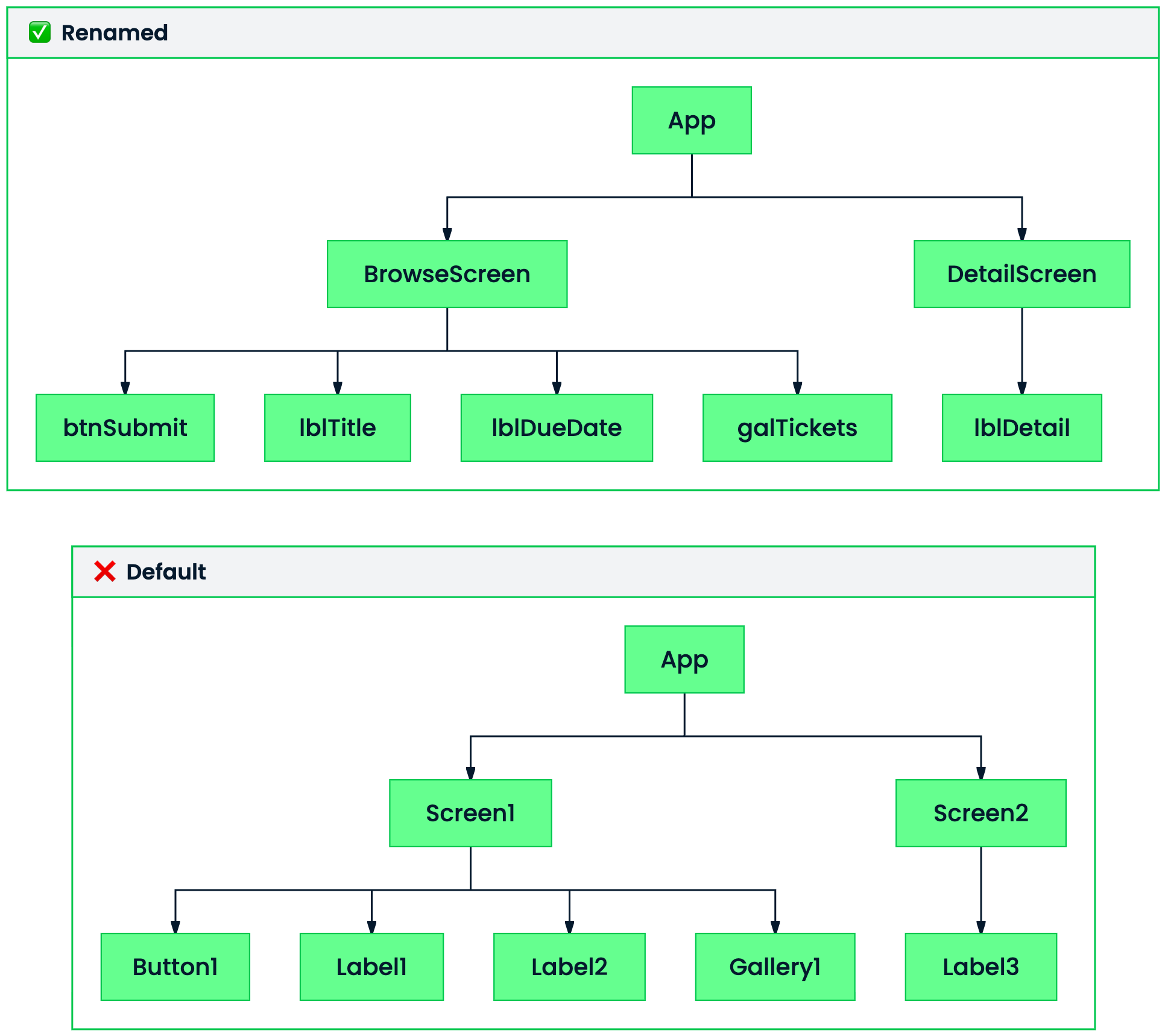
 

  • Standardnamn: Label1, Button2, Gallery1, oläsliga
  • Prefix efter typ: lblTitle, btnSubmit, galTickets
  • Hjälper dig när en skärm har 15+ kontroller
Introduktion till Power Apps

Det här ska du bygga


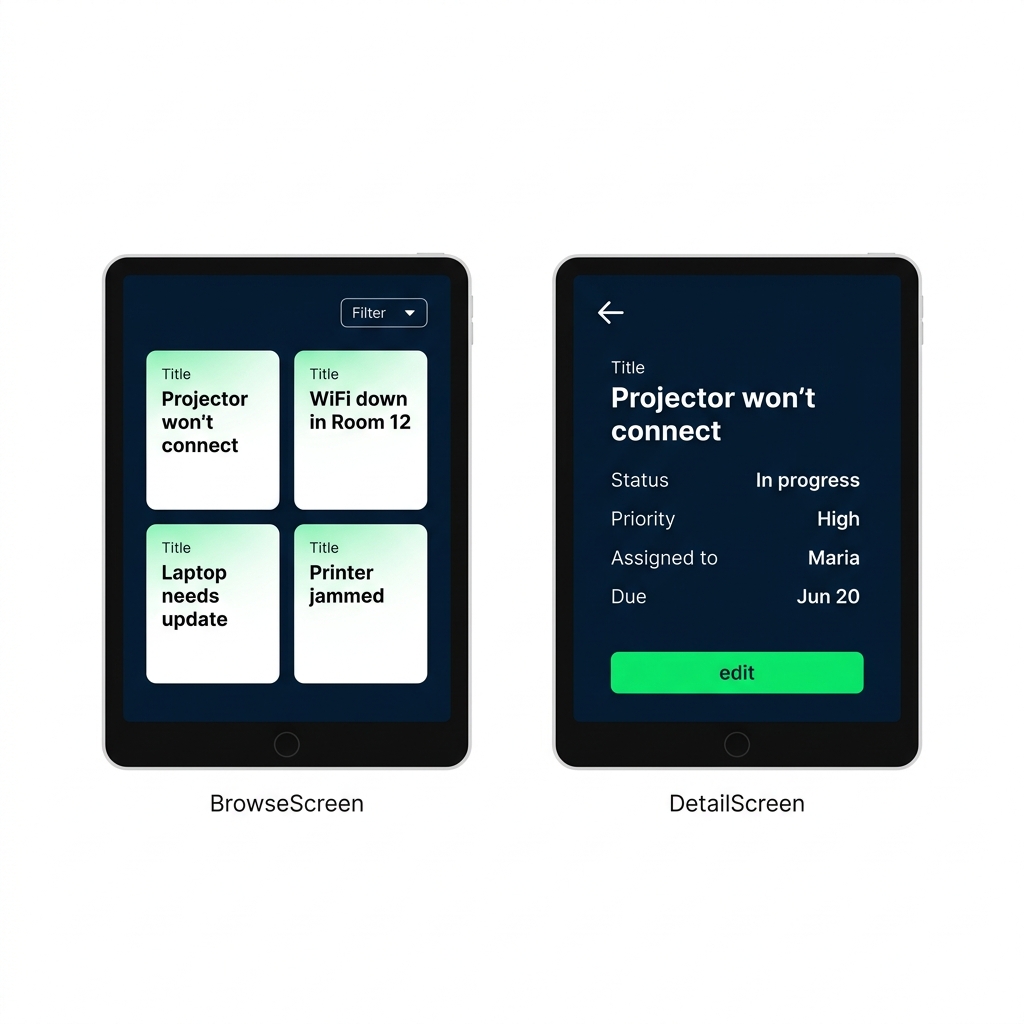
  • Bygg ett browse → detail-flöde
  • Tryck på en rad för att se dess detaljer
  • En bakåtpil tar tillbaka till galleriet

Browse- och detail-skärmar med ett ärendegalleri, detaljvy som visar ärendefält, och en bakåtpil i det marinblå sidhuvudet.

Introduktion till Power Apps

Nu kör vi en övning!

Introduktion till Power Apps

Preparing Video For Download...