Datakällor och anslutningar

Introduktion till Power Apps

Luise Freese

Azure & Power Platform Architect

Orden alla blandar ihop
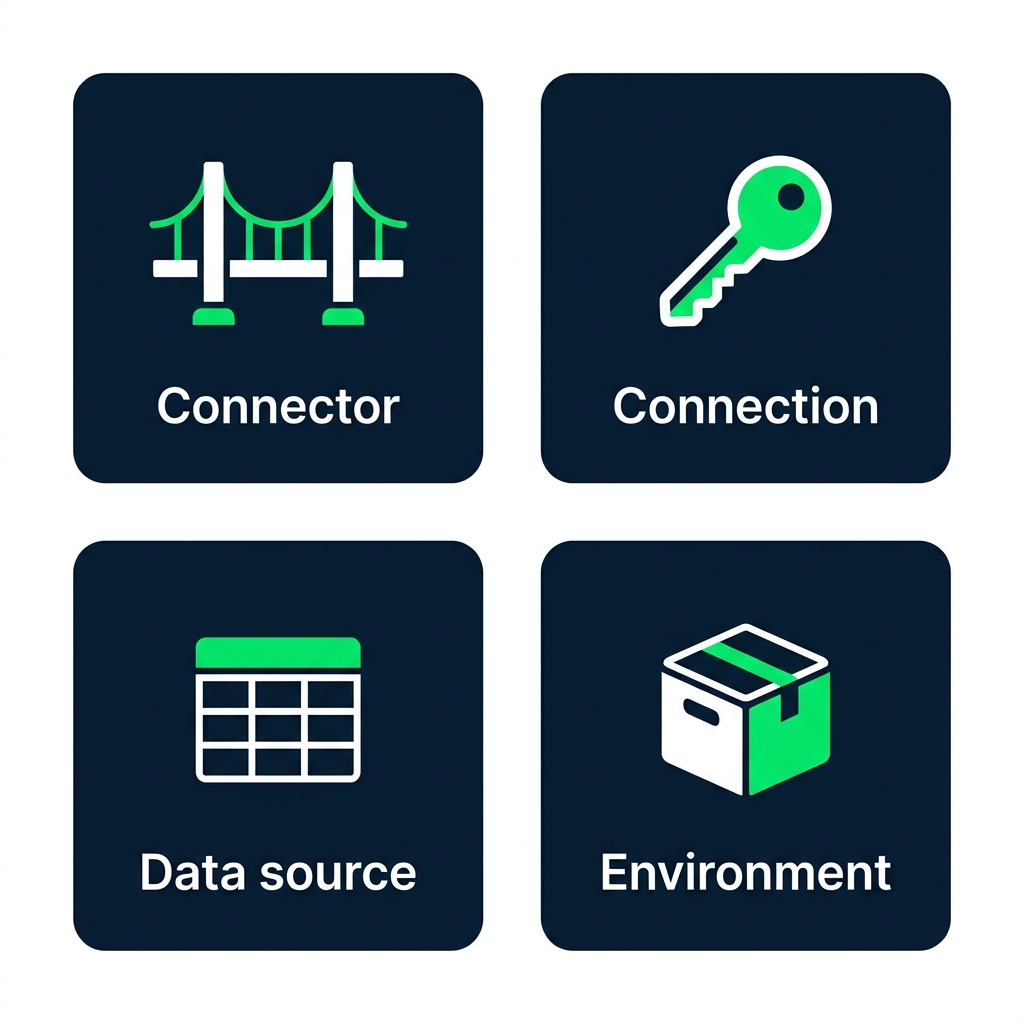
 

  • Anslutningsapp (connector), bron (SharePoint, Excel...)
  • Anslutning, din specifika inloggning till den bron
  • Datakälla, tabellen din app pekar mot
  • Miljö, utrymmet där din app och data finns

Diagram med fyra märkta kort: Connector (bro-ikon), Connection (nyckel-ikon), Data source (tabell-ikon) och Environment (behållar-ikon)

Introduktion till Power Apps

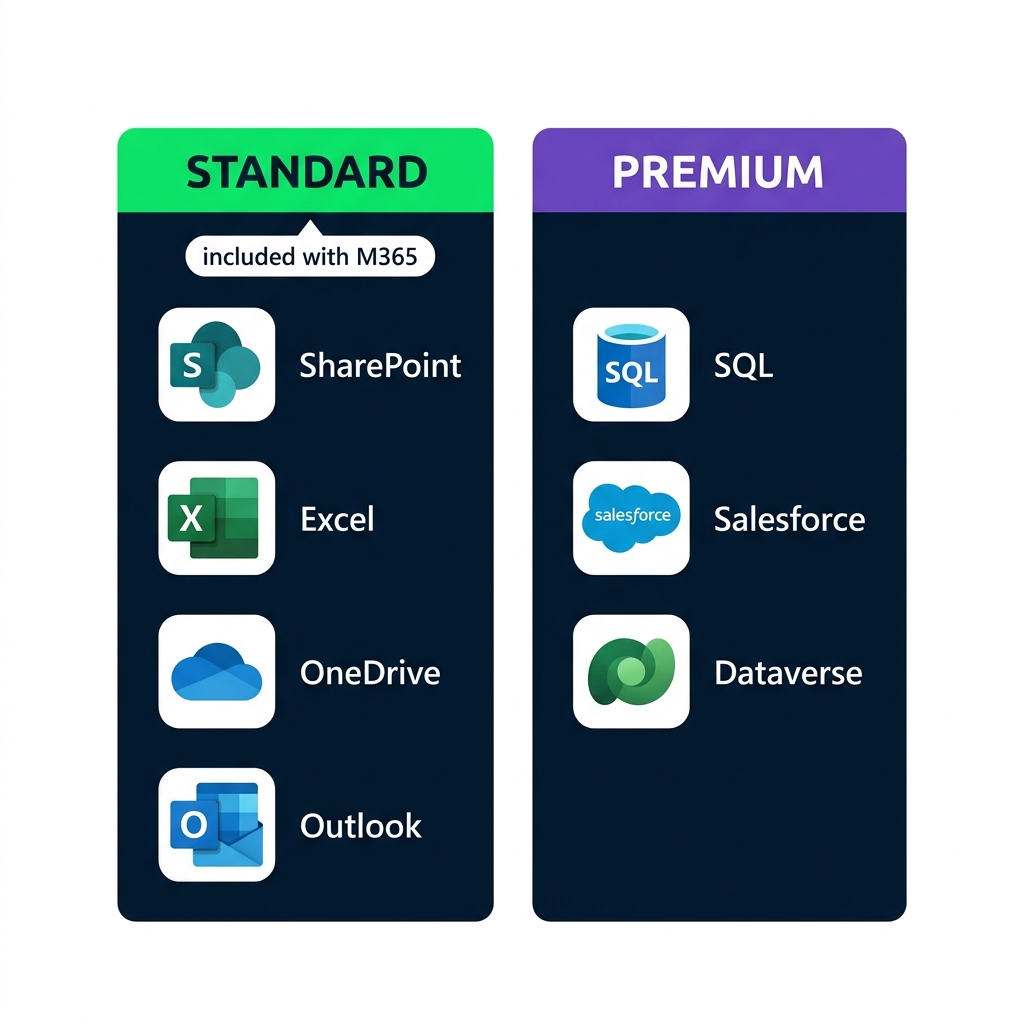
Standard kontra premium

Jämförelse mellan Standard-anslutningar (SharePoint, Excel, OneDrive, Outlook, ingår i M365) och Premium-anslutningar (SQL Server, Salesforce, Dataverse)


  • Standard-anslutningar ingår i Microsoft 365
  • Premium-anslutningar kräver en tilläggslicens
  • Den här kursen använder endast Standard
Introduktion till Power Apps

En uppgiftslista för Lumen Coffee


  • Ett marknadsföringsteam på Lumen Coffee
  • En tabell med uppgifter: Marketing Tasks
  • Fem kolumner: Title, Status, Priority, AssignedTo, DueDate

SharePoint-listvy som visar tabellen Marketing Tasks med fem kolumner: Title, Status, Priority, AssignedTo och DueDate, med tre exempelrader

Introduktion till Power Apps

Anslutningsappar och samlingar


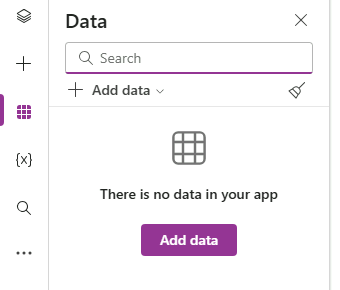
  • På jobbet: + Add data → en anslutningsapp → tabellen hamnar i Data-panelen
  • I den här kursen: appen bygger sin egen tabell vid start
  • Samma Power Fx oavsett, ingen licens eller tenant-inställning behövs

Power Apps Studio Data-panel som visar knappen Add data, sökfältet och den tomma tabellvyn innan någon datakälla anslutits

Introduktion till Power Apps

Bygg en samling med ClearCollect


ClearCollect(Tasks,
    {Title: "Summer menu launch", Status: "Not started", Priority: "High"},
    {Title: "Press release draft", Status: "In progress", Priority: "High"}
)
  • En samling (collection) är en tabell som finns inuti appen
  • ClearCollect(name, records) tömmer den och fyller på igen
  • Varje { } är en post: Column: value, separerade med kommatecken
Introduktion till Power Apps

App.OnStart körs en gång

$$

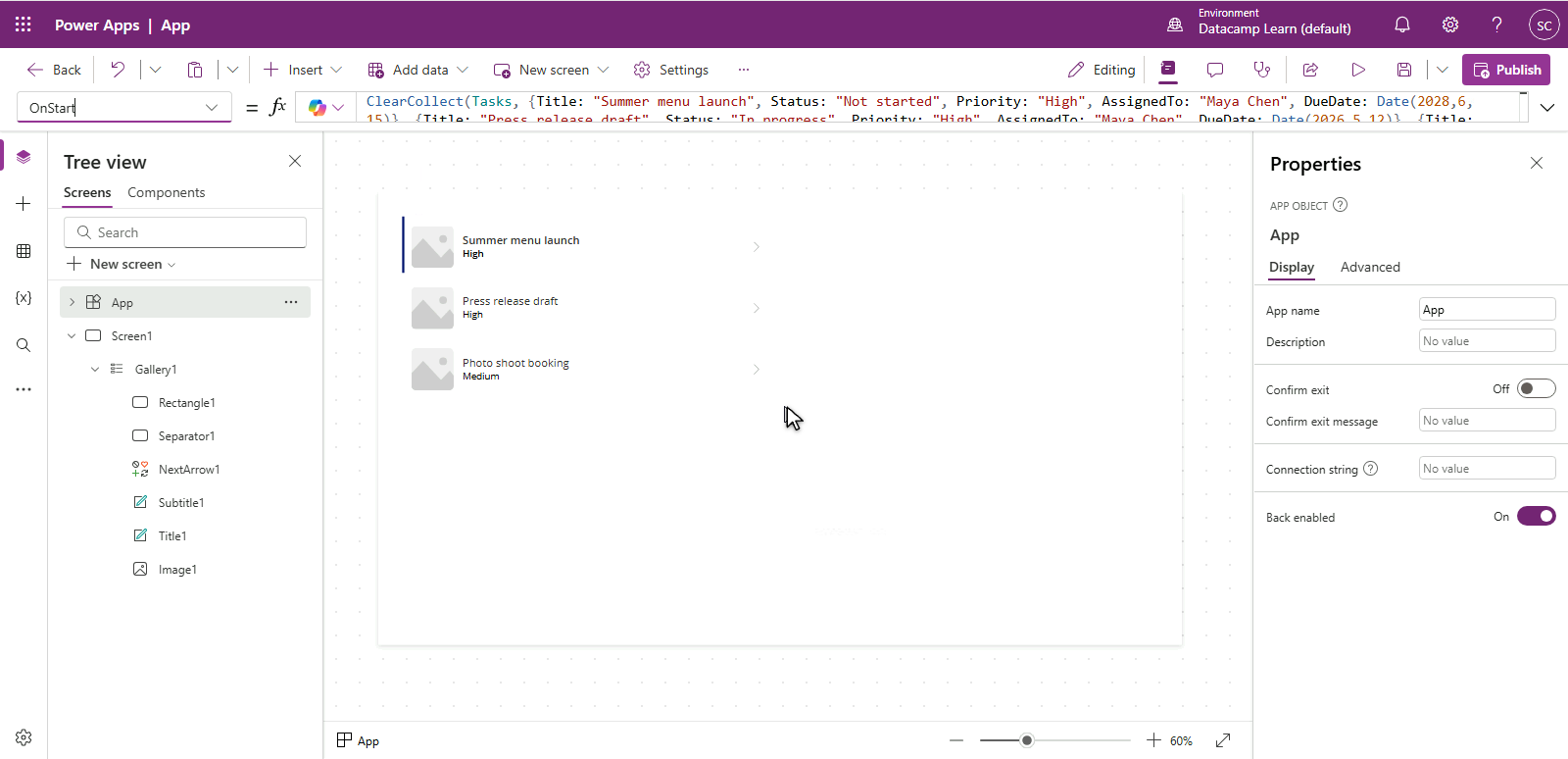
Power Apps Studio med App-objektet valt i trädvyn, OnStart valt i egenskapslistan, och en ClearCollect(Tasks, ...)-formel i formelfältet


  • Välj App högst upp i trädvyn
  • Välj OnStart i egenskapslistan, till vänster om formelfältet
  • ... → Run OnStart laddar datan utan att starta om
Introduktion till Power Apps

Galleri: så visar Power Apps listor


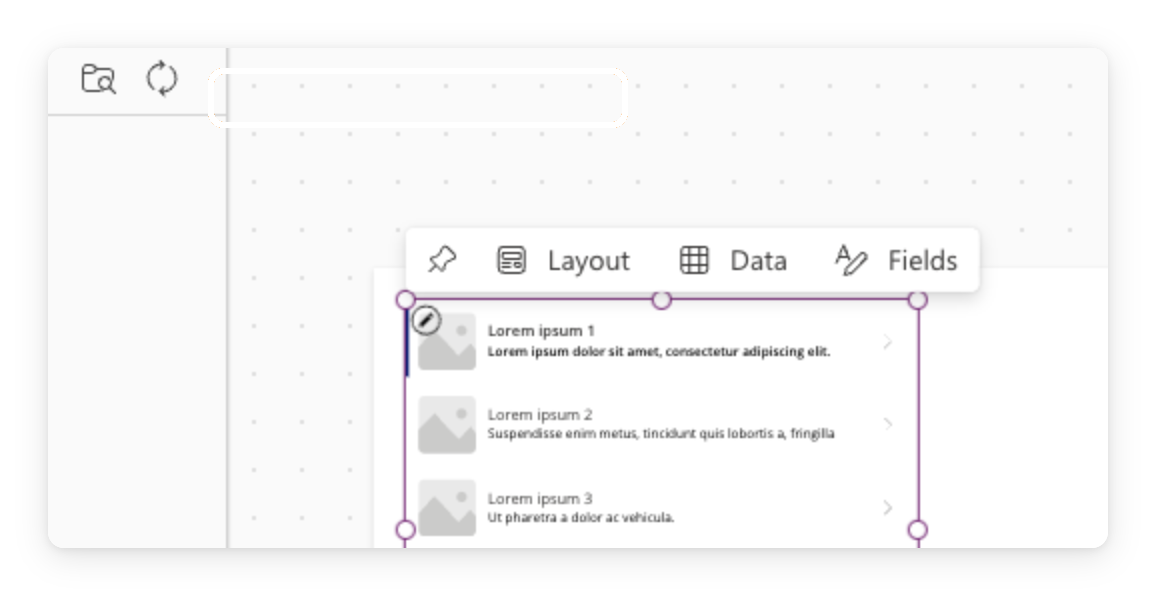
  • Ett galleri upprepar en mall för varje rad
  • Sätt Items till en tabell, till exempel din Tasks-samling
  • Varje rad är en klickbar kopia av mallen

$$

Verklig skärmbild av Power Apps Studio med en galleri-kontroll på arbetsytan

Introduktion till Power Apps

Det här ska du bygga

Skiss av den färdiga Lumen Marketing Tasks-appen med en rubrik och fyra uppgiftskort med titel och statusmärken i en varm kaffebrun ton


  • Skapa en tom app och sätt dess OnStart
  • Ladda uppgifterna med ClearCollect, kör sedan Run OnStart
  • Infoga ett galleri och koppla dess Items till Tasks
Introduktion till Power Apps

Nu kör vi en övning!

Introduktion till Power Apps

Preparing Video For Download...