Navigera i Power Apps Studio

Introduktion till Power Apps

Luise Freese

Azure & Power Platform Architect

Maker-portalen
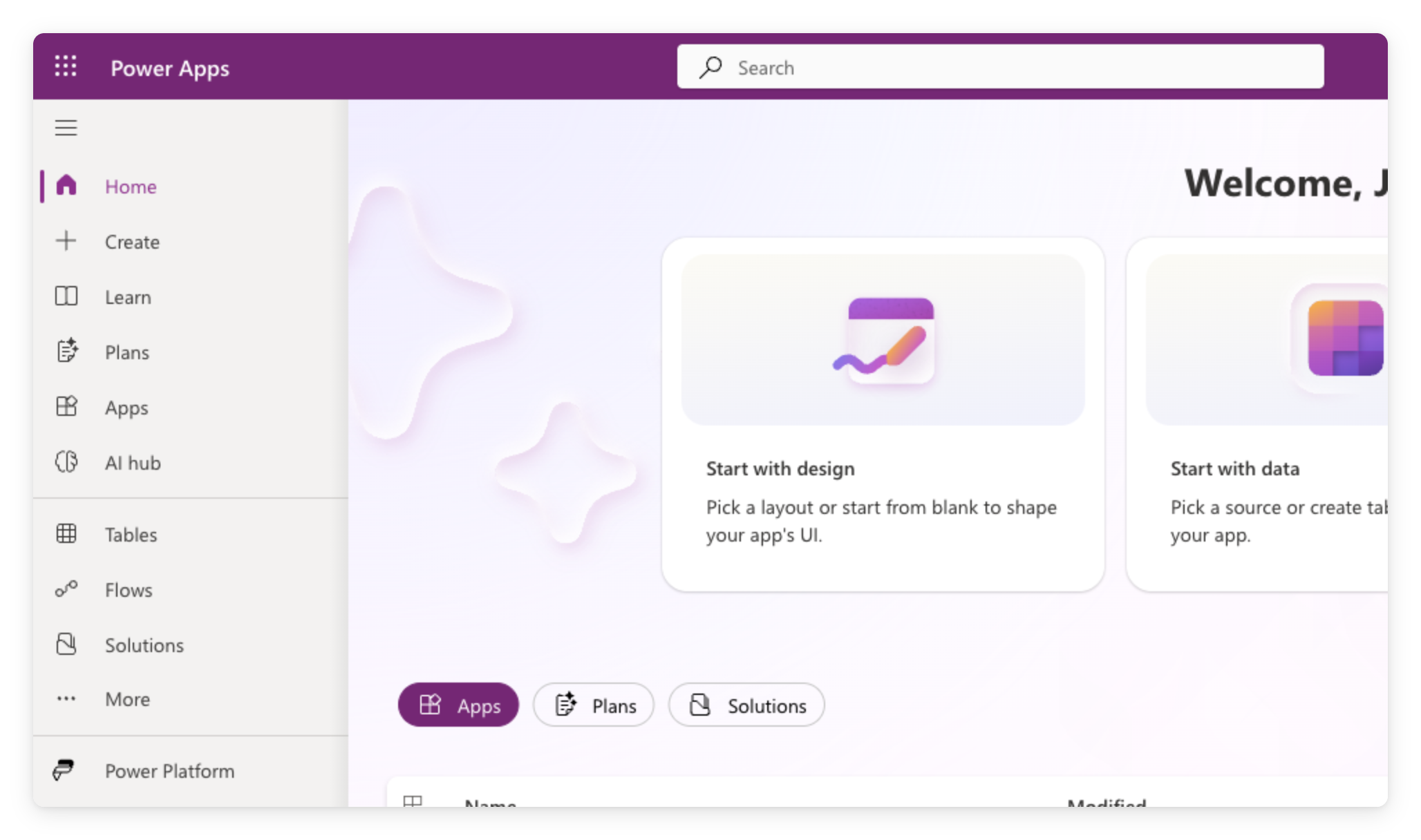
 

  • Logga in på make.powerapps.com med ditt jobbkonto
  • Vänstermenyn: Home, + Create, Apps, Tables, Flows
  • Allt du bygger i kursen finns här


Power Apps maker-portalens startsida på make.powerapps.com, med vänstermenyn och välkomstskärm med Start-with-rutor

Introduktion till Power Apps

Skapa en tom canvas-app


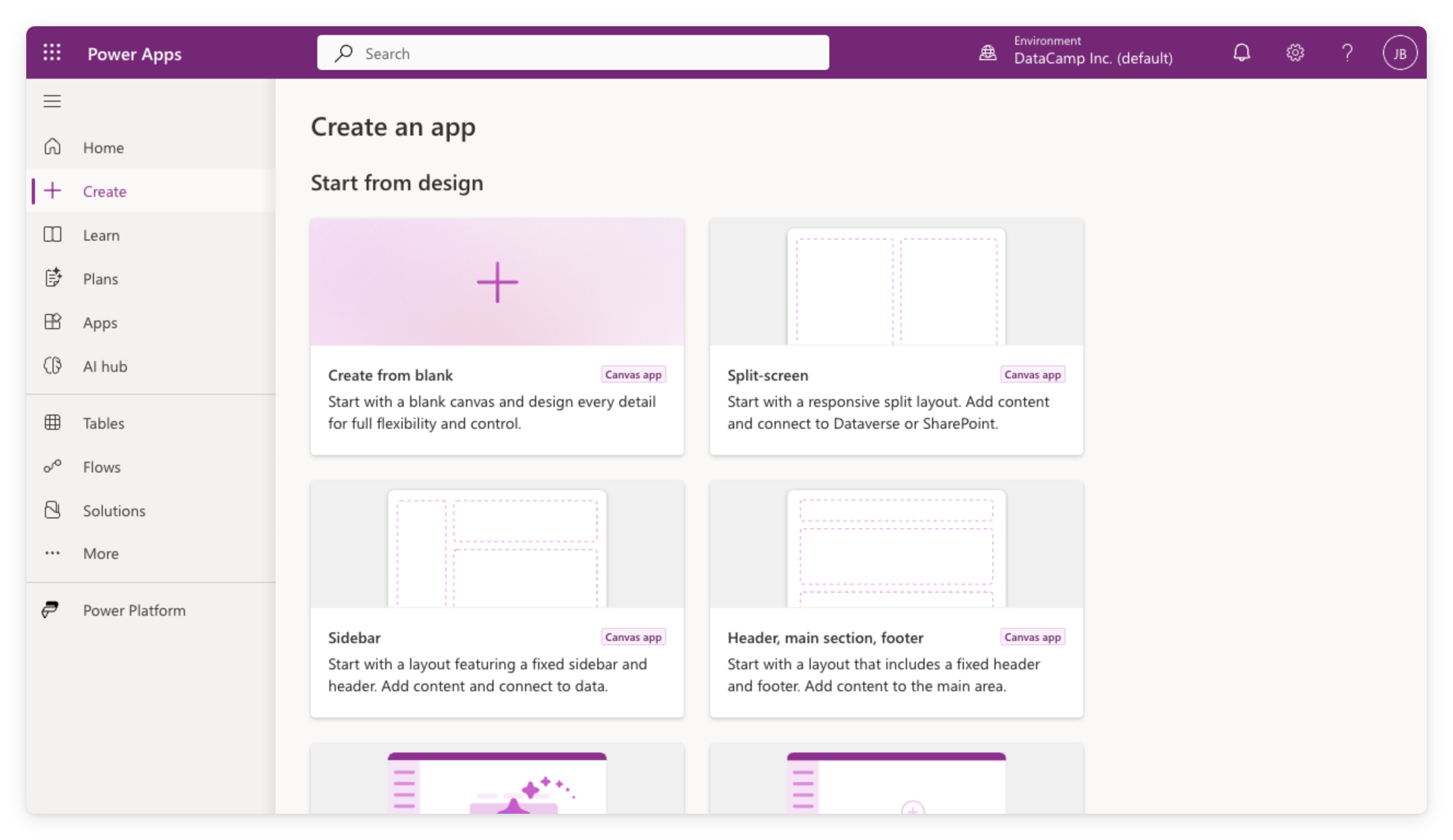
  • Klicka på + Create i vänstermenyn
  • Under Start from design, välj Create from blank
  • Välj Tablet eller Phone; du namnger den när du sparar


Power Apps Create-sidan på make.powerapps.com med alternativ under Start from design, bland annat Create from blank, Split-screen, Sidebar och Header-layouter

Introduktion till Power Apps

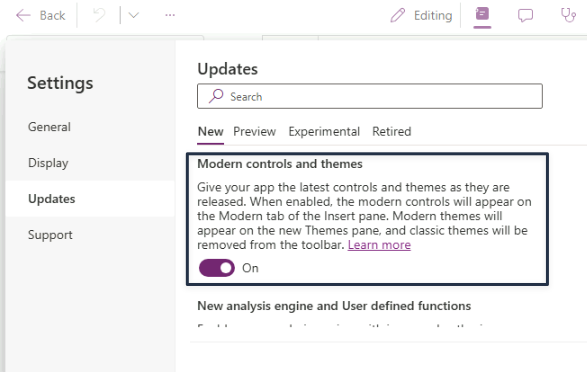
Aktivera moderna kontroller

  • Inställning på app-nivå
  • Avstängd som standard
  • Redan aktiverad om en kollega gjort det först
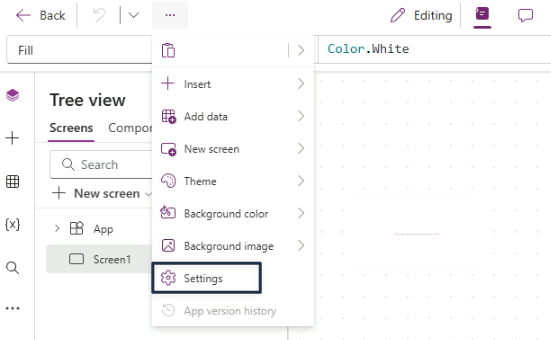
 

Trepunktsmenyn öppen i Power Apps Studios kommandofält, med Settings markerat under Insert, Add data, New screen, Theme och bakgrundsalternativen


Power Apps Settings-dialogen på fliken Updates, underfliken New vald, med reglaget Modern controls and themes satt till On

Introduktion till Power Apps

Inuti studioredigeraren


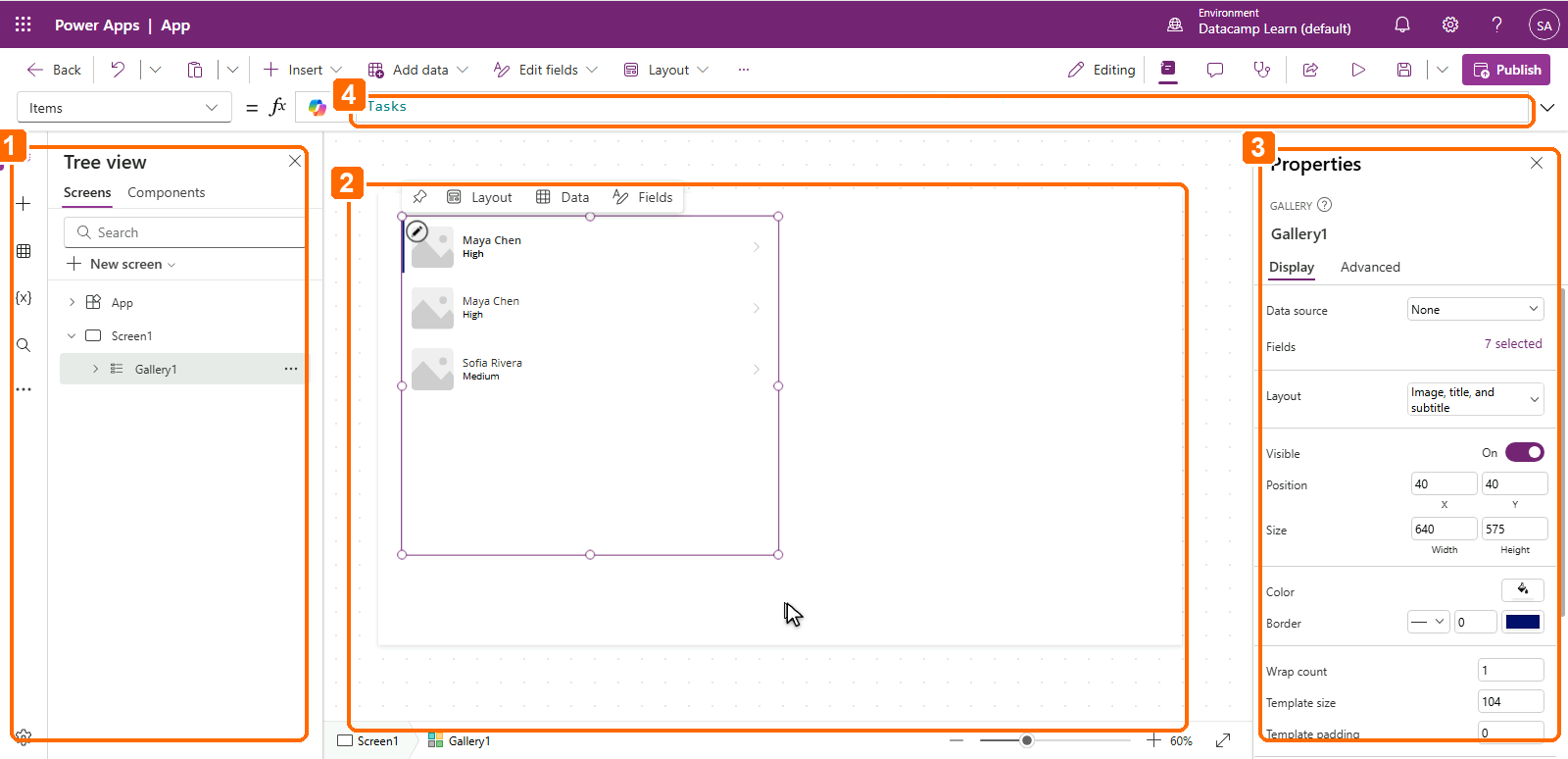
1. Tree View (vänster): alla skärmar och kontroller; klicka för att välja, dubbelklicka för att byta namn

2. Canvas (mitten): placera kontroller visuellt

3. Egenskapspanelen (höger): inställningar för vald kontroll

4. Formelfältet (överst): skriv Power Fx-uttryck


Power Apps Studio med fyra numrerade markeringar: 1 markerar Tree view till vänster, 2 canvas i mitten, 3 egenskapspanelen till höger och 4 formelfältet överst

Introduktion till Power Apps

Lägga till kontroller


  • Klicka på + Insert för att öppna katalogen
  • Lägg till en Text label, Text input, Button
  • Varje kontroll har egenskaper: Text, Fill, Size, med mera


Power Apps Studios Insert-panel öppnad från verktygsfältet, med kontrollkategorier som Text label, Button och Gallery

Introduktion till Power Apps

Förhandsgranska din app


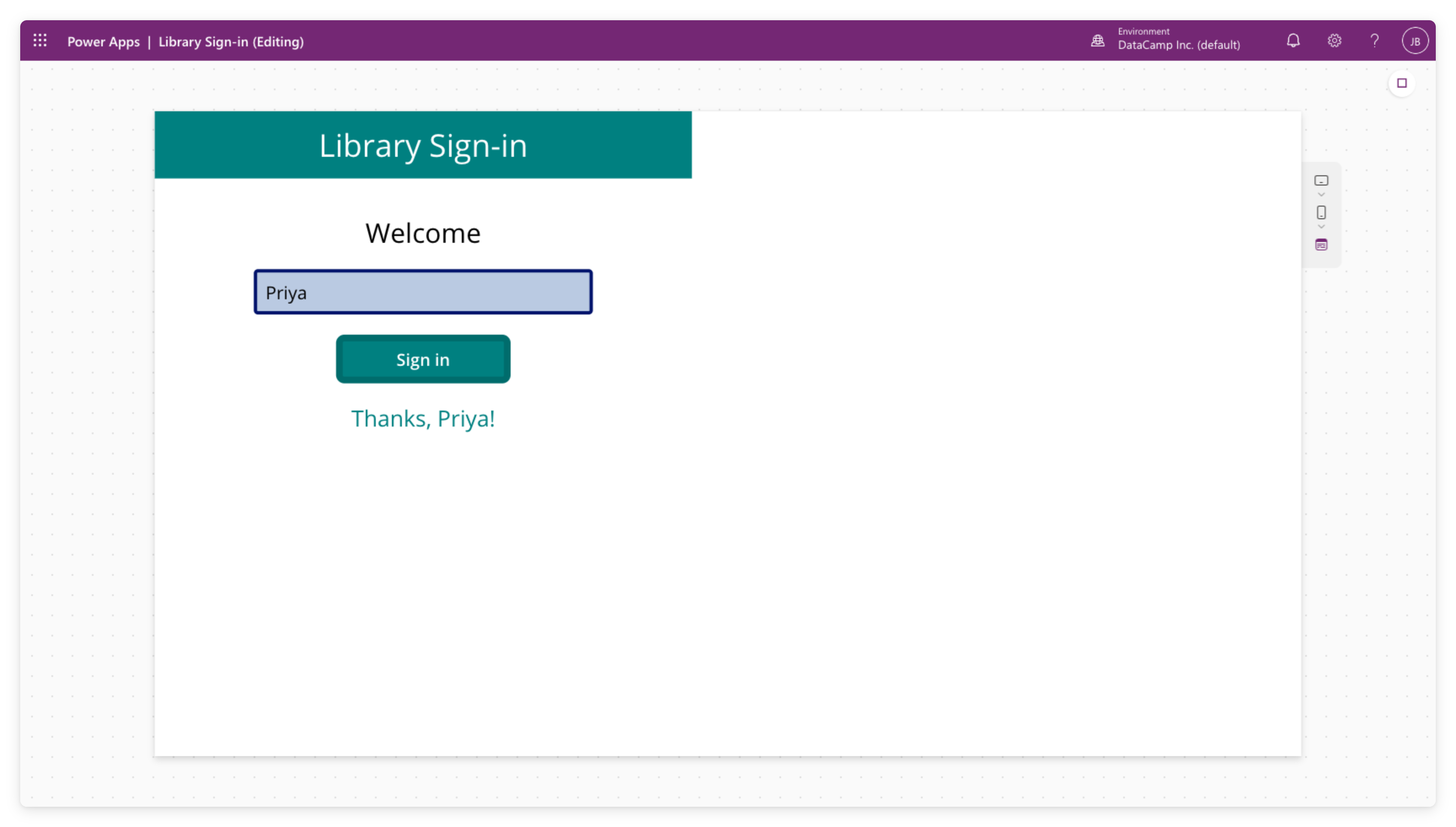
Power Apps Studio i förhandsgranskningsläge med appen igång


  • Klicka på play-knappen ▷ (uppe till höger) för att köra appen
  • Klicka på knappar, skriv i fält, den beter sig som den riktiga appen
  • Klicka på ✕ för att gå tillbaka till redigeraren
Introduktion till Power Apps

Save eller publish


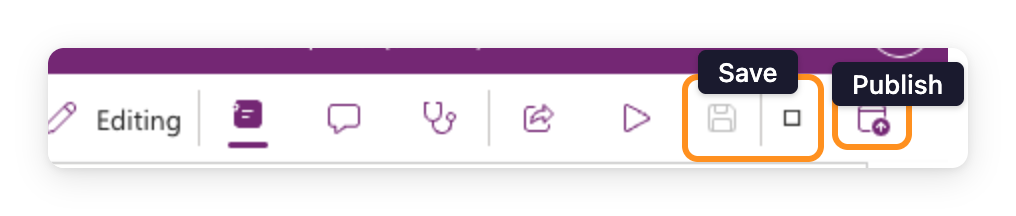
  • Save sparar ditt arbete
  • Publish gör versionen live för dem du delar med
  • Vi publicerar på riktigt i kapitel 4

$$

Power Apps Studios verktygsfält med Save- och Publish-ikonerna markerade uppe till höger, tillsammans med knapparna Editing, Properties, Comments, App Checker, Share och Preview

Introduktion till Power Apps

Containrar kommer senare

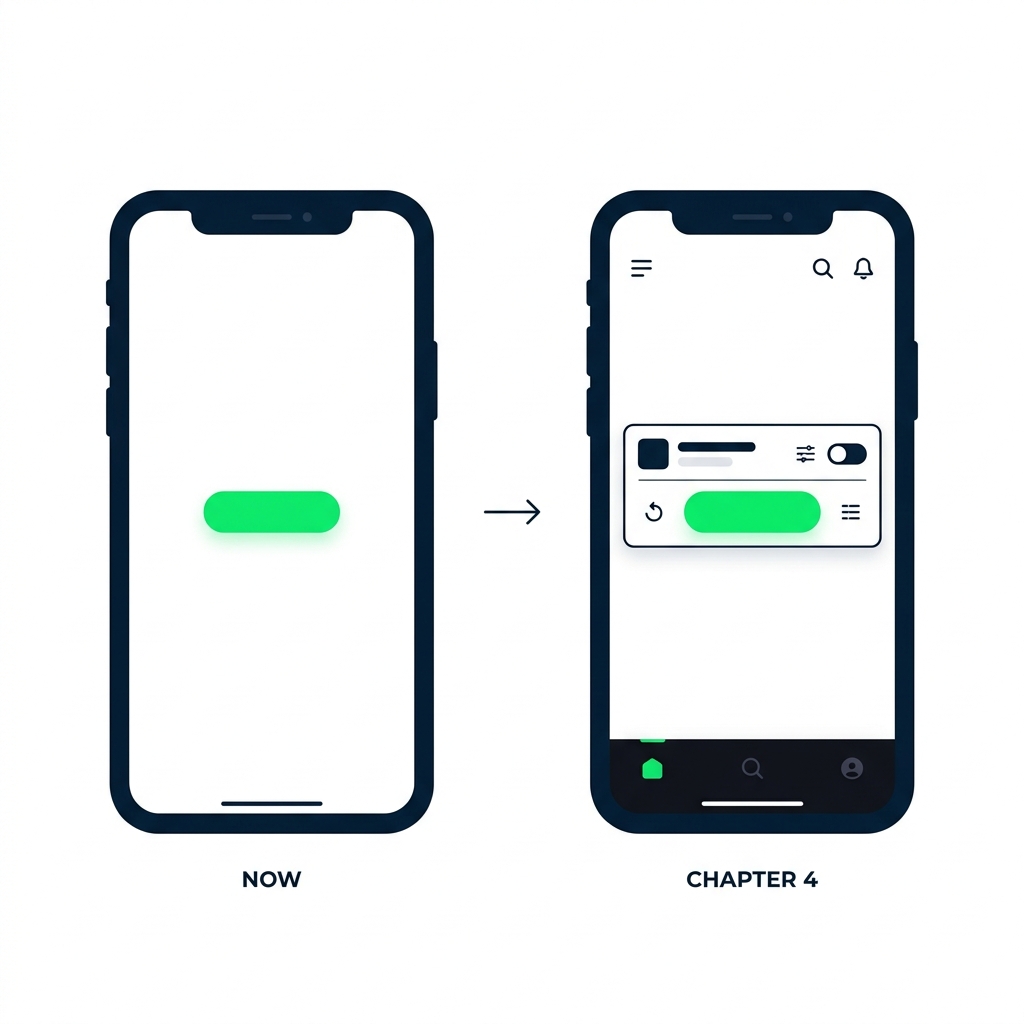
Två skärmar med telefonappar sida vid sida. Till vänster, märkt "Nu: tom skärm", visas en enda knapp som flyter på en tom canvas. Till höger, märkt "Kapitel 4: layouter", visas samma knapp i en horisontell container tillsammans med andra kontroller placerade runt den.


  • Härnäst: en tom skärm så du kan se varje kontroll
  • Kapitel 4: layoutcontainrar så appen förblir responsiv
  • Oroa dig inte för justering ännu
Introduktion till Power Apps

Det här ska du bygga


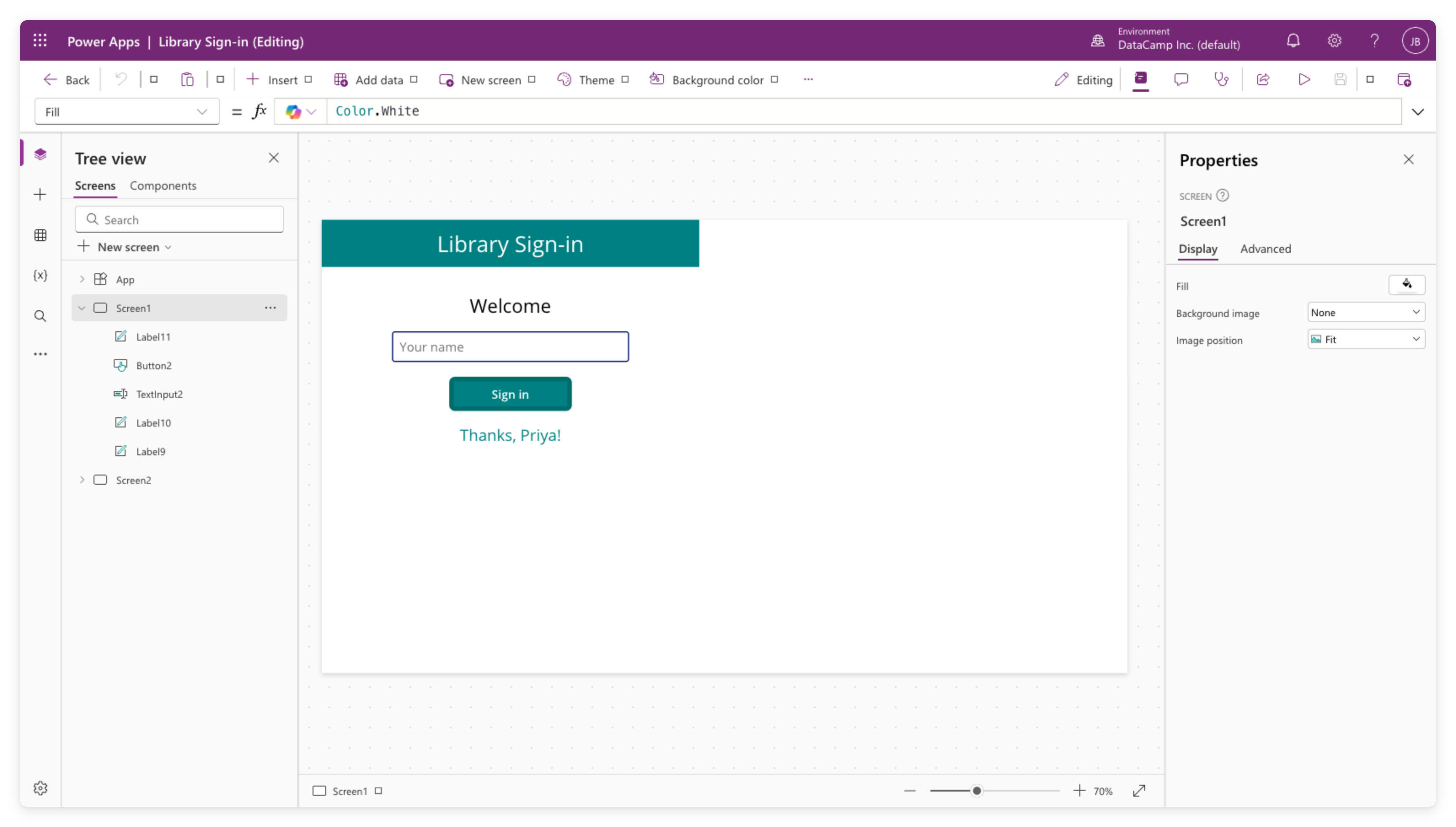
  • Skapa en tom canvas-app
  • Lägg till två skärmar och dina första kontroller
  • Förhandsgranska allt med play-knappen ▷

$$

Riktig skärmbild av Power Apps Studio som visar appen Library Sign-in med Tree View till vänster som listar Screen1 (med kontrollerna Label, Button, TextInput) och Screen2, canvasen som visar inloggningsskärmen med turkos header, Welcome-text, namnfält, Sign in-knapp och meddelandet Thanks Priya, samt egenskapspanelen till höger

Introduktion till Power Apps

Nu kör vi en övning!

Introduktion till Power Apps

Preparing Video For Download...