Visa data med gallerier

Introduktion till Power Apps

Luise Freese

Azure & Power Platform Architect

Lägg till en datakälla med SharePoint
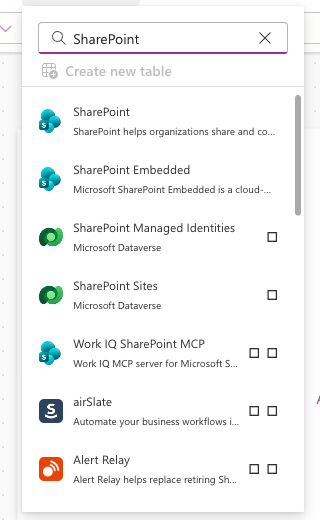
 

  • Datapanel → + Lägg till data → SharePoint
  • Välj din webbplats, sedan din lista
  • Listan visas som en datakälla

Power Apps-datapanel med SharePoint sökt, där SharePoint-anslutningen visas som det översta resultatet

Introduktion till Power Apps

Gallerier med flexibel höjd

$$

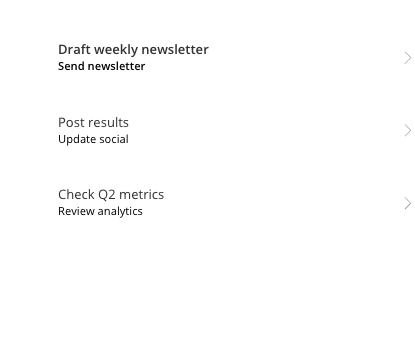
Power Apps-galleri som visar tre uppgiftsrader med titel och undertitel, där varje rad automatiskt anpassas efter sitt innehåll


  • Rader växer för att passa sitt innehåll
  • Inga avkortade titlar eller statusmärken
  • Standard för moderna canvas-appar
Introduktion till Power Apps

Anpassa mallen


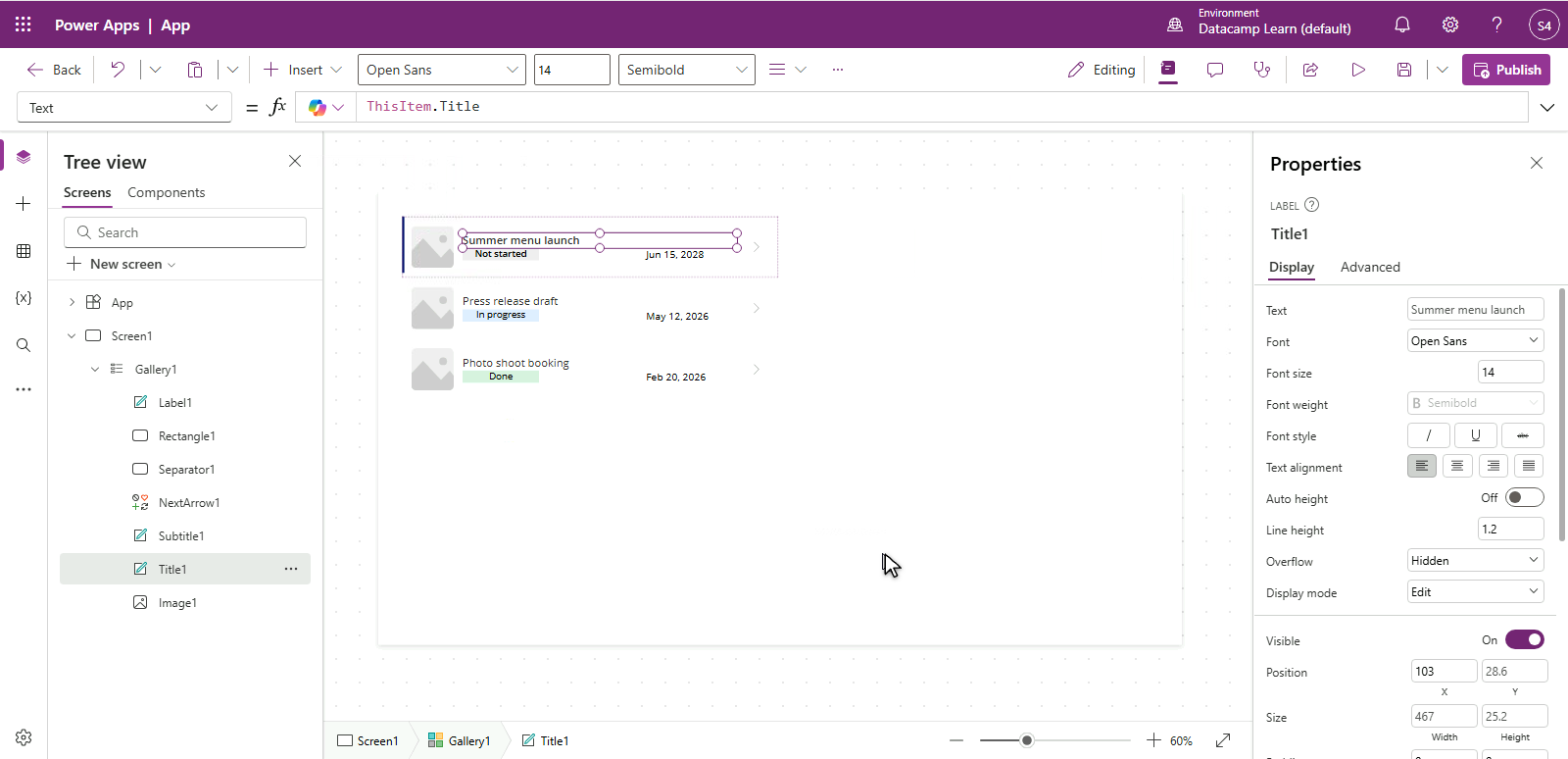
  • Välj mallraden (översta kortet)
  • Varje kontroll i mallen använder ThisItem.Column
  • Redigera en gång, alla rader uppdateras

$$

Power Apps-galleri i mallredigeringsläge med titeletiketten markerad och formelfältet som visar ThisItem.Title, så varje rad visar sin egen uppgiftstitel

Introduktion till Power Apps

Läsa ett värde med Text()


Text(ThisItem.DueDate, "[$-en-US]mmm d")
  • Skriv . efter ett objekt för att se dess egenskaper och kolumner
  • Värden har typer: Text, Number, Boolean, Date/Time, Record, Table
  • ThisItem.DueDate är av typen Date, så Text() formaterar det som Jun 15
  • [$-en-US] anger språket, mmm d anger mönstret
Introduktion till Power Apps

Villkorsstyrd formatering


  • En kontrolls färg kan bero på radens data
  • Använd If() i en etiketts Color-egenskap
  • Till exempel:

If(ThisItem.Priority = "High", Color.Red, Color.Gray)


Power Apps-galleri där Priority-etiketten färgas av If(ThisItem.Priority = High, Red, Gray), med High i rött på två rader och Medium i grått

Introduktion till Power Apps

DueDate-markeringar


  • Formatera datum på samma sätt:

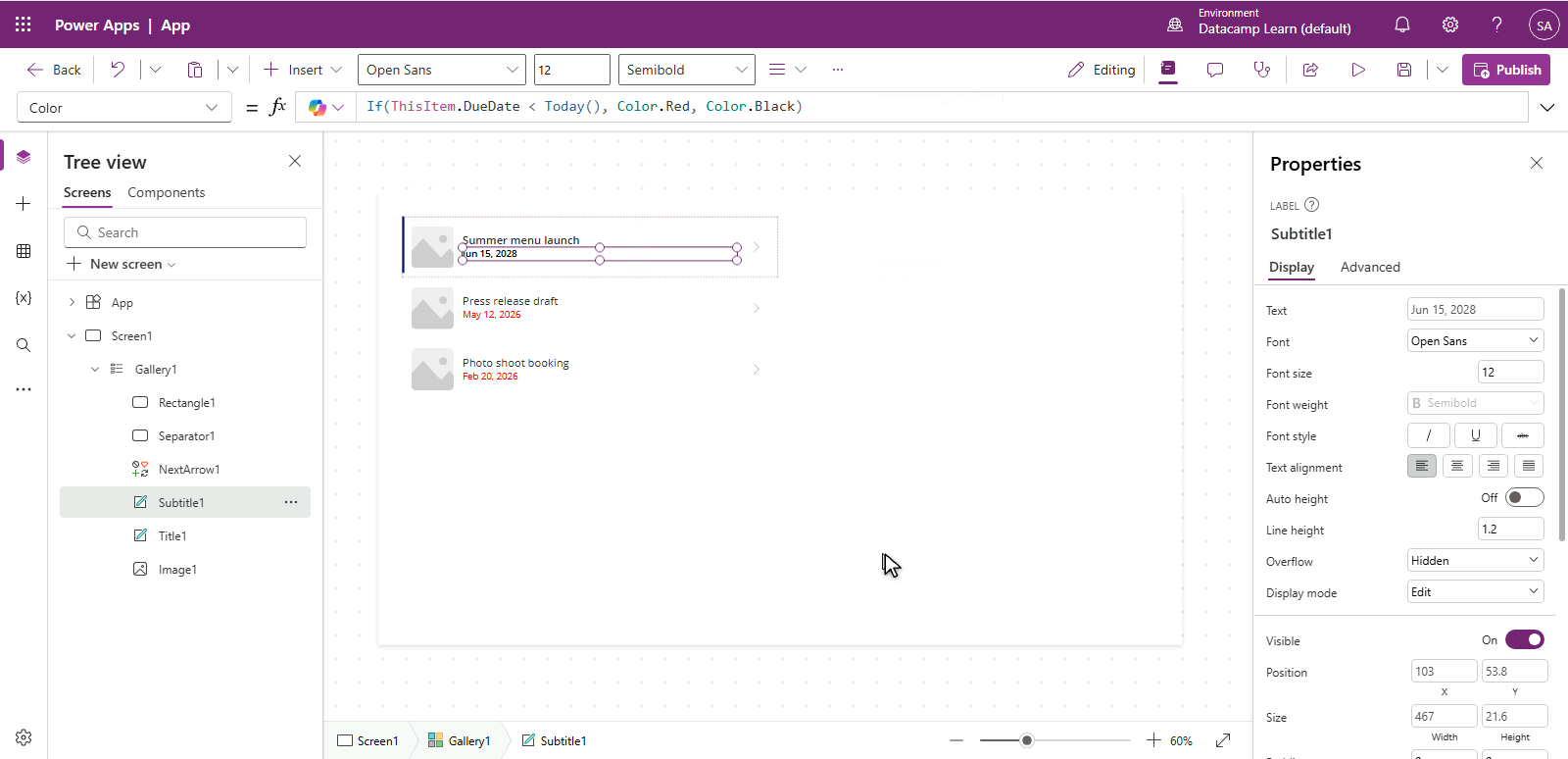
If(ThisItem.DueDate < Today(), Color.Red, Color.Black)

  • Försenade rader syns direkt

Power Apps-galleri där förfallodatum-etiketten färgas av If(ThisItem.DueDate < Today(), Red, Black), med tidigare datum i rött och ett framtida datum i svart

Introduktion till Power Apps

Tomma tillstånd

Appskärm som visar ett tomt tillstånd med en vänlig kaffekoppsikon och meddelandet "No matching tasks" centrerat på skärmen


  • Visa ett vänligt meddelande när galleriet är tomt
  • Använd Visible = IsEmpty(Gallery1.AllItems) på en platshållaretikett
  • Fungerar för tom data och noll filterresultat
Introduktion till Power Apps

En samling nu, en anslutning på jobbet


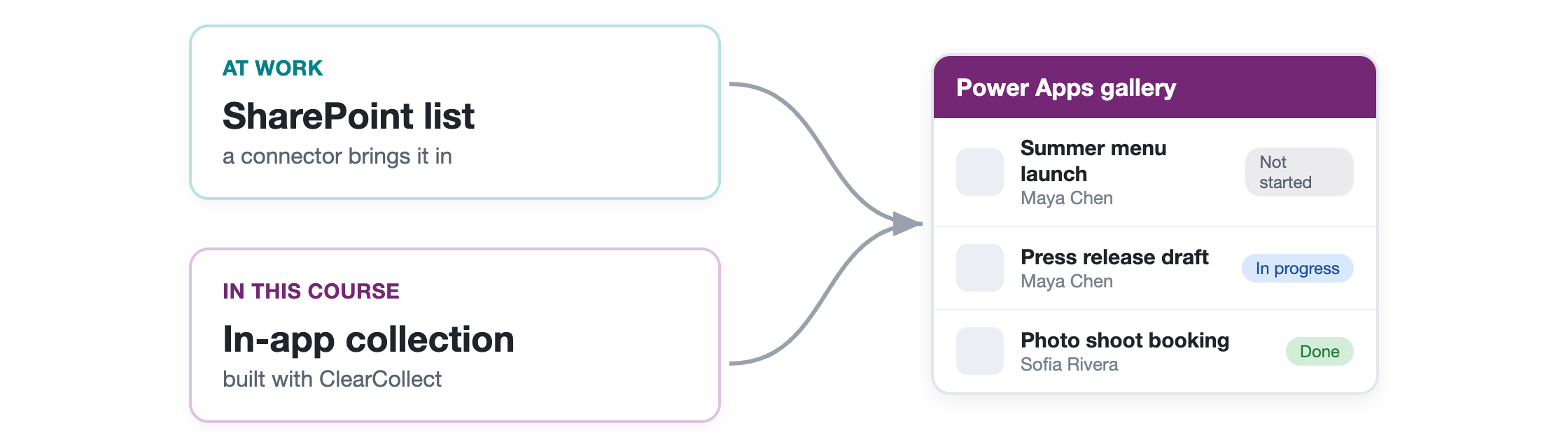
  • I dessa övningar finns dina rader i en samling
  • I din organisation skulle du istället peka på en SharePoint-lista eller liknande
  • Alla gallerikoncept fungerar på samma sätt

$$

$$

Diagram: en SharePoint-lista och en samling i appen matar båda ett Power Apps-galleri, vilket visar att galleriet fungerar likadant oavsett källa

Introduktion till Power Apps

Nu kör vi en övning!

Introduktion till Power Apps

Preparing Video For Download...