Dina första kontroller

Introduktion till Power Apps

Luise Freese

Azure & Power Platform Architect

Kontroller är byggstenar

 

  • Kontroller är byggstenarna i varje canvasapp
  • Varje kontroll gör en sak: visar text, tar emot indata eller utlöser en åtgärd
  • Du konfigurerar dem via formelfältet högst upp i redigeraren


Panelen Infoga öppen i Power Apps Studio, med kontrollkategorier som textetikett, knapp och galleri

Introduktion till Power Apps

Läsa från en textinmatning


  • En textinmatning innehåller det användaren skriver
  • Det aktuella värdet finns i TextInput1.Text
  • Referera till det var som helst, även i en etiketts Text


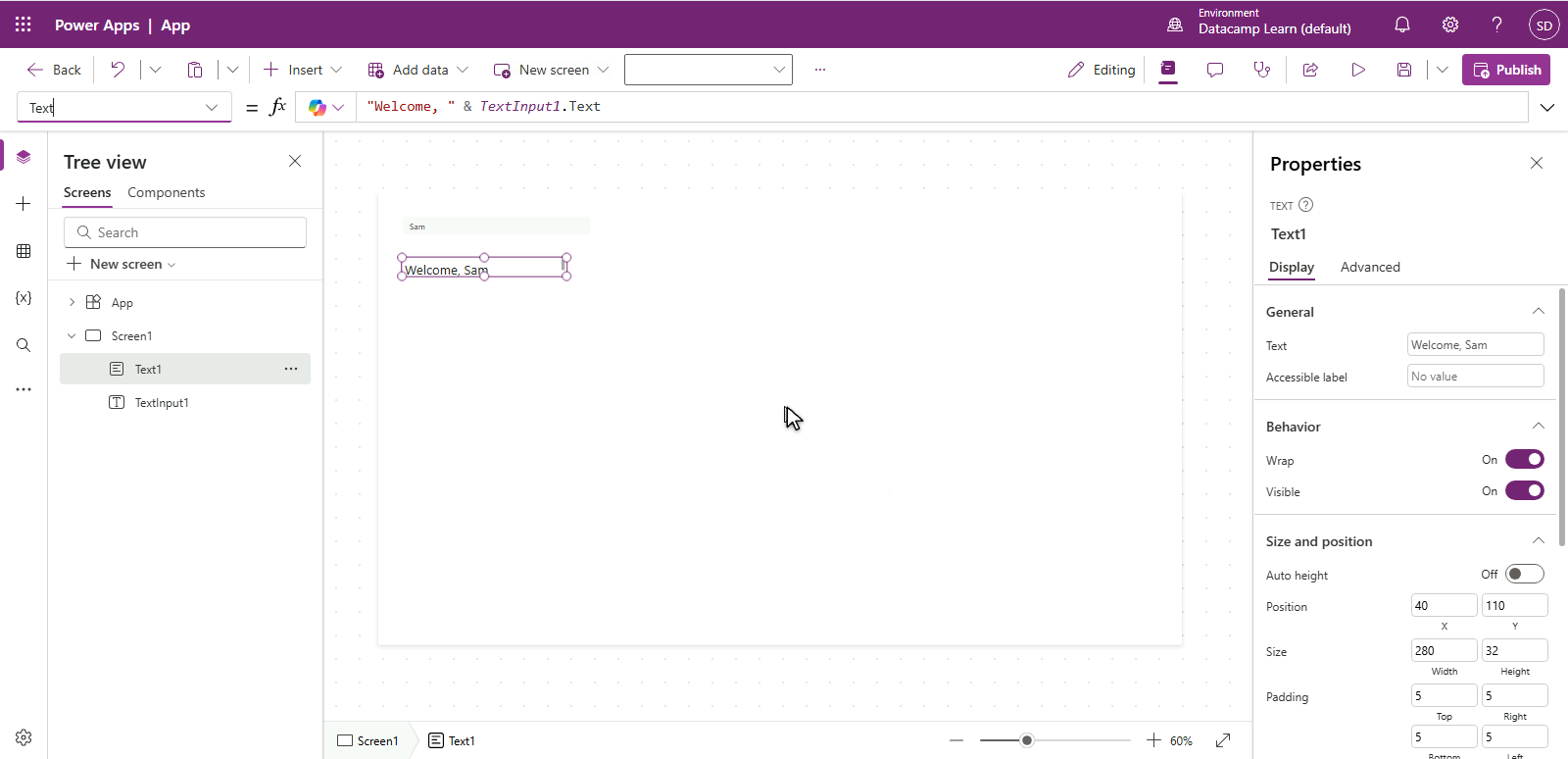
Power Apps Studio med en etikett markerad, formelfältet visar Text = "Welcome, " & TextInput1.Text, så att etiketten visar "Welcome, Sam" baserat på textinmatningen ovanför

Introduktion till Power Apps

Variabler med Set()


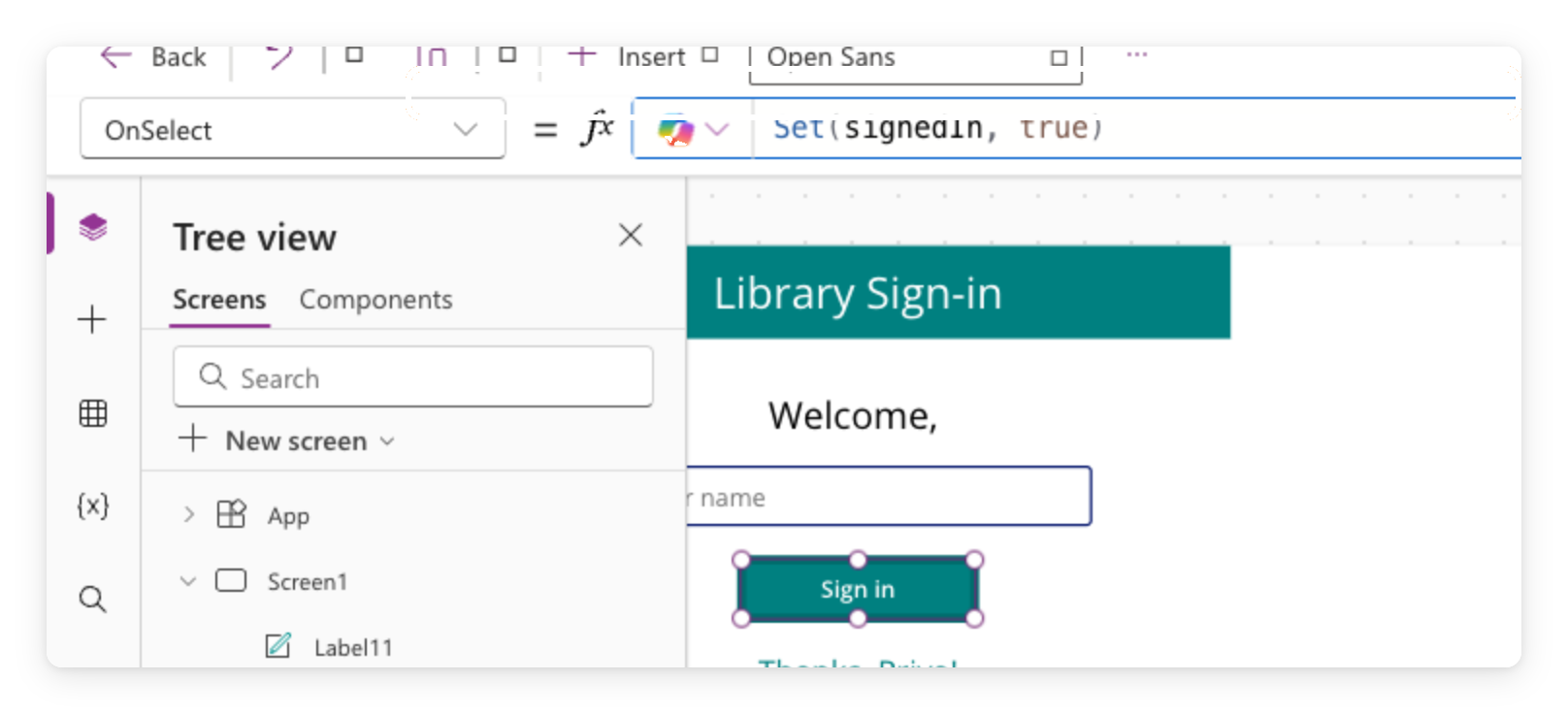
Power Apps Studio med Button2 markerad, formelfältet visar OnSelect = Set(isSignedIn, true), och inloggningsknappen markerad på canvasytan


  • En variabel lagrar ett värde mellan åtgärder
  • Set(isSignedIn, true) skapar en variabel med namnet isSignedIn
  • Vi möter samma Set() igen i kapitel 3
Introduktion till Power Apps

Villkorlig visning med If()


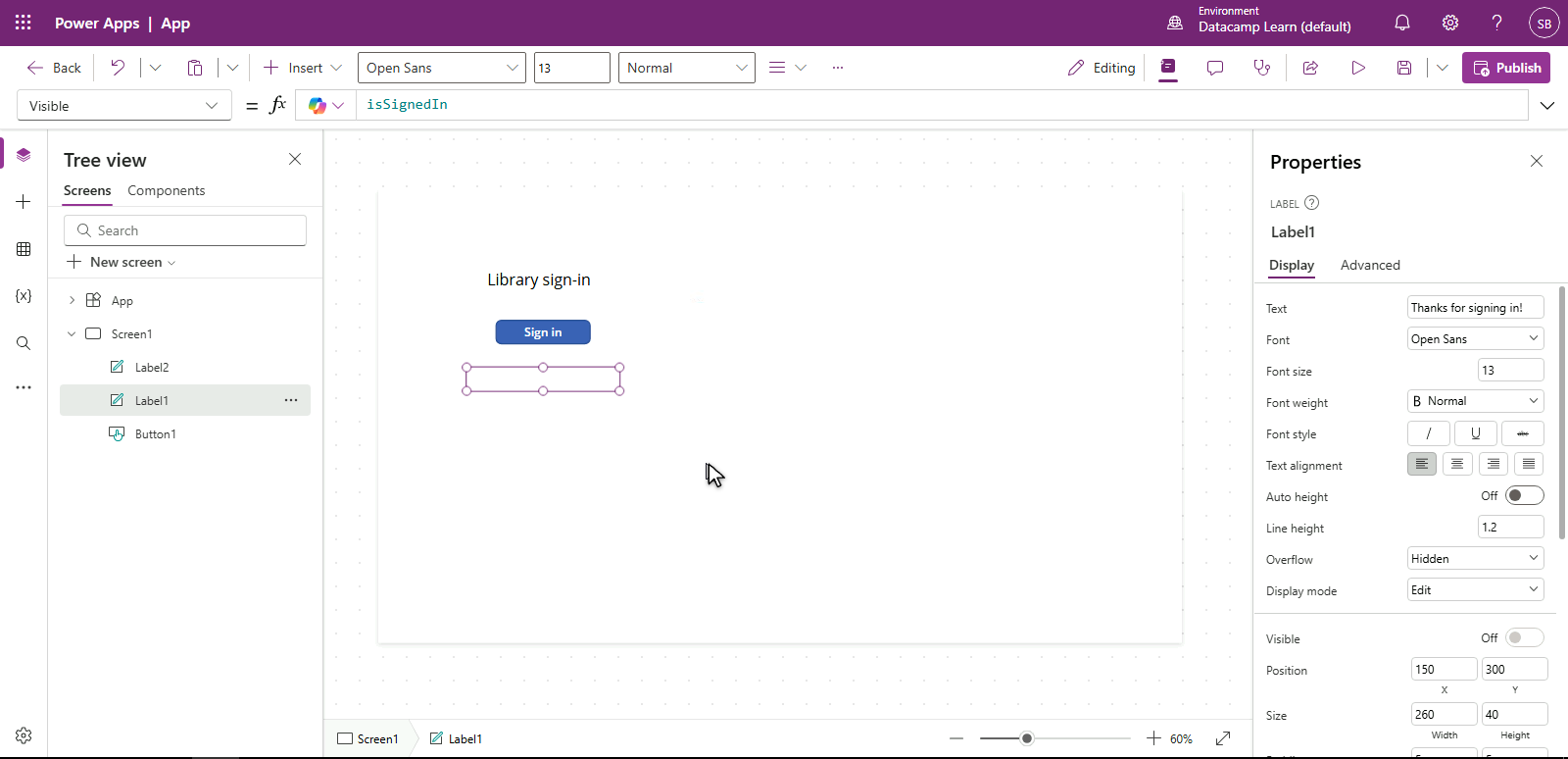
  • Visible = isSignedIn visar etiketten endast när värdet är true
  • Tryck på knappen → variabeln uppdateras → etiketten visas
  • If(condition, value-if-true, value-if-false) för val mellan två alternativ

$$

Power Apps Studio med tack-etiketten markerad, formelfältet visar Visible = isSignedIn, etiketten dold på canvasytan eftersom isSignedIn är false

Introduktion till Power Apps

Teman slår separat styling


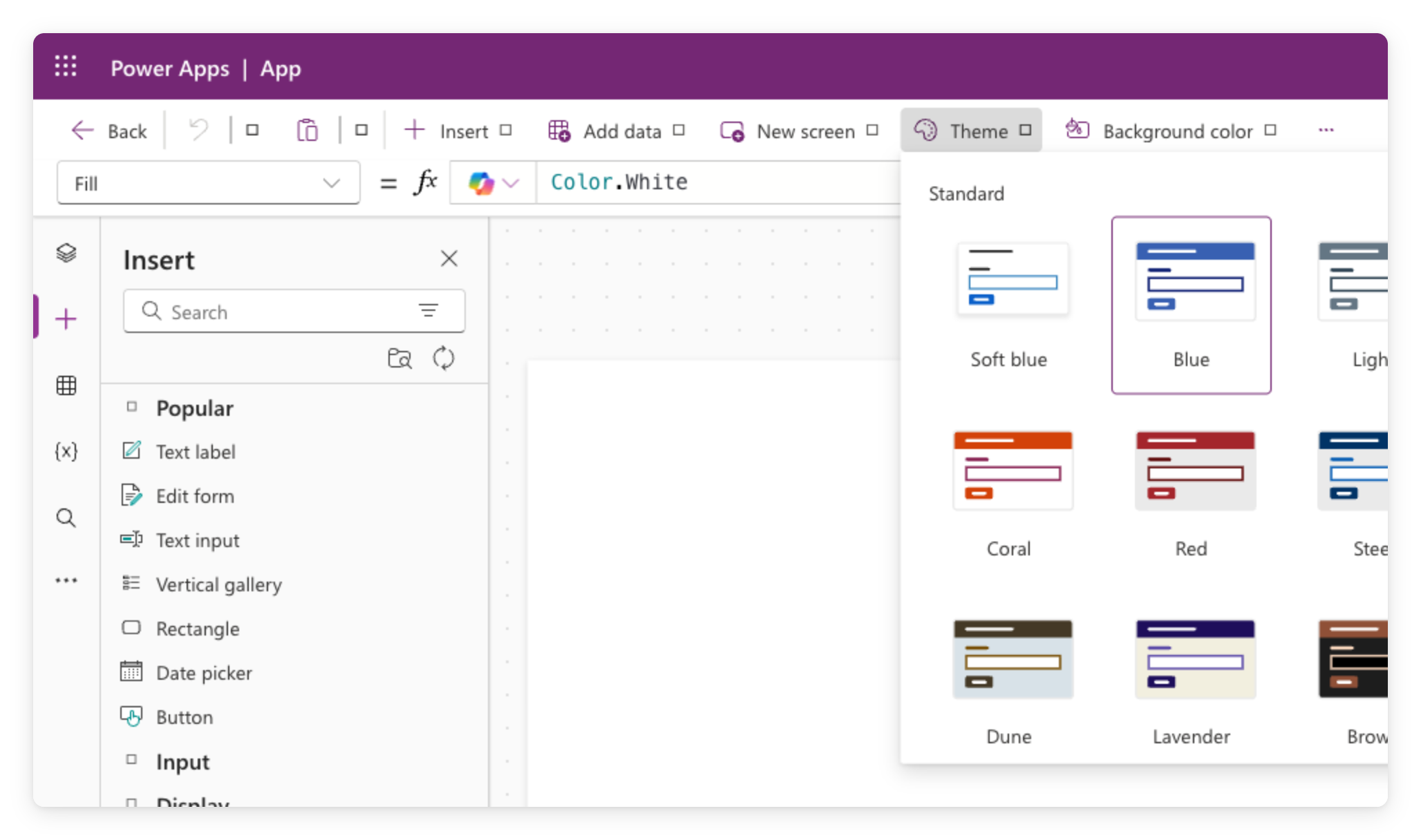
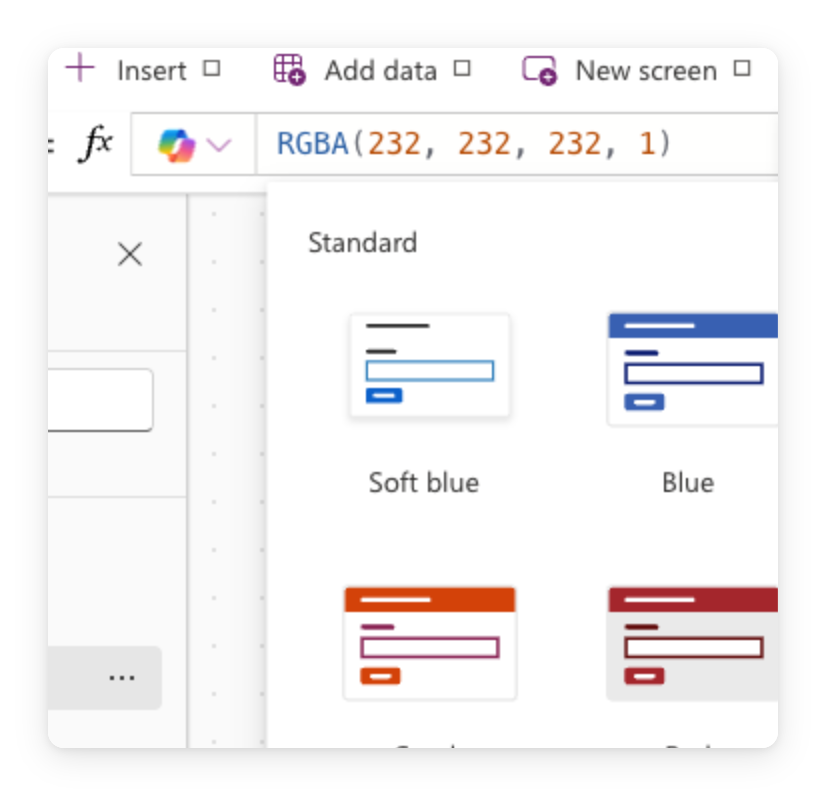
Temaväljaren i Power Apps Studio med ett rutnät av färgtemaförhandsvisningar att använda i hela appen


  • Ett tema anger palett, typografi, kantlinjer, skuggor → för hela appen
  • Varje modern kontroll ärver det → en ändring omformar allt
  • Storlek, form, orientering ställs in per kontroll
Introduktion till Power Apps

Åsidosätta en accentfärg

  $$

Vill du att en kontroll ska sticka ut?

  • Markera den och ange dess Fill direkt: RGBA(...) eller Color.Teal
  • Använd sparsamt, det åsidosätter temat

Skärmbild av Power Apps-canvas med temat Steel tillämpat och en accentfärg åsidosatt

Introduktion till Power Apps

Sammanfattning

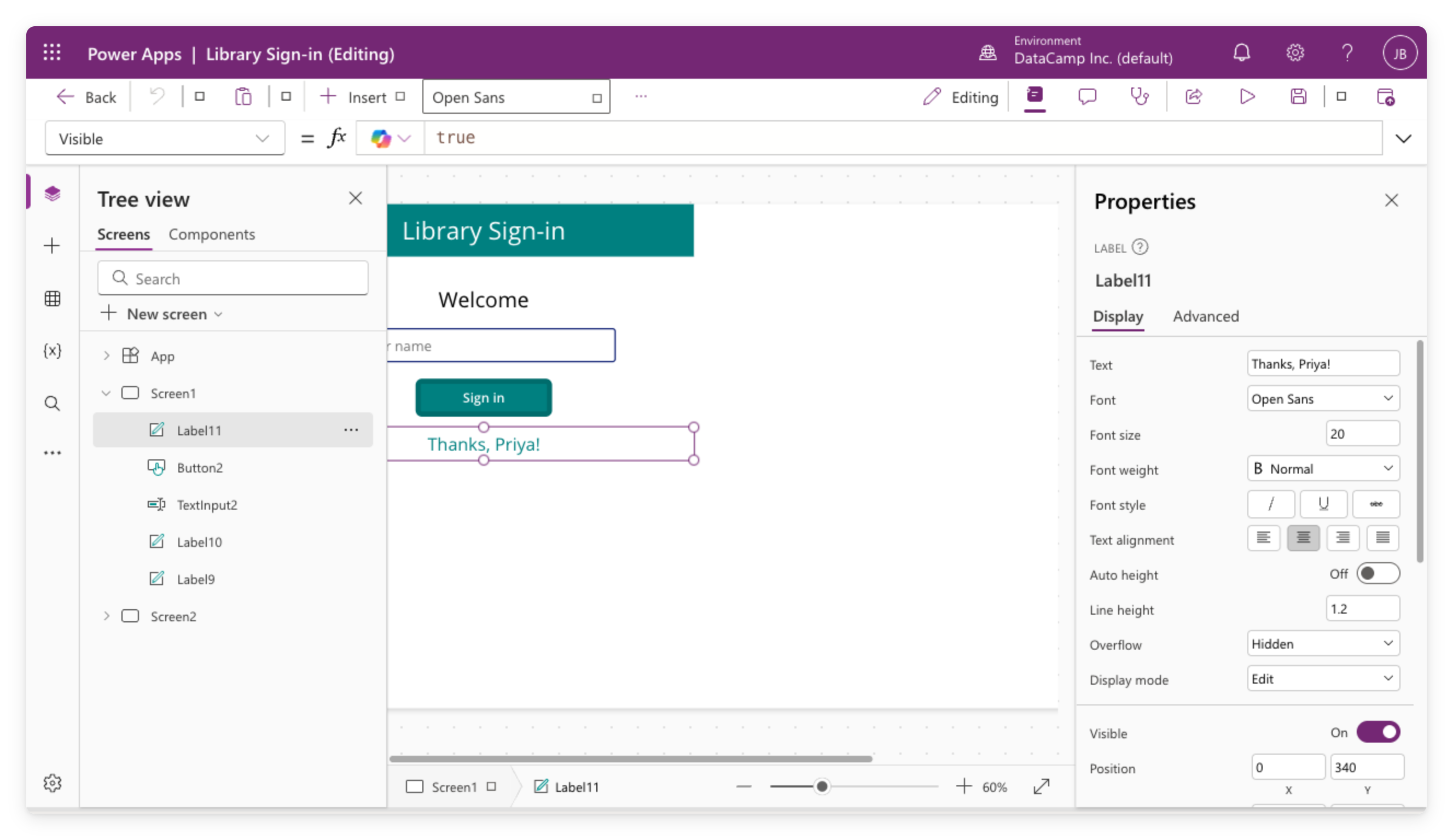
Canvasappen Library Sign-in öppen i Power Apps Studio, med trädvyn, canvasytan med kontroller, formelfältet och egenskapspanelen

  • En textinmatning matar andra kontroller live via formelfältet
  • Set() lagrar ett värde, If() visar eller döljer utifrån det
  • Ett tema stylar alla skärmar samtidigt; åsidosätt en kontrolls Fill för en accent
Introduktion till Power Apps

Nu kör vi en övning!

Introduktion till Power Apps

Preparing Video For Download...