Filtrera och söka i data

Introduktion till Power Apps

Luise Freese

Azure & Power Platform Architect

Filter()

 

  • Filter(source, condition) returnerar matchande rader
  • Använd den i ett galleris Items-egenskap
  • Till exempel:

    Filter(Tasks, Status = "In progress")

Illustration av en datatratt som filtrerar många rader ner till ett fåtal matchande resultat

Introduktion till Power Apps

Koppla till en dropdown

$$

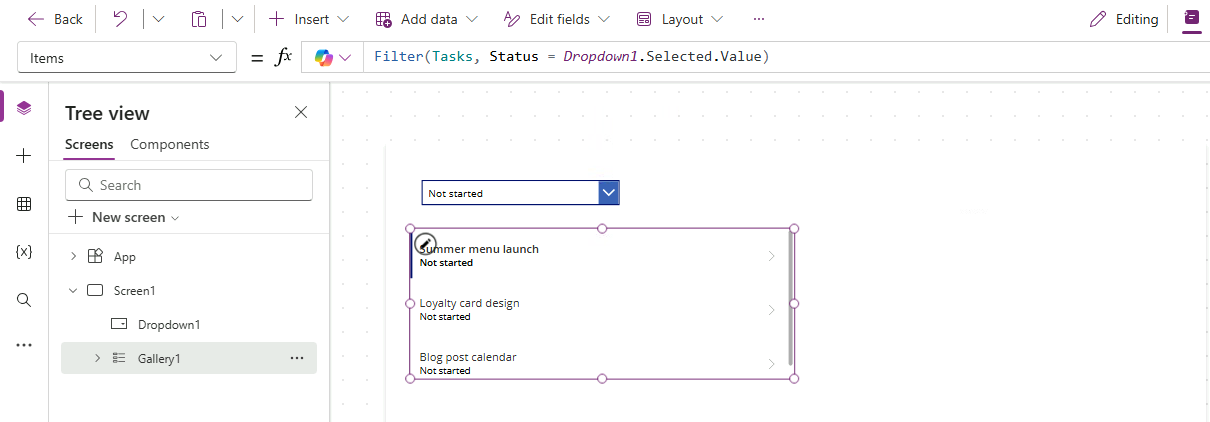
Power Apps Studio: en Status-dropdown inställd på Not started ovanför ett galleri, galleriets Items-formel lyder Filter(Tasks, Status = Dropdown1.Selected.Value), så galleriet visar bara uppgifterna med status Not started


  • Ställ in Dropdownens Items till en lista med statusalternativ
  • Referera till Dropdown1.Selected.Value i galleriets filter
  • Välj en status → galleriet filtreras direkt
Introduktion till Power Apps

StartsWith kontra Search


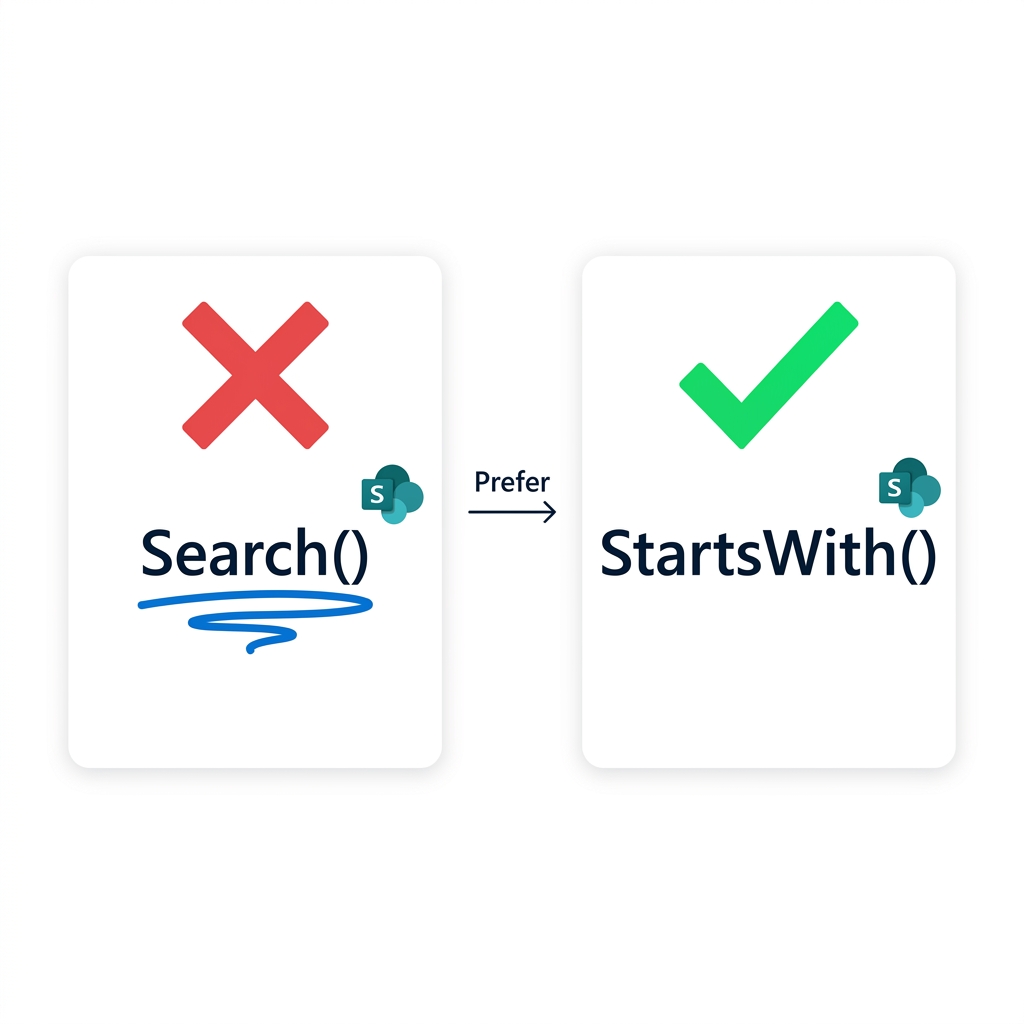
  • Search() matchar substrängar, var som helst
  • …men delegerar inte till de flesta datakällor
  • StartsWith() delegerar

Jämförelse: Search() med rött kryss och vågig varningslinje för delegering, mot StartsWith() med grön bock och ingen varning, pil märkt "Föredra"

Introduktion till Power Apps

Delegeringsvarningen

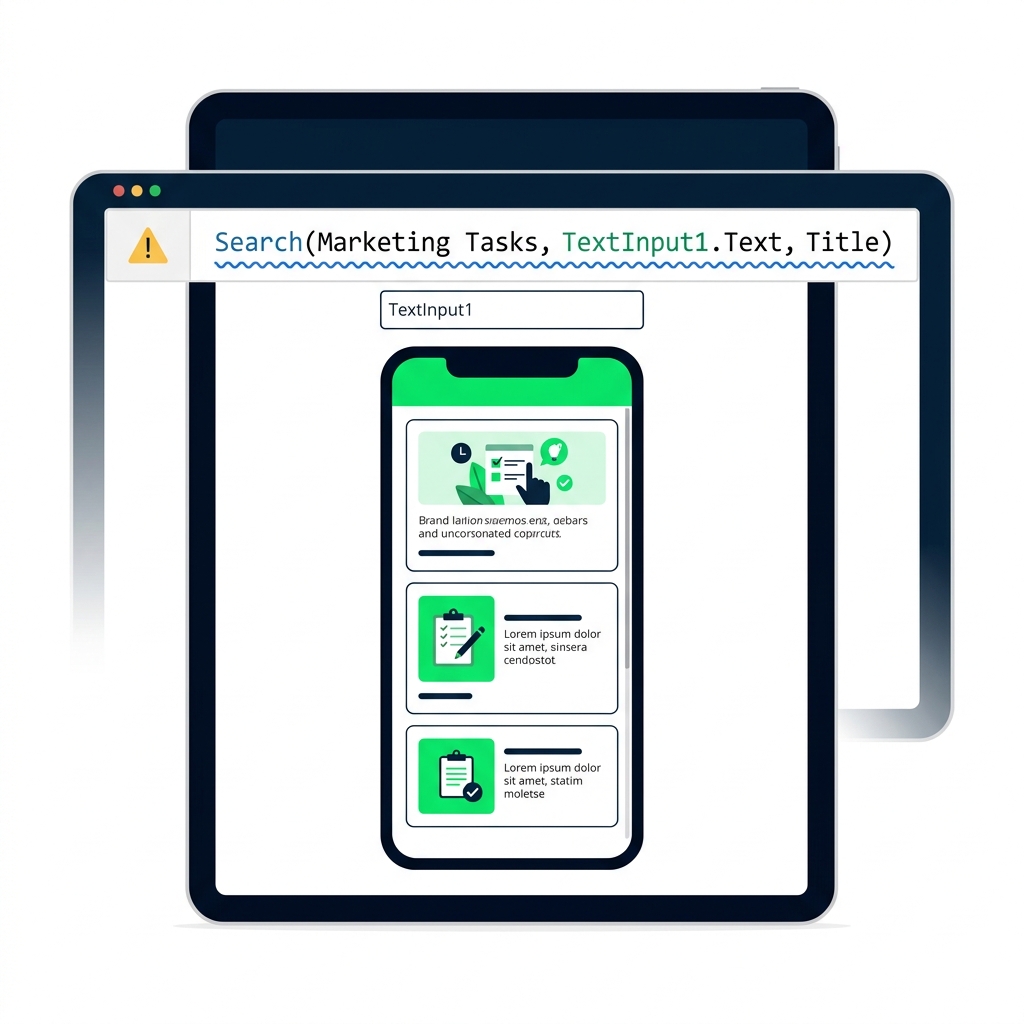
Power Apps formelfält som visar en formel med en blå vågig understrykning för delegeringsvarning, och en gul varningstooltip med texten "Delegeringsvarning: resultatet kan vara ofullständigt"


  • En blå vågig linje betyder att Power Apps inte kan delegera din formel
  • Det fungerar för små datamängder, men trunkerar i tysthet stora
  • Lägg alltid märke till den; skriv om när du kan
Introduktion till Power Apps

Kombinera Filter och StartsWith


  • Ett Filter() kan ta flera villkor
  • Lista dem separerade med komma, alla måste matcha
  • Till exempel:

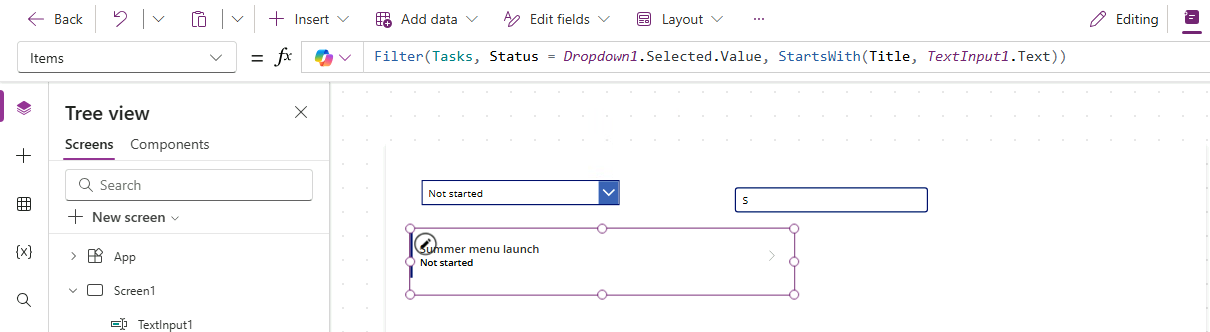
Filter(src, Status = sel, StartsWith(Title, txt))


$$

Power Apps Studio: en Status-dropdown och en sökruta ovanför ett galleri, galleriets Items-formel lyder Filter(Tasks, Status = Dropdown1.Selected.Value, StartsWith(Title, TextInput1.Text)), vilket begränsar listan till den matchande uppgiften

Introduktion till Power Apps

Det här ska du bygga

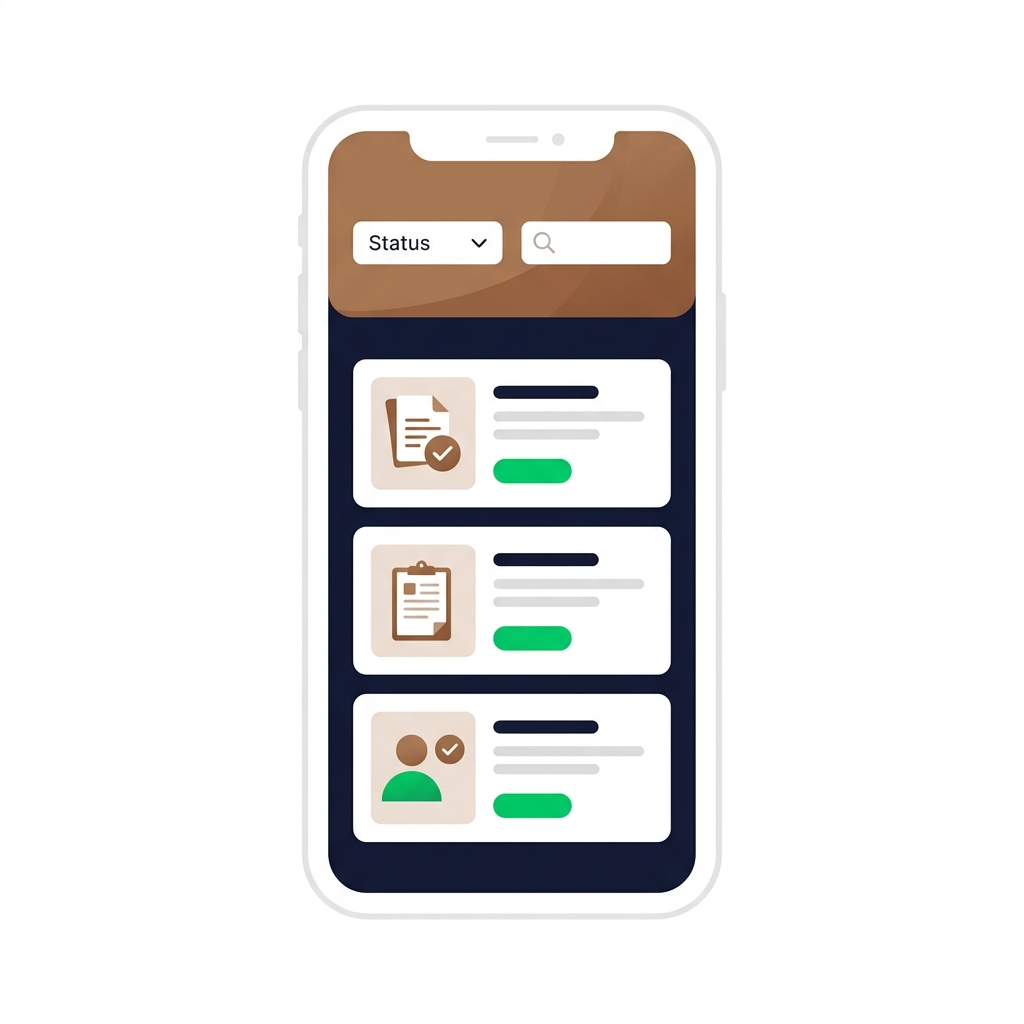
Färdig Lumen-app med en Status-dropdown och sökruta ovanför ett filtrerat galleri med uppgiftskort, i varma kaffebruna toner


  • Filtrera på status med en Dropdown
  • Sök på titel med StartsWith
  • Kombinera båda i ett enda filter
Introduktion till Power Apps

Nu kör vi en övning!

Introduktion till Power Apps

Preparing Video For Download...