การนำทางระหว่างหน้าจอ

Power Apps เบื้องต้น

Luise Freese

Azure & Power Platform Architect

จากหน้าจอเดียวสู่หลายหน้าจอ
 

  • แอปจริงมีหลายหน้าจอ
  • แต่ละหน้าจอมีคอนโทรลและเลย์เอาต์เป็นของตัวเอง
  • Power Fx ย้ายผู้ใช้ไปมาระหว่างหน้าจอ

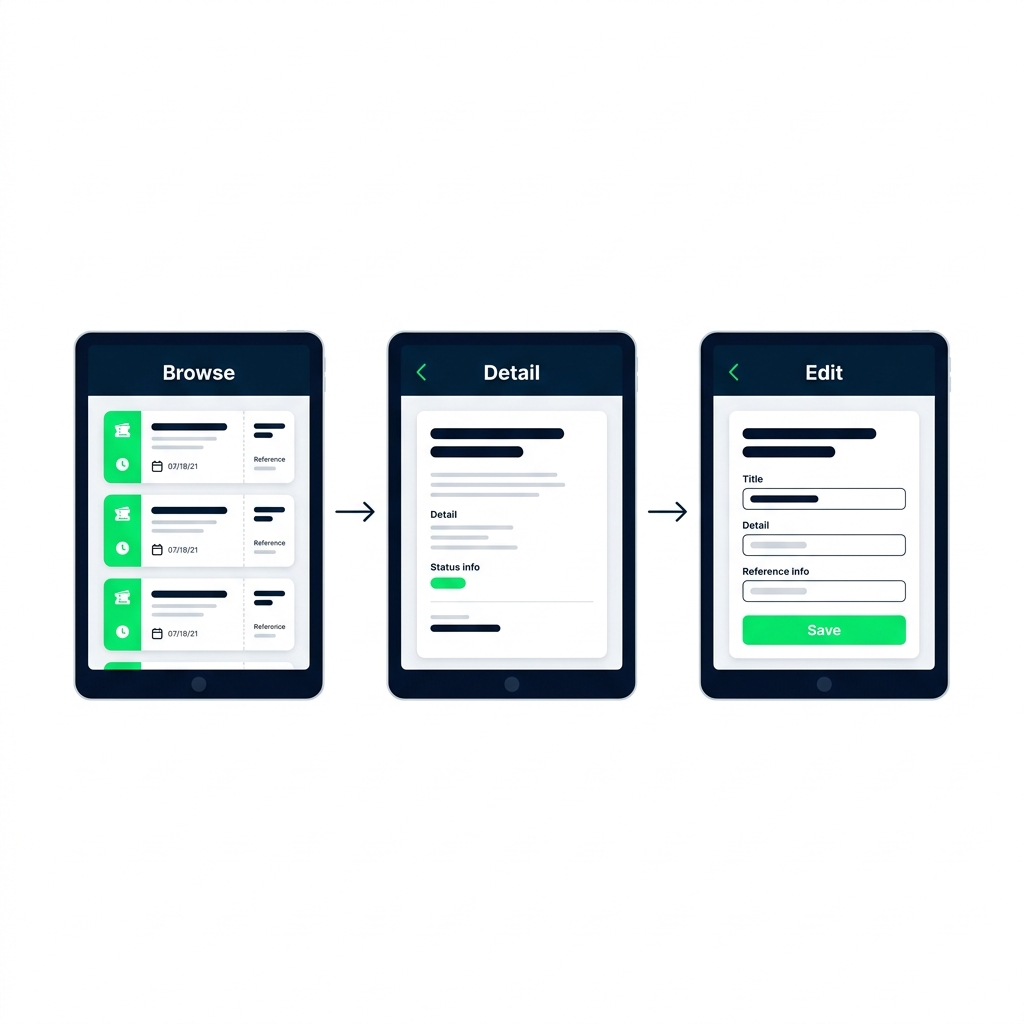
หน้าจอแท็บเล็ตสามหน้าสำหรับ Browse, Detail และ Edit เชื่อมกันด้วยลูกศร แสดงรายการทิกเก็ตของฝ่ายช่วยเหลือ รายละเอียดที่ขยาย และฟอร์มที่แก้ไขได้

Power Apps เบื้องต้น

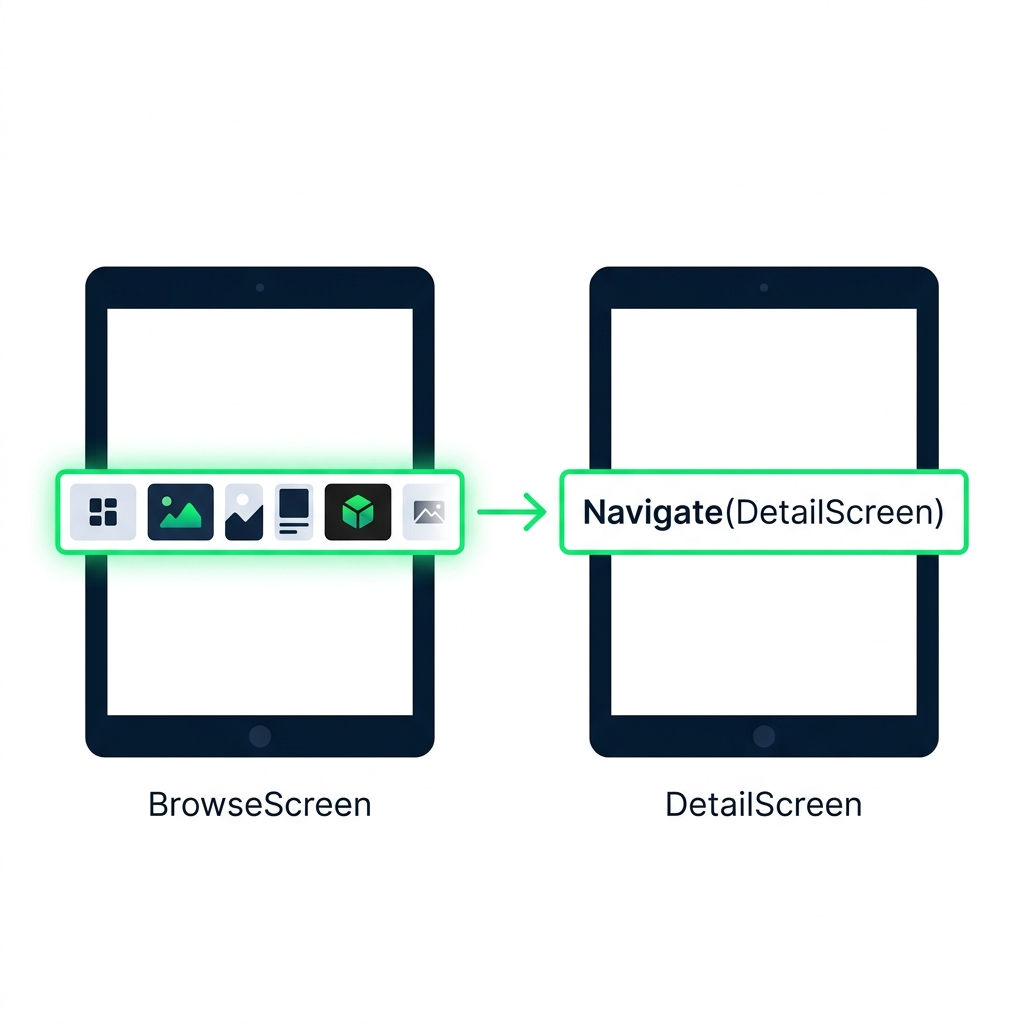
Navigate()

หน้าจอแท็บเล็ตสองหน้าเชื่อมกันด้วยลูกศร แสดง Navigate() ที่ย้ายจากแถวที่เลือกใน gallery บน BrowseScreen ไปยัง DetailScreen


  • Navigate(ScreenName) พาผู้ใช้ไปยังหน้าจอนั้น
  • ใส่ไว้ใน OnSelect ของ Button หรือ Gallery
  • ผู้ใช้จะไปถึงหน้าจอใหม่ทันที
Power Apps เบื้องต้น

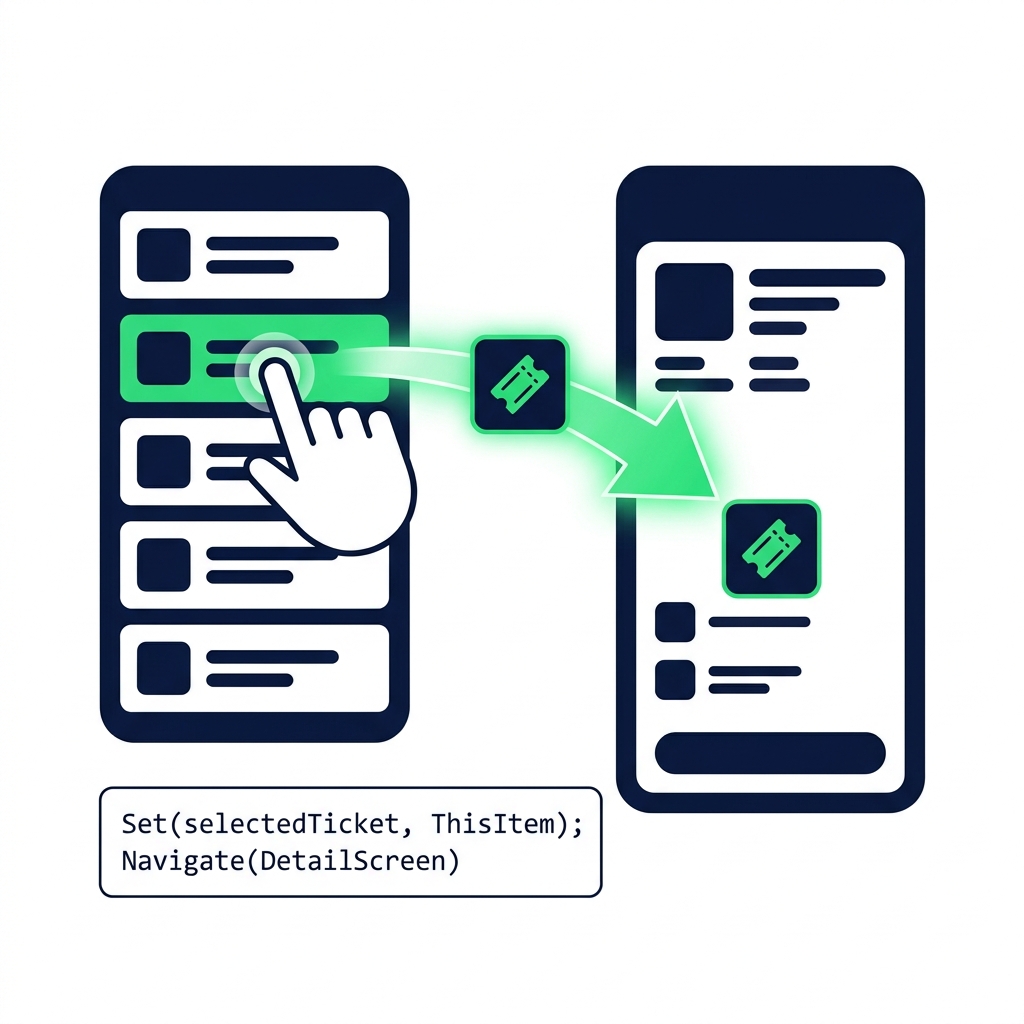
Set() กับการส่งข้อมูลข้ามหน้าจอ

แถวใน gallery ที่ถูกแตะส่งข้อมูล selectedTicket ไปยังหน้าจอรายละเอียดผ่าน Set() ที่เชื่อมกับ Navigate() ในสูตร OnSelect เดียว

  • Set(name, value) สร้างตัวแปรระดับแอป
  • เชื่อม Set() กับ Navigate() ด้วยเซมิโคลอน
  • หน้าจอรายละเอียดอ่าน selectedTicket.Title, .Priority หรือค่าใดก็ได้
Power Apps เบื้องต้น

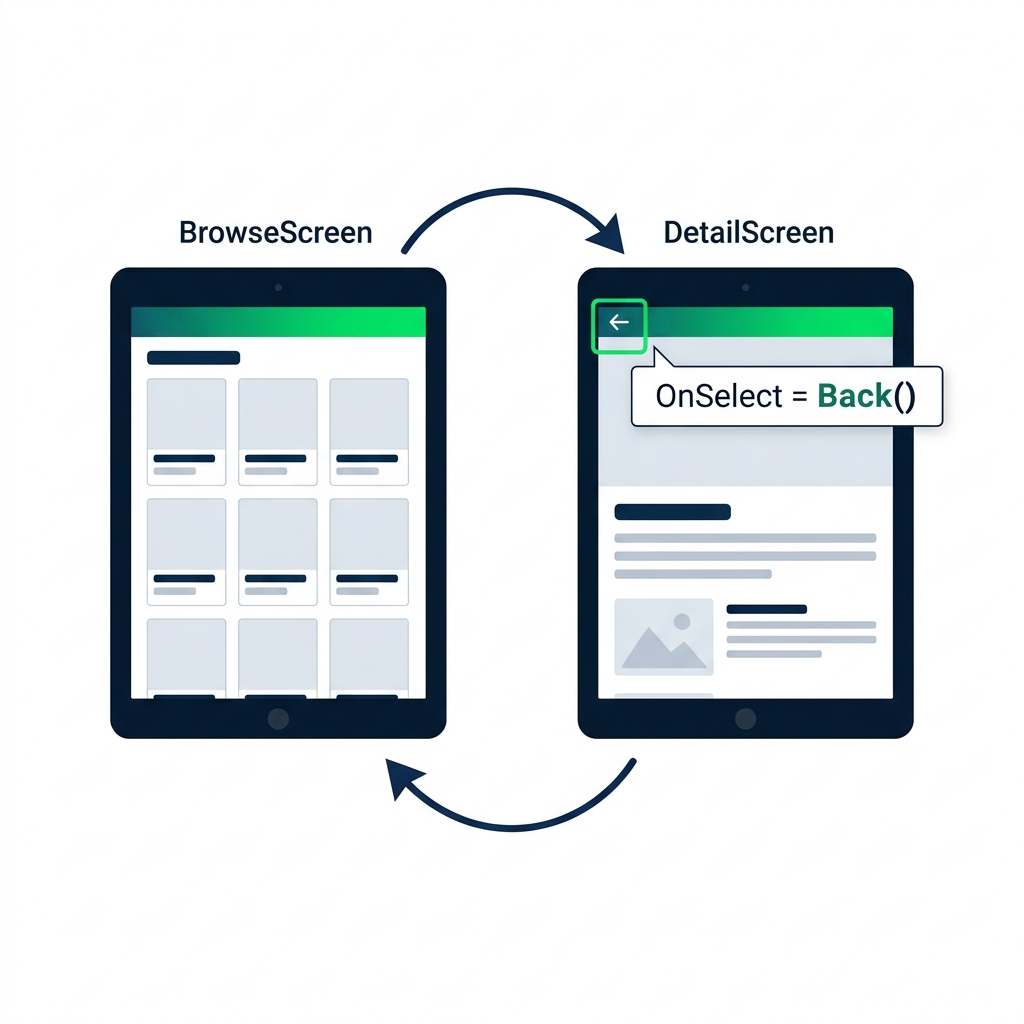
Back()

DetailScreen ที่มีไอคอนลูกศรย้อนกลับไฮไลต์เชื่อมกับ Back() เพื่อพาผู้ใช้กลับไปยังมุมมอง gallery ของ BrowseScreen ก่อนหน้า


  • Back() พาผู้ใช้กลับไปยังหน้าจอก่อนหน้า
  • ไม่ต้องมีอาร์กิวเมนต์ Power Apps จดจำได้เองว่ามาจากไหน
  • เชื่อมกับไอคอนลูกศรย้อนกลับหรือปุ่มใดก็ได้
Power Apps เบื้องต้น

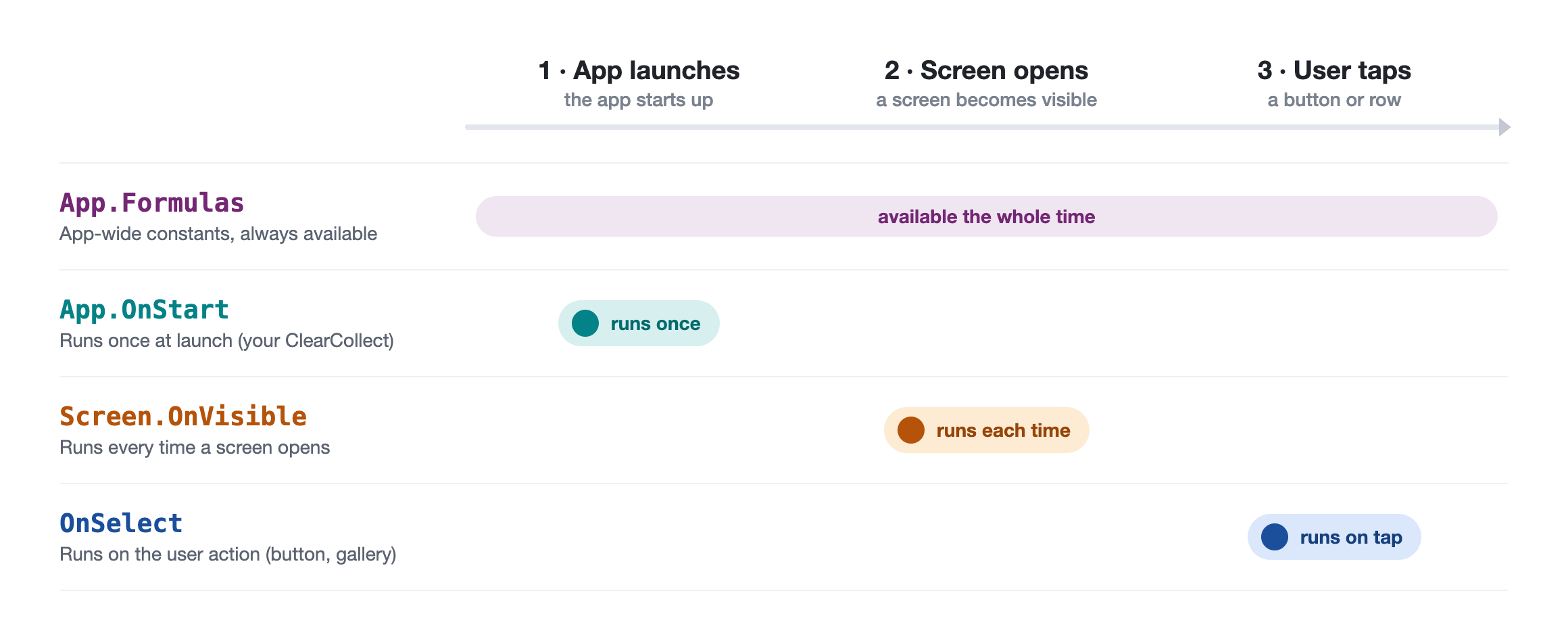
ขอบเขตของตัวแปร อยู่ตรงไหนดี?


  • App.Formulas: ค่าคงที่ระดับแอป ใช้งานได้ตลอดเวลา
  • App.OnStart: รันครั้งเดียวตอนเปิดแอป เป็นที่อยู่ของ ClearCollect
  • Screen.OnVisible: รันทุกครั้งที่เปิดหน้าจอ
  • Button OnSelect: รันเมื่อผู้ใช้ทำการกระทำ


ไทม์ไลน์สี่ช่องแสดงตำแหน่งที่ค่าหนึ่งๆ คงอยู่: App.Formulas ใช้งานได้ตลอดเวลา, App.OnStart รันครั้งเดียวตอนเปิดแอป, Screen.OnVisible รันทุกครั้งที่เปิดหน้าจอ และ OnSelect รันเมื่อผู้ใช้แตะ

Power Apps เบื้องต้น

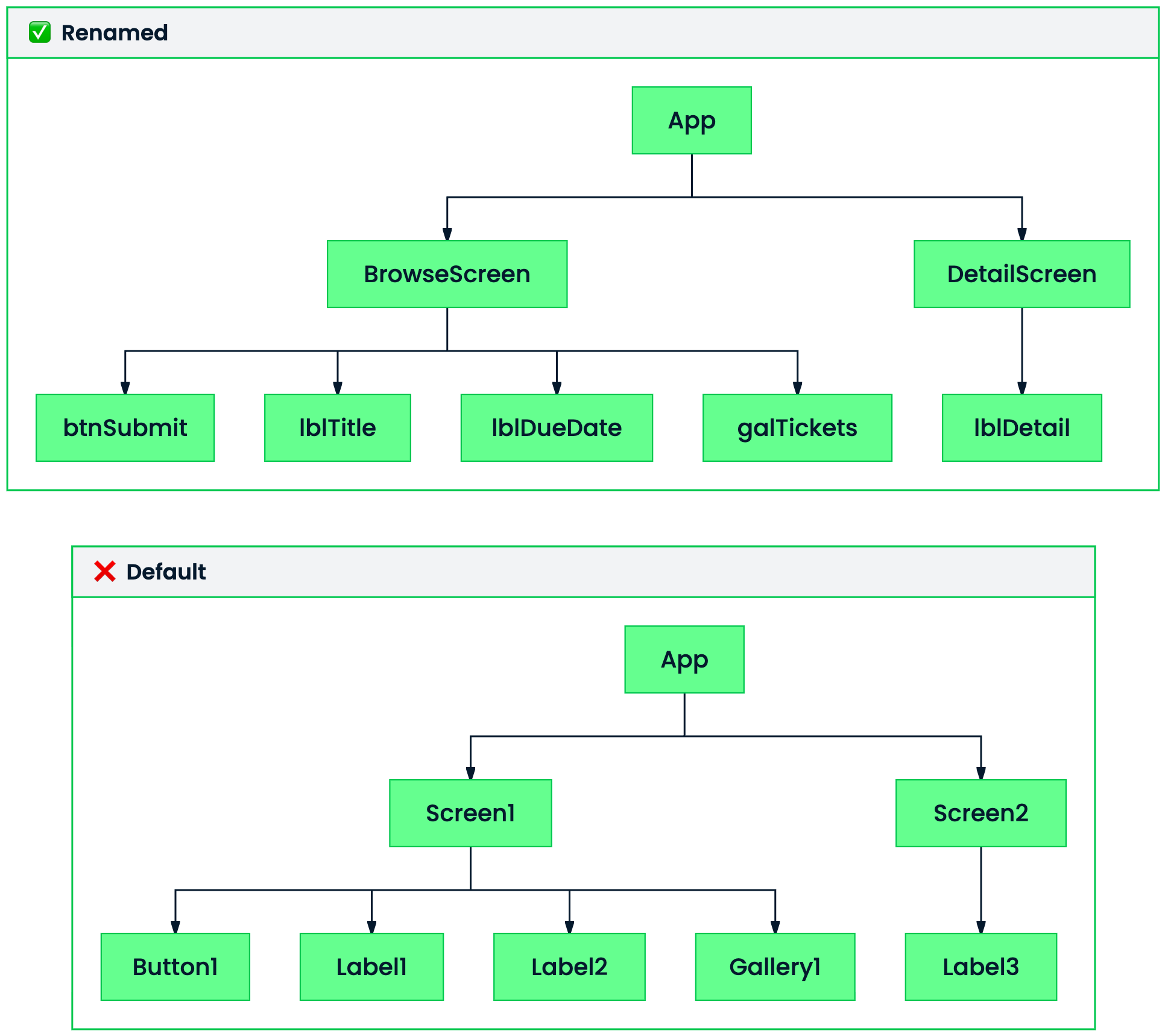
ตั้งชื่อคอนโทรลแบบมืออาชีพ

$$ แผง Tree View เปรียบเทียบชื่อเริ่มต้นทั่วไปอย่าง Label1 กับชื่อที่มีคำนำหน้าชัดเจนอย่าง lblTitle, btnSubmit และ galTickets


  • ชื่อเริ่มต้น: Label1, Button2, Gallery1 อ่านไม่รู้เรื่อง
  • ตั้งคำนำหน้าตามประเภท: lblTitle, btnSubmit, galTickets
  • ช่วยได้มากเมื่อหน้าจอมีคอนโทรลมากกว่า 15 ชิ้น
Power Apps เบื้องต้น

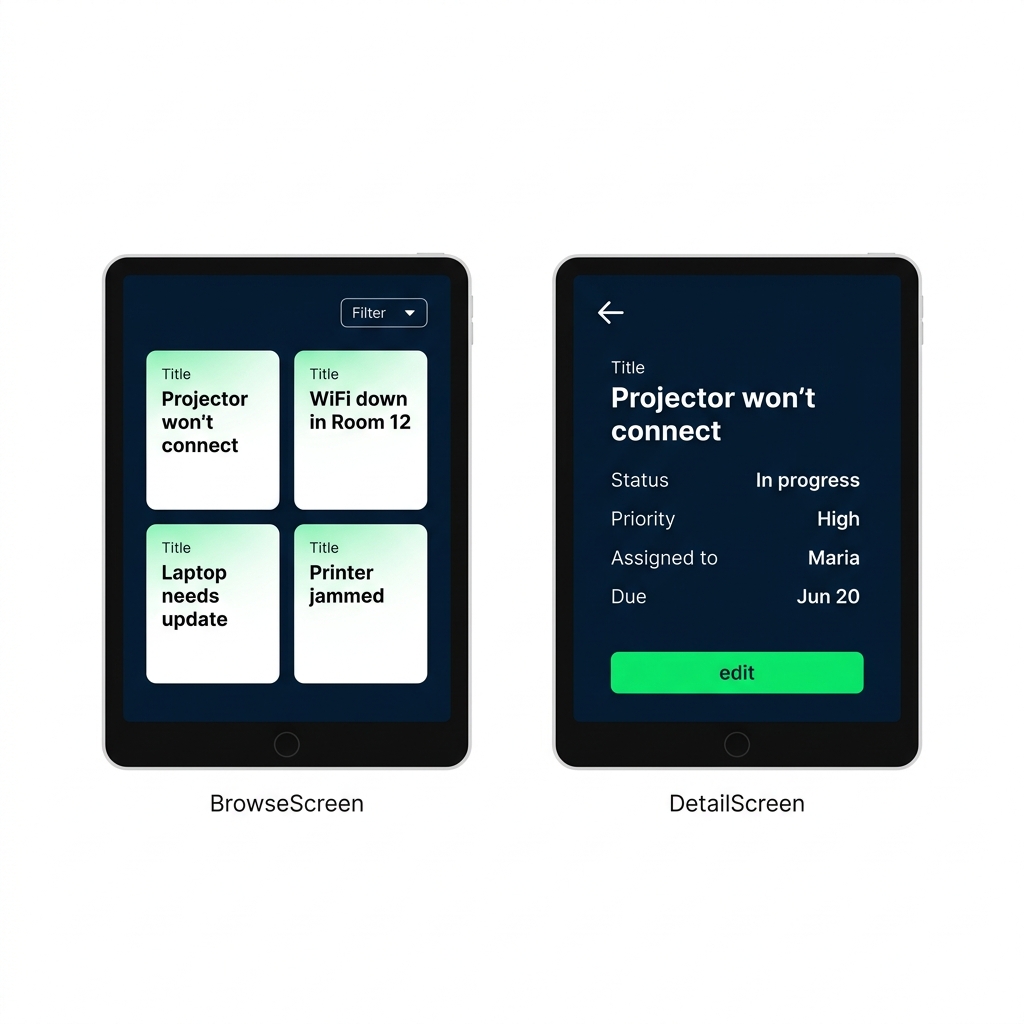
สิ่งที่จะสร้าง


  • เชื่อมโฟลว์ browse → detail
  • แตะแถวเพื่อดูรายละเอียด
  • ลูกศรย้อนกลับพากลับไปยัง gallery

หน้าจอ browse และ detail พร้อม gallery ทิกเก็ต มุมมองรายละเอียดแสดงฟิลด์ของทิกเก็ต และลูกศรย้อนกลับในแถบหัวข้อสีกรมท่า

Power Apps เบื้องต้น

มาฝึกกันเถอะ!

Power Apps เบื้องต้น

Preparing Video For Download...