ตรรกะเงื่อนไขและการตรวจสอบความถูกต้อง

Power Apps เบื้องต้น

Luise Freese

Azure & Power Platform Architect

การจัดรูปแบบตามเงื่อนไข (ทบทวน)
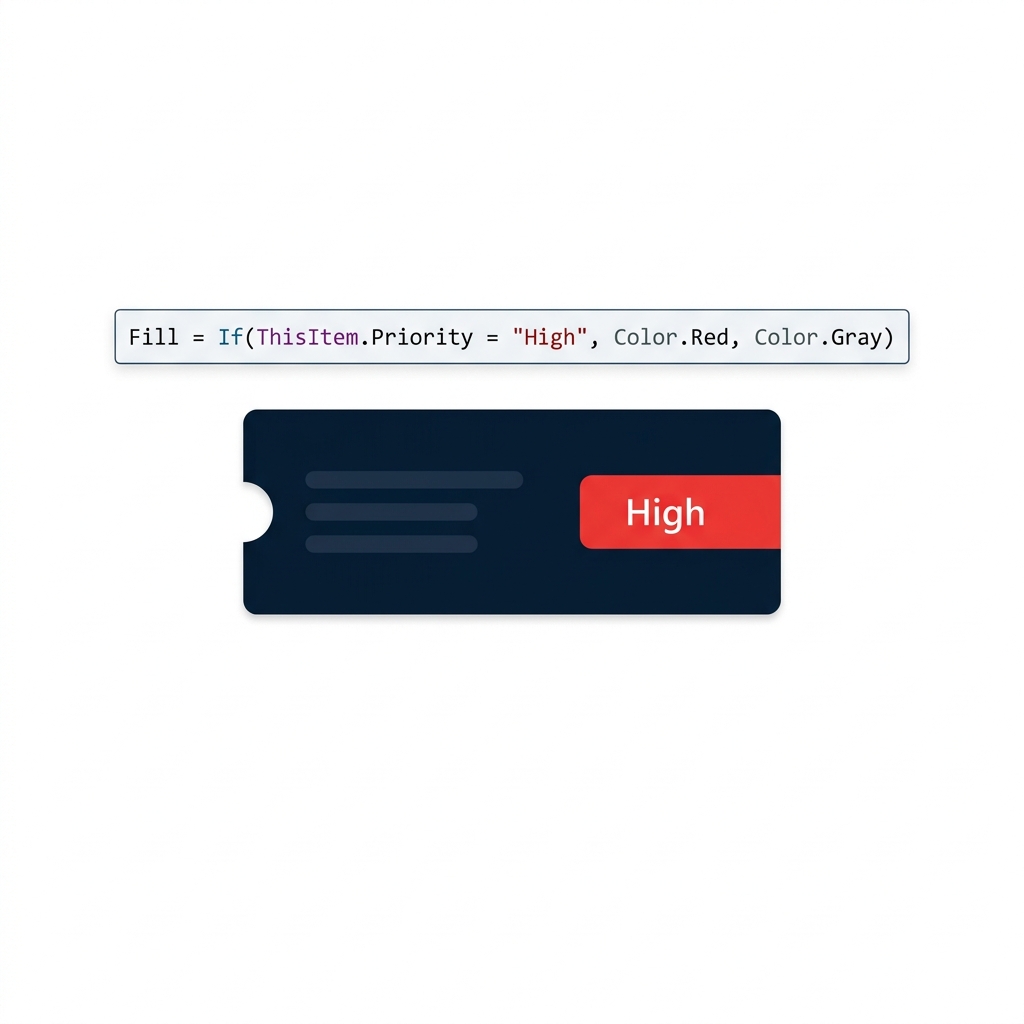
การ์ดตั๋วใน Gallery ที่มีป้าย Priority สูงสีแดง แสดงการกำหนดสี Fill แบบมีเงื่อนไขโดยใช้สูตร If() กับ Priority


  • If(condition, ifTrue, ifFalse) ตัวช่วยหลัก
  • เคยเห็นแล้วใน สีแถวของ gallery
  • รูปแบบเดียวกันนี้ขับเคลื่อนทุกอย่างในวิดีโอนี้
Power Apps เบื้องต้น

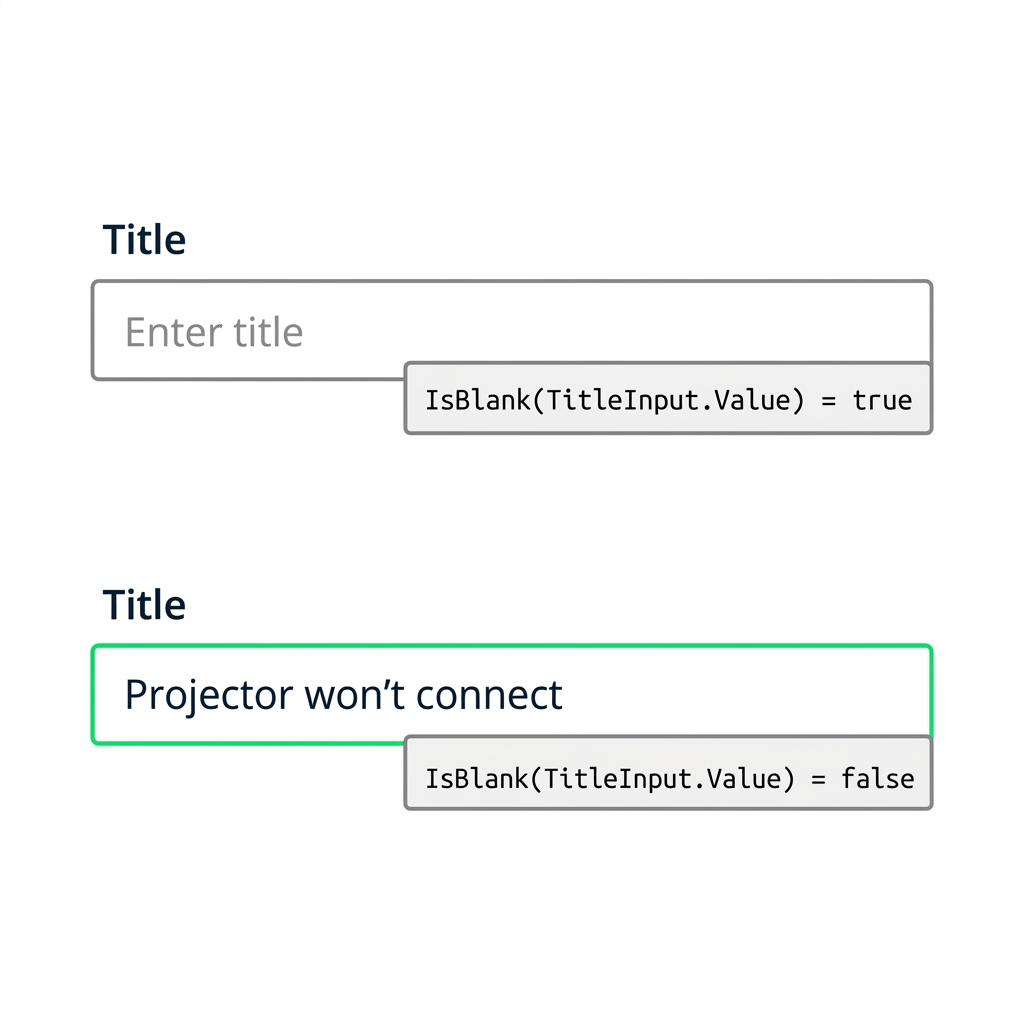
IsBlank() ตรวจจับช่องที่ว่างเปล่า


  • IsBlank(value) คืนค่า true เมื่อค่านั้นว่างเปล่า
  • ใช้ได้กับค่าของ control ใดก็ได้
  • เป็น องค์ประกอบพื้นฐาน ของการตรวจสอบความถูกต้องตลอดวิดีโอนี้

ช่องป้อนข้อความ Title สองช่อง แสดง IsBlank() คืนค่า true เมื่อช่องว่าง และ false เมื่อช่องมีข้อความตั๋ว

Power Apps เบื้องต้น

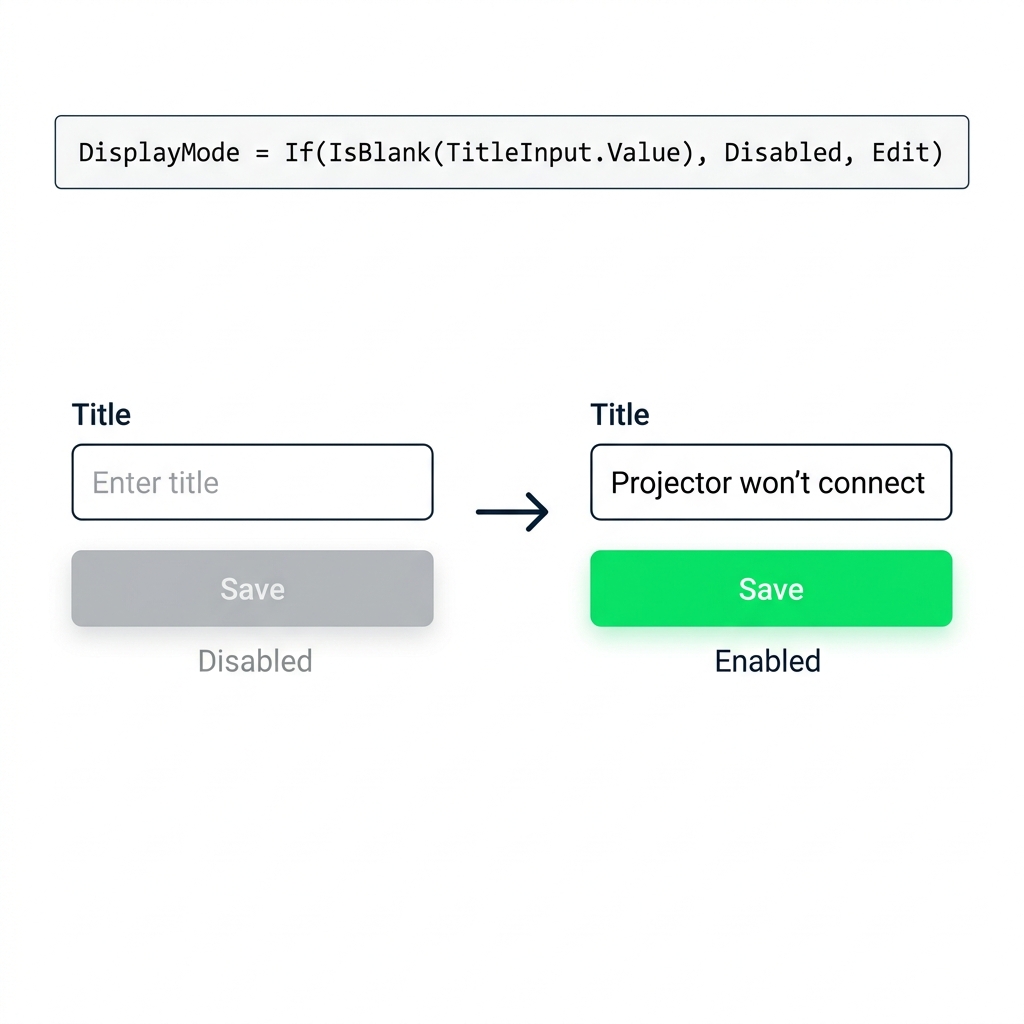
การป้องกัน: DisplayMode

$$

ปุ่ม Submit ถูกปิดใช้งานเมื่อ Title ว่างเปล่า และเปิดใช้งานเมื่อกรอกข้อมูลแล้ว แสดง DisplayMode ที่ควบคุมด้วยสูตร IsBlank() กับ If()


  • ป้องกัน การส่งข้อมูลที่ผิดพลาด ก่อนที่จะเกิดขึ้น

DisplayMode = If(IsBlank(...), DisplayMode.Disabled, DisplayMode.Edit)

  • ปุ่มจะ เป็นสีเทา จนกว่าจะกรอกข้อมูลในช่องนั้น
Power Apps เบื้องต้น

การแก้ไข: Notify() หลังส่งข้อมูล


Notify(
    "Save failed: check fields",
    NotificationType.Error
)
  • ตรวจจับสิ่งที่การป้องกันทำไม่ได้ เช่น กฎฝั่งเซิร์ฟเวอร์ ข้อผิดพลาดเครือข่าย
  • เชื่อม OnFailure → Notify() ด้วย NotificationType.Error
  • ใช้ ร่วมกับการป้องกัน ไม่ใช่ใช้เพียงอย่างเดียว

ฟอร์ม Power Apps ที่มีข้อความแจ้งเตือนข้อผิดพลาดสีแดง ช่อง Title ถูกไฮไลต์ และปุ่ม Save เป็นสีเทาหลังส่งข้อมูลไม่ผ่านการตรวจสอบ

Power Apps เบื้องต้น

Visible กับ DisplayMode

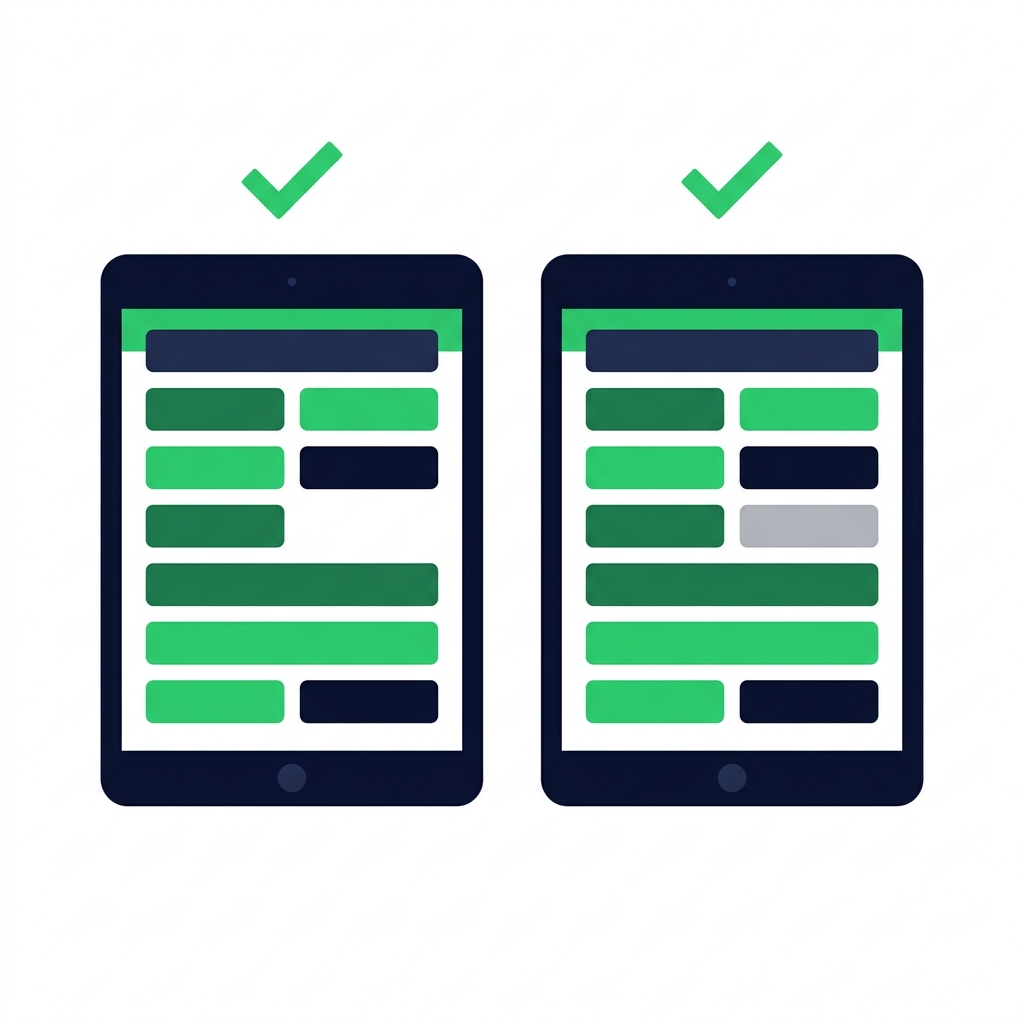
หน้าจอเปรียบเทียบ Visible=false ที่ลบปุ่มออกจากเลย์เอาต์ กับ DisplayMode=Disabled ที่ทำให้ปุ่มเป็นสีเทาแต่ยังอยู่ในตำแหน่งเดิม


  • Visible = false → ลบออก จากเลย์เอาต์และลำดับการ tab
  • DisplayMode.Disabled → อยู่ในตำแหน่งเดิม เป็นสีเทา อ่านได้อย่างเดียว
  • DisplayMode.View → สำหรับการ์ดภายในฟอร์ม
Power Apps เบื้องต้น

ตัวอย่างที่เป็นรูปธรรม


  • ปุ่ม Approve: มองเห็นได้ทุกคน แต่ Disabled จนกว่าจะกรอกข้อมูลครบ
  • ส่วนสำหรับผู้จัดการเท่านั้น: Visible = isManager
  • หน้าจอเดียว ใช้ทั้งสองกฎพร้อมกัน

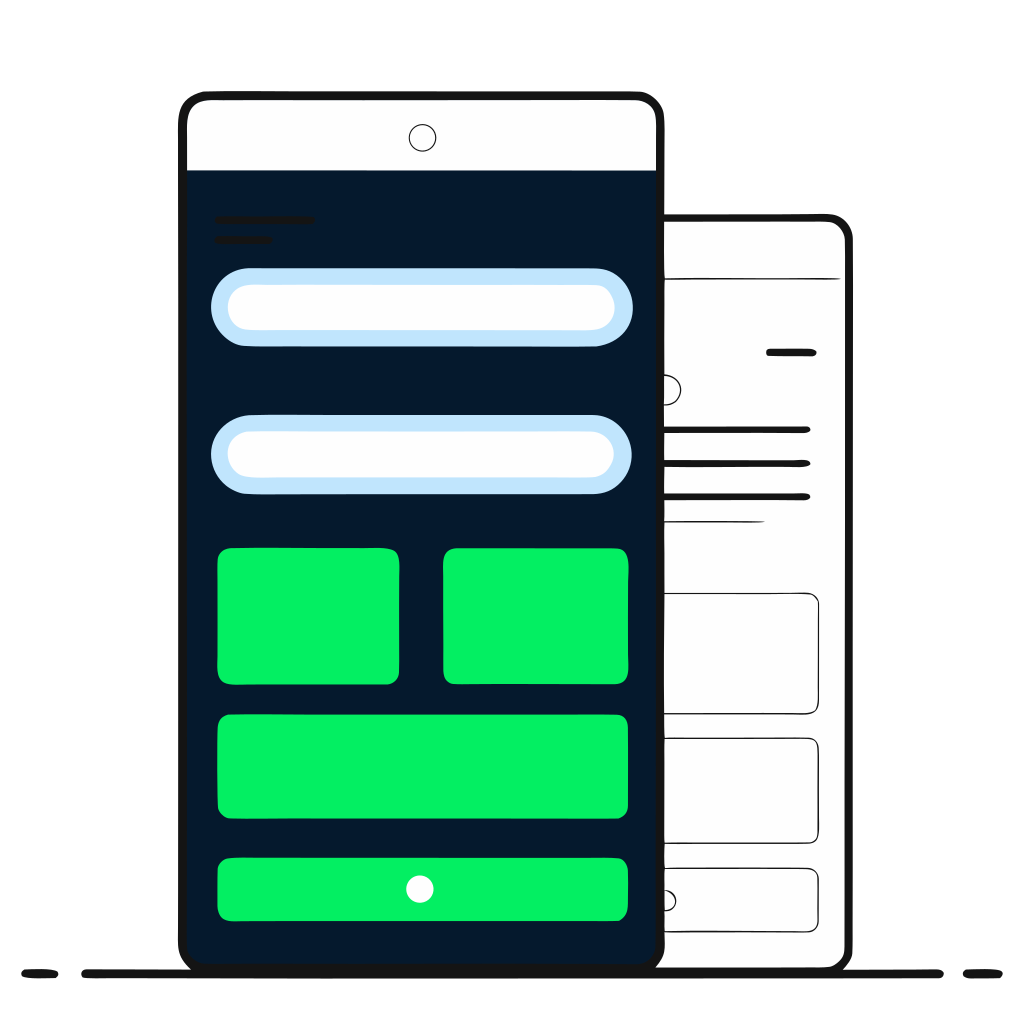
โทรศัพท์จอมืดแสดงแอปฟอร์มที่มีช่องป้อนข้อมูล การ์ดดำเนินการ และปุ่ม submit สีเขียว

Power Apps เบื้องต้น

ฝั่งเซิร์ฟเวอร์เทียบกับฝั่งไคลเอนต์

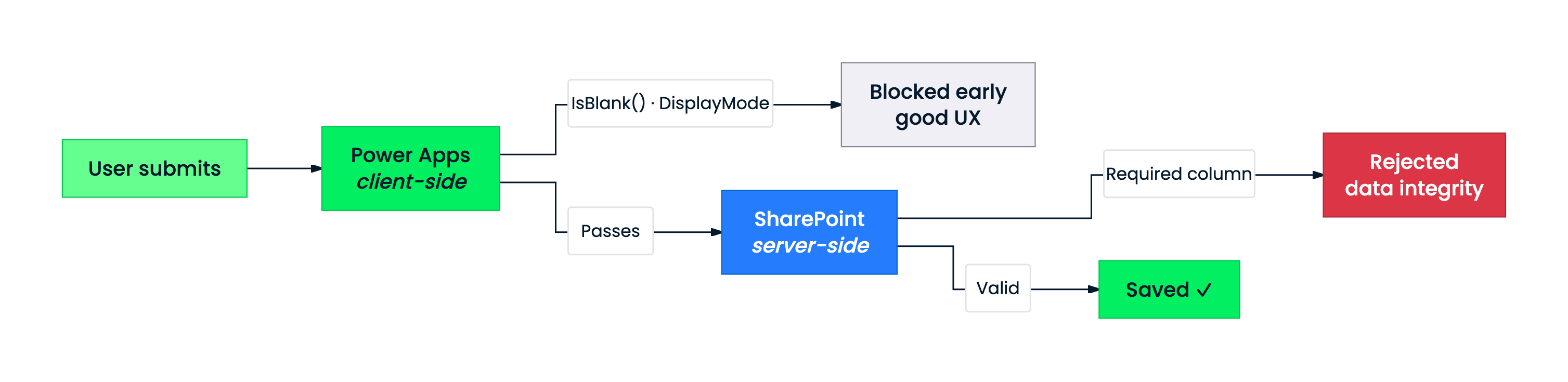
แผนผังแสดงการส่งข้อมูลของผู้ใช้ที่ผ่านการตรวจสอบฝั่งไคลเอนต์ของ Power Apps (IsBlank, DisplayMode) จากนั้นผ่านการตรวจสอบฝั่งเซิร์ฟเวอร์ของ SharePoint (คอลัมน์ Required) ก่อนบันทึก


  • ฝั่งไคลเอนต์ ในแอป: ช่วยปรับปรุง UX
  • ฝั่งเซิร์ฟเวอร์ บน SharePoint: ปกป้อง ความถูกต้องของข้อมูล

สูตร Power Apps ไม่ใช่ ขอบเขตด้านความปลอดภัย

Power Apps เบื้องต้น

สิ่งที่จะสร้าง


  • ป้องกันการส่งข้อมูลว่างเปล่าด้วย การตรวจสอบความถูกต้อง
  • ดูว่า ข้อความแจ้งเตือน เตือนผู้ใช้อย่างไรเมื่อมีข้อผิดพลาดหลุดรอด

โทรศัพท์จอมืดแสดงฟอร์มที่มีช่องป้อนข้อมูลและปุ่ม submit สีเขียว แสดงแอปตรวจสอบความถูกต้องที่เสร็จสมบูรณ์

Power Apps เบื้องต้น

มาฝึกกันเถอะ!

Power Apps เบื้องต้น

Preparing Video For Download...