แหล่งข้อมูลและตัวเชื่อมต่อ

Power Apps เบื้องต้น

Luise Freese

Azure & Power Platform Architect

คำศัพท์ที่มักสับสน
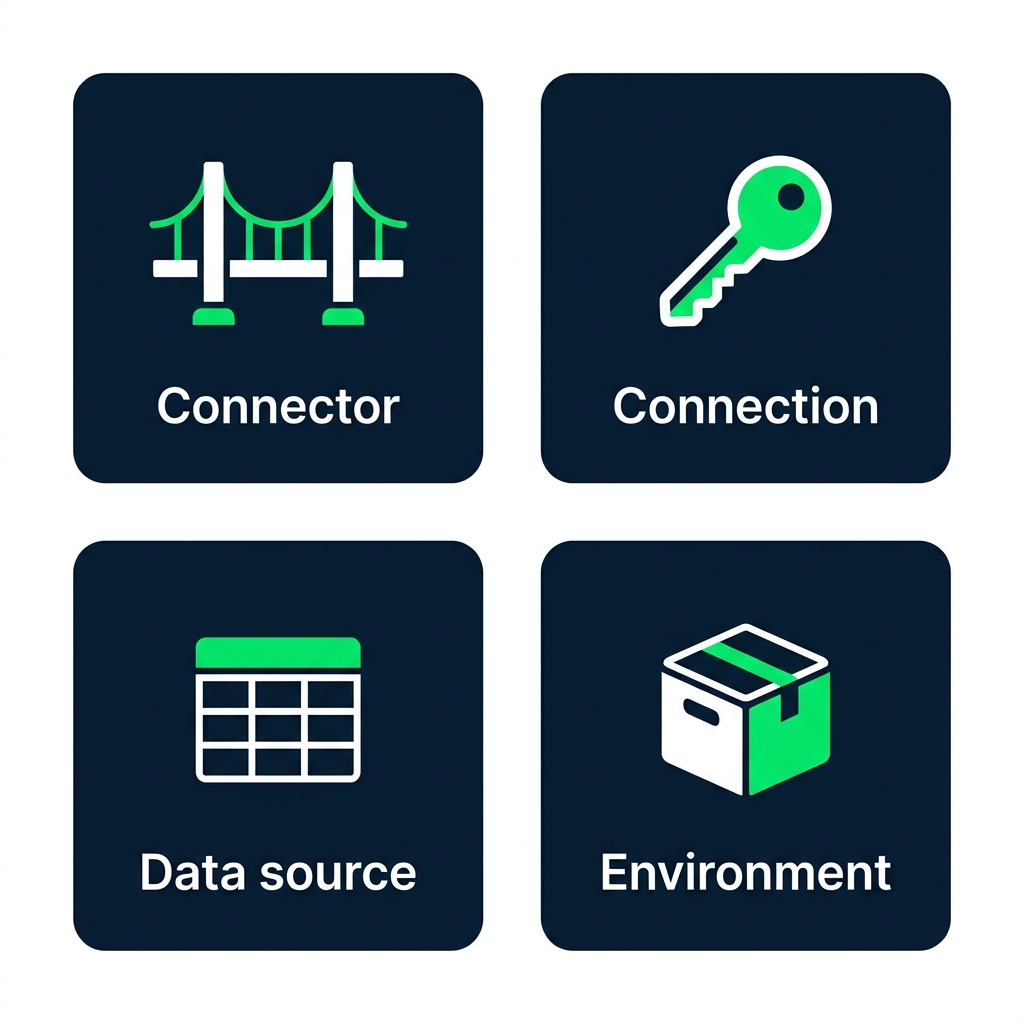
 

  • Connector คือ สะพานเชื่อม (SharePoint, Excel...)
  • Connection คือ การลงชื่อเข้าใช้เฉพาะ กับสะพานนั้น
  • Data source คือ ตาราง ที่แอปเชื่อมต่อไป
  • Environment คือ พื้นที่ ที่แอปและข้อมูลอยู่

แผนภาพการ์ดสี่ใบที่มีป้ายกำกับ: Connector (ไอคอนสะพาน), Connection (ไอคอนกุญแจ), Data source (ไอคอนตาราง) และ Environment (ไอคอนคอนเทนเนอร์)

Power Apps เบื้องต้น

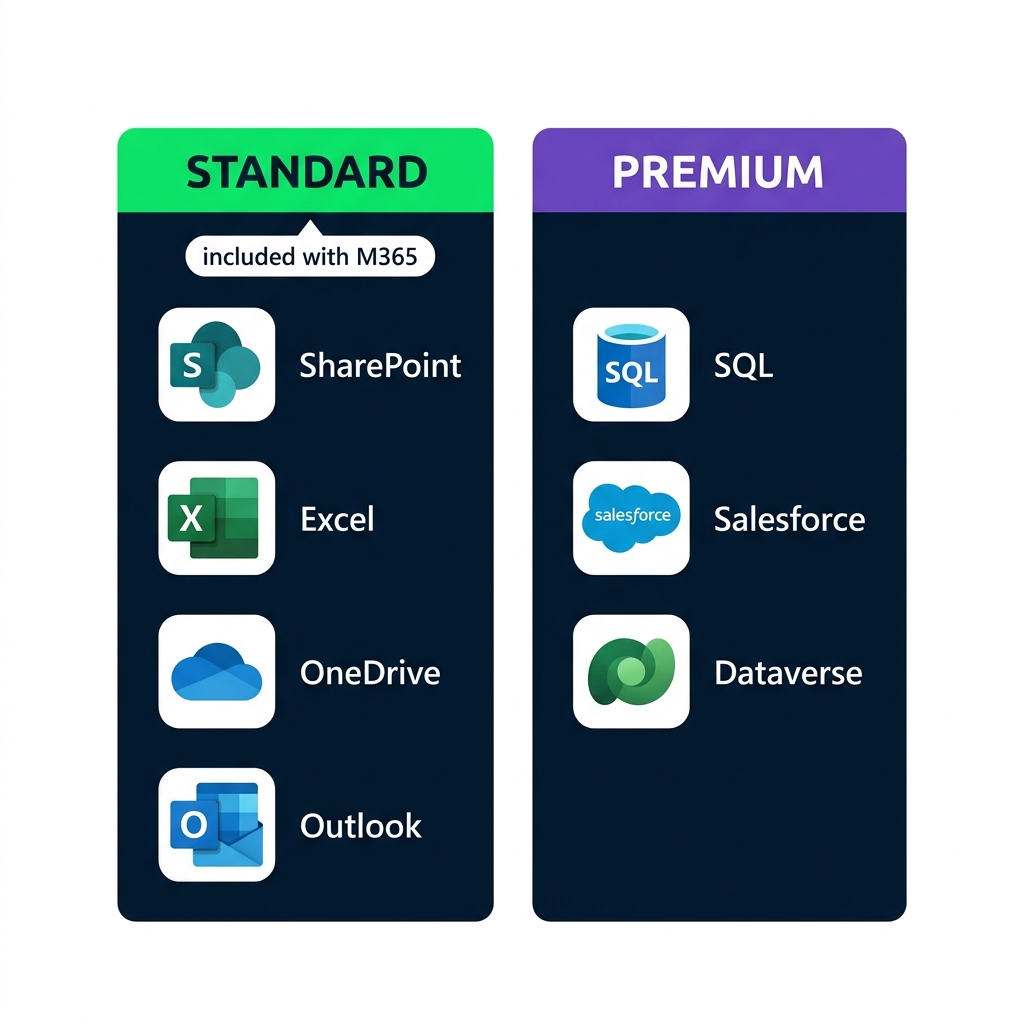
Standard เทียบกับ Premium

เปรียบเทียบตัวเชื่อมต่อ Standard (SharePoint, Excel, OneDrive, Outlook ซึ่งมาพร้อม M365) กับตัวเชื่อมต่อ Premium (SQL Server, Salesforce, Dataverse)


  • ตัวเชื่อมต่อ Standard มาพร้อมกับ Microsoft 365
  • ตัวเชื่อมต่อ Premium ต้องมี ใบอนุญาตเสริม
  • คอร์สนี้ใช้เฉพาะ Standard
Power Apps เบื้องต้น

รายการงานสำหรับ Lumen Coffee


  • ทีมการตลาดของ Lumen Coffee
  • ตารางงานหนึ่งตาราง: Marketing Tasks
  • ห้าคอลัมน์: Title, Status, Priority, AssignedTo, DueDate

มุมมองรายการ SharePoint แสดงตาราง Marketing Tasks ที่มีห้าคอลัมน์ ได้แก่ Title, Status, Priority, AssignedTo และ DueDate พร้อมแถวตัวอย่างงานสามแถว

Power Apps เบื้องต้น

ตัวเชื่อมต่อและคอลเล็กชัน


  • ในการทำงานจริง: + Add data → เลือกตัวเชื่อมต่อ → ตารางจะปรากฏใน Data panel
  • ในคอร์สนี้: แอป สร้างตารางของตัวเอง ตอนเริ่มทำงาน
  • ใช้ Power Fx แบบเดียวกัน ไม่ต้องมีใบอนุญาตหรือตั้งค่า tenant

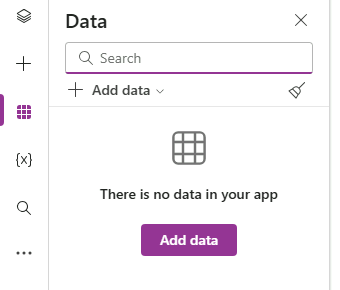
Data panel ใน Power Apps Studio แสดงปุ่ม Add data ช่องค้นหา และตารางที่ยังว่างก่อนเชื่อมต่อแหล่งข้อมูล

Power Apps เบื้องต้น

สร้างคอลเล็กชันด้วย ClearCollect


ClearCollect(Tasks,
    {Title: "Summer menu launch", Status: "Not started", Priority: "High"},
    {Title: "Press release draft", Status: "In progress", Priority: "High"}
)
  • collection คือตารางที่อยู่ภายในแอป
  • ClearCollect(name, records) ล้างข้อมูลเดิมแล้วเติมใหม่
  • { } แต่ละชุดคือหนึ่ง record: Column: value คั่นด้วยเครื่องหมายจุลภาค
Power Apps เบื้องต้น

App.OnStart รันเพียงครั้งเดียว

$$

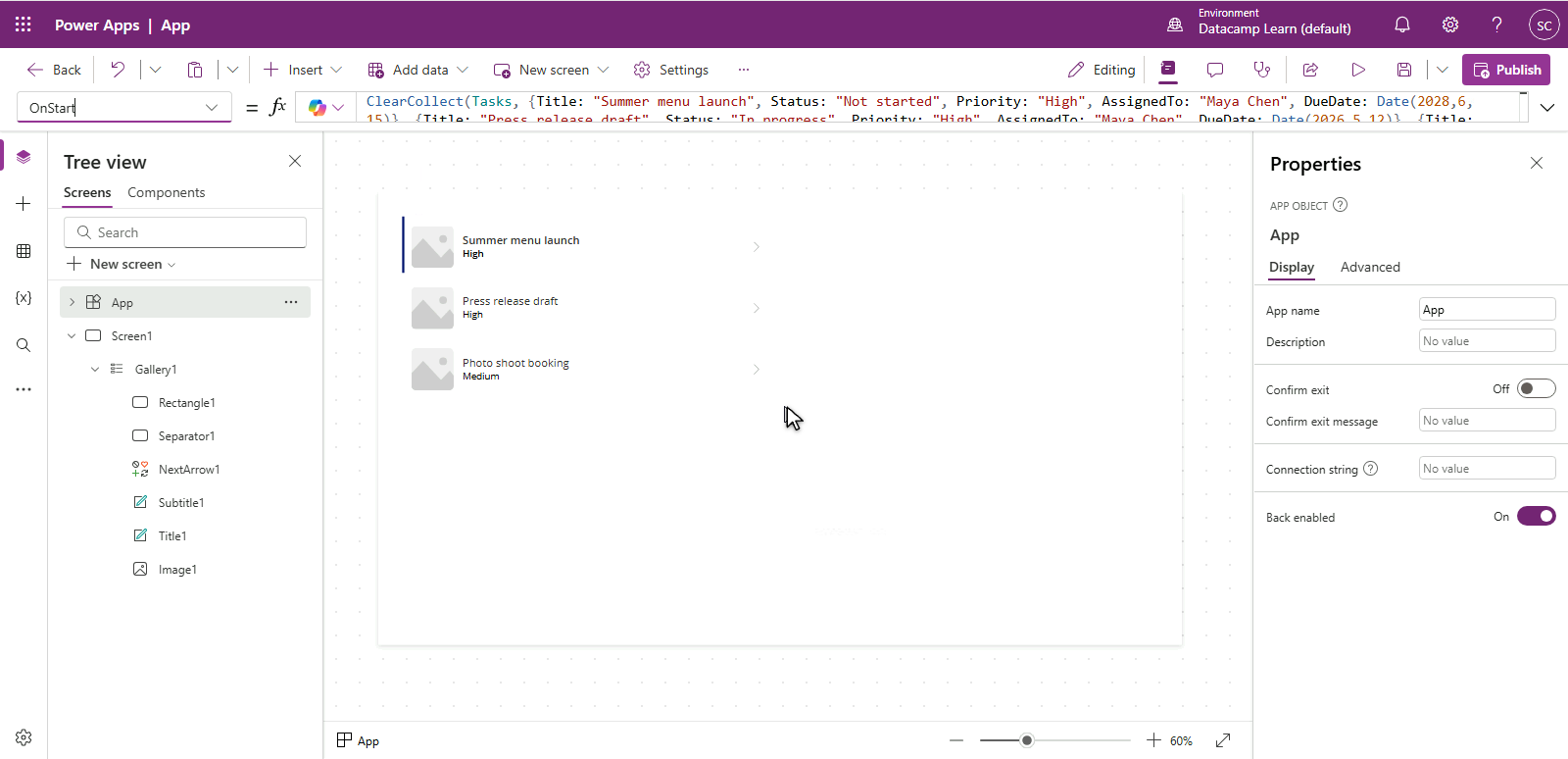
Power Apps Studio ที่เลือกออบเจ็กต์ App ใน Tree view เลือก OnStart ในดรอปดาวน์คุณสมบัติ และมีสูตร ClearCollect(Tasks, ...) ในแถบสูตร


  • เลือก App ที่ด้านบนของ Tree view
  • เลือก OnStart ในดรอปดาวน์คุณสมบัติ ด้านซ้ายของแถบสูตร
  • ... → Run OnStart โหลดข้อมูลโดยไม่ต้องรีสตาร์ท
Power Apps เบื้องต้น

Gallery: วิธีที่ Power Apps แสดงรายการ


  • gallery ทำซ้ำ template เดียวกันให้กับทุกแถว
  • ตั้งค่า Items ให้เป็นตาราง เช่น คอลเล็กชัน Tasks
  • แต่ละแถวคือ สำเนาที่คลิกได้ ของ template

$$

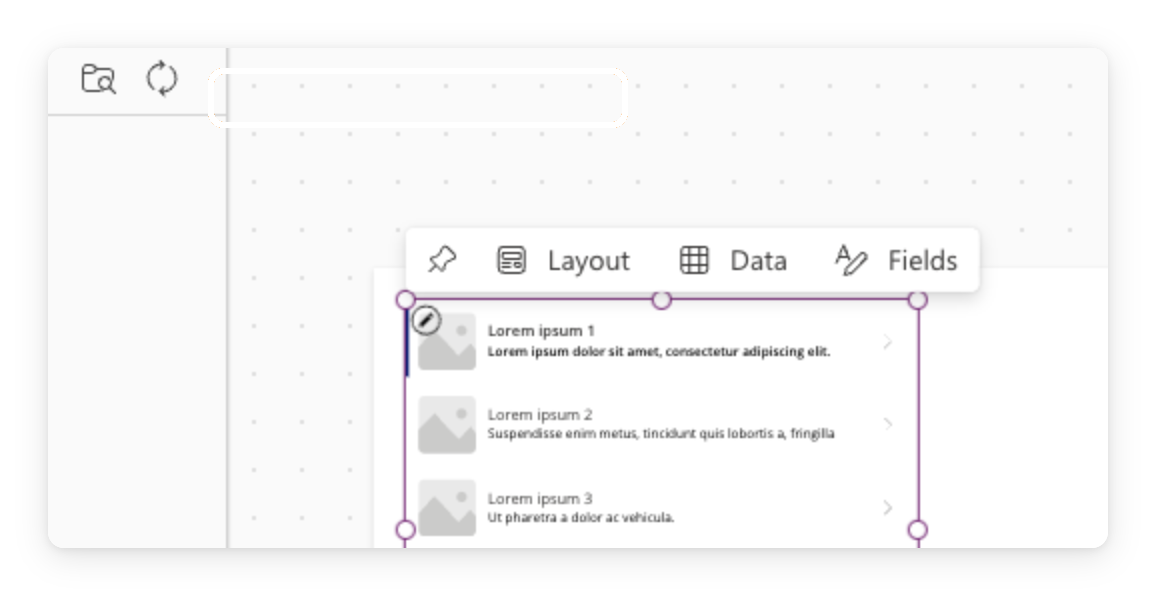
ภาพหน้าจอจริงของ Power Apps Studio ที่มีตัวควบคุม gallery อยู่บน canvas

Power Apps เบื้องต้น

สิ่งที่จะสร้าง

ภาพจำลองแอป Lumen Marketing Tasks ที่เสร็จสมบูรณ์ แสดงส่วนหัวและการ์ดงานสี่ใบ พร้อมป้ายชื่อและสถานะโทนสีน้ำตาลกาแฟอบอุ่น


  • สร้างแอปเปล่าแล้วตั้งค่า OnStart
  • โหลดงานด้วย ClearCollect จากนั้น Run OnStart
  • แทรก gallery แล้ว ผูก Items กับ Tasks
Power Apps เบื้องต้น

มาฝึกกันเถอะ!

Power Apps เบื้องต้น

Preparing Video For Download...