สำรวจ Power Apps Studio

Power Apps เบื้องต้น

Luise Freese

Azure & Power Platform Architect

Maker portal
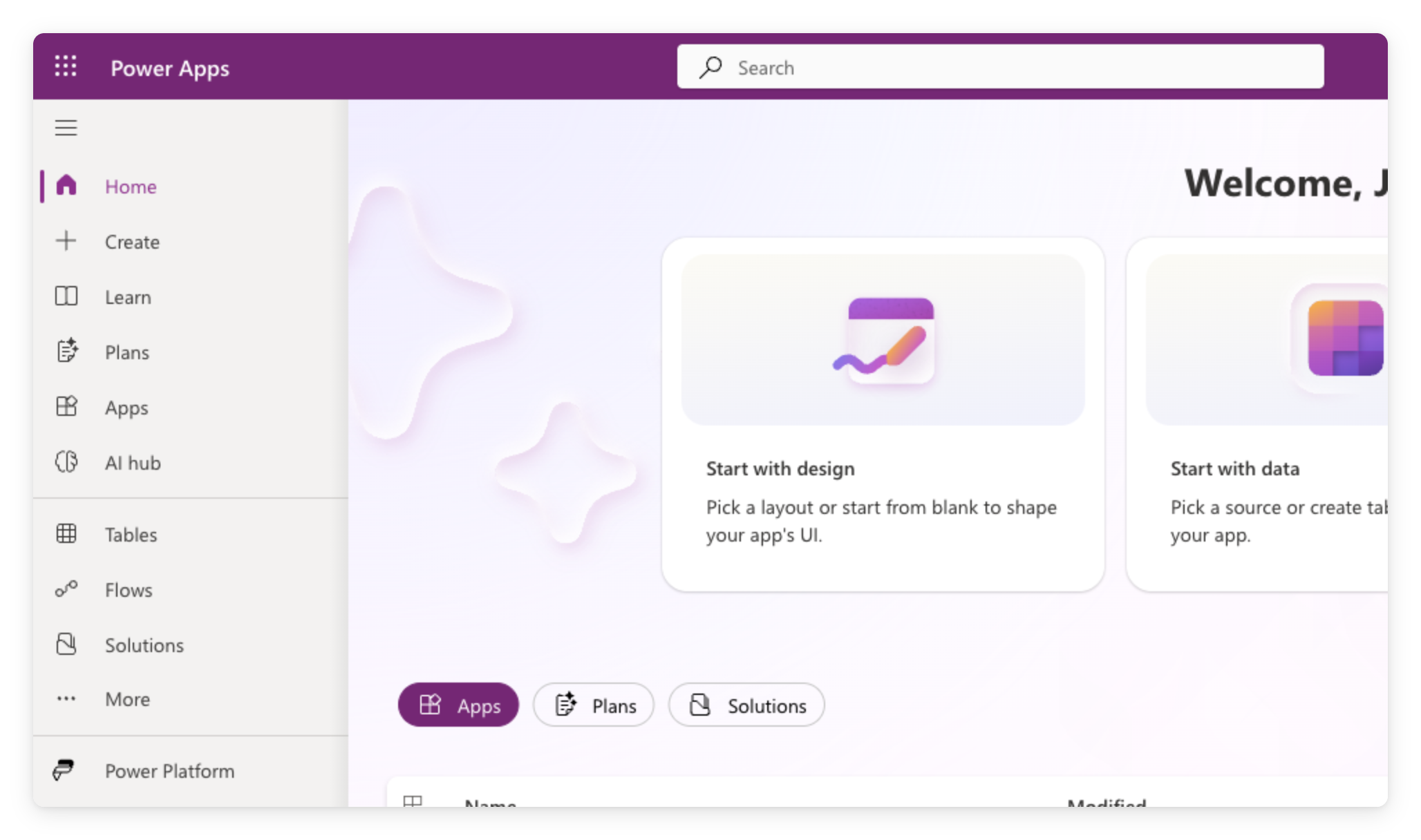
 

  • ลงชื่อเข้าใช้ที่ make.powerapps.com ด้วยบัญชีที่ทำงาน
  • เมนูด้านซ้าย: Home, + Create, Apps, Tables, Flows
  • ทุกอย่างที่สร้างในคอร์สนี้อยู่ที่นี่


หน้าแรกของ Power Apps maker portal ที่ make.powerapps.com แสดงเมนูด้านซ้ายและหน้าต้อนรับพร้อมไทล์ Start-with

Power Apps เบื้องต้น

สร้างแอป canvas แบบเปล่า


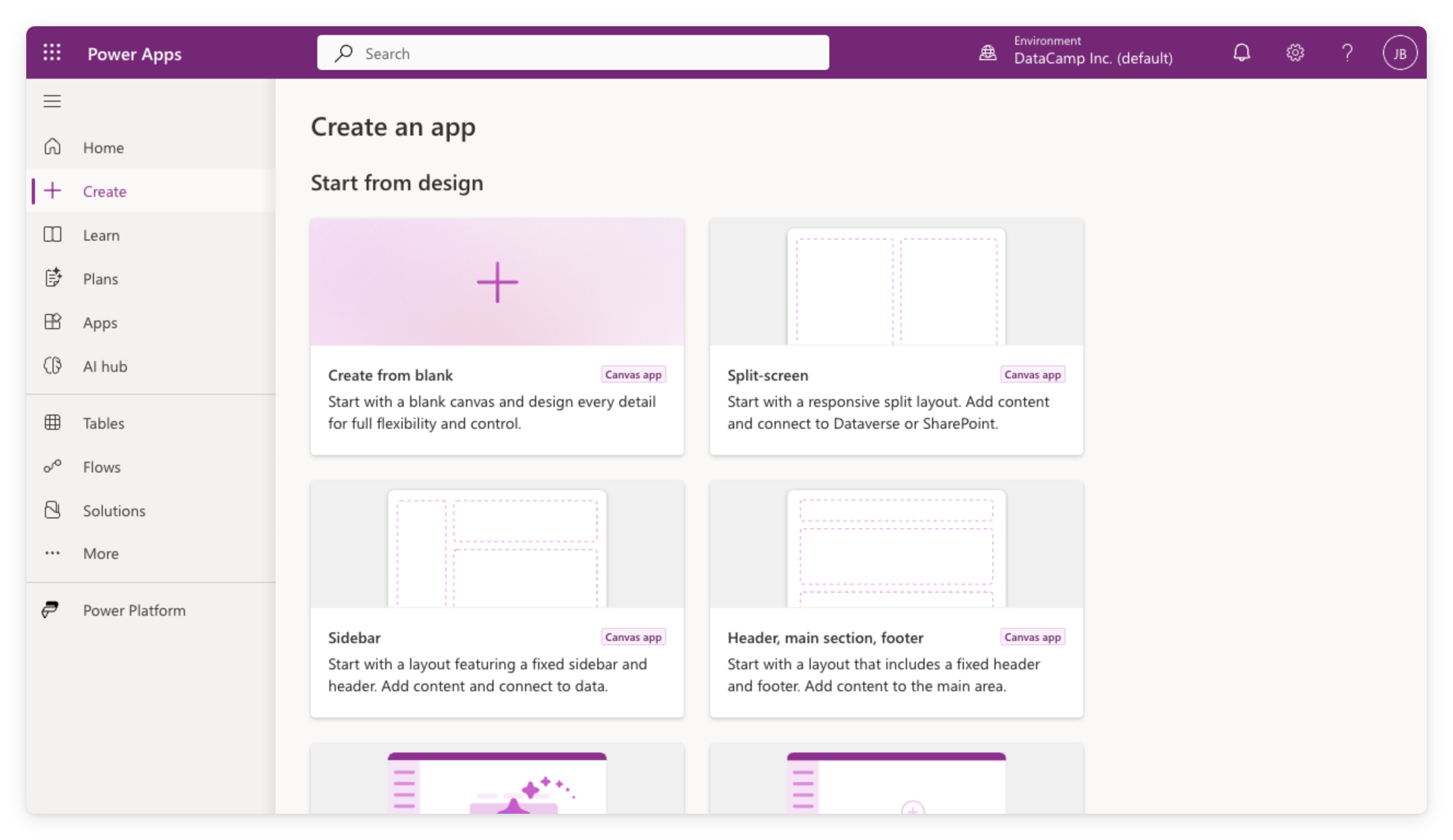
  • ที่เมนูด้านซ้าย คลิก + Create
  • ใต้ Start from design เลือก Create from blank
  • เลือก Tablet หรือ Phone โดยตั้งชื่อตอนบันทึก


หน้า Create ของ Power Apps ที่ make.powerapps.com แสดงตัวเลือก Start from design เช่น Create from blank, Split-screen, Sidebar และ Header layouts

Power Apps เบื้องต้น

เปิดใช้งาน modern controls

  • เป็นการตั้งค่าระดับแอป
  • ปิดอยู่โดยค่าเริ่มต้น
  • หากเพื่อนร่วมทีมเปิดไว้ก่อนแล้ว จะเปิดอยู่
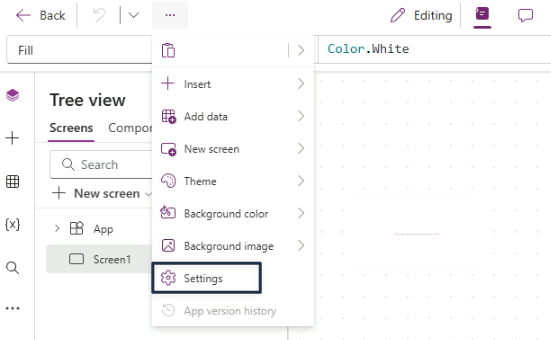
 

เมนูจุดสามจุดที่เปิดอยู่ในแถบคำสั่งของ Power Apps Studio โดย Settings ถูกไฮไลต์อยู่ใต้ Insert, Add data, New screen, Theme และตัวเลือกพื้นหลัง


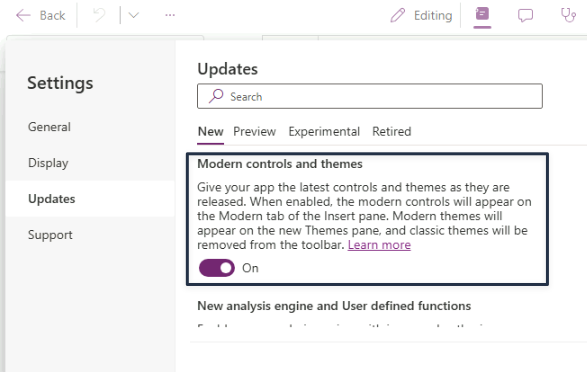
กล่องโต้ตอบ Settings ของ Power Apps บนแท็บ Updates แท็บย่อย New ถูกเลือกไว้ โดยสวิตช์ Modern controls and themes เปิดอยู่

Power Apps เบื้องต้น

ภายในตัวแก้ไขของ studio


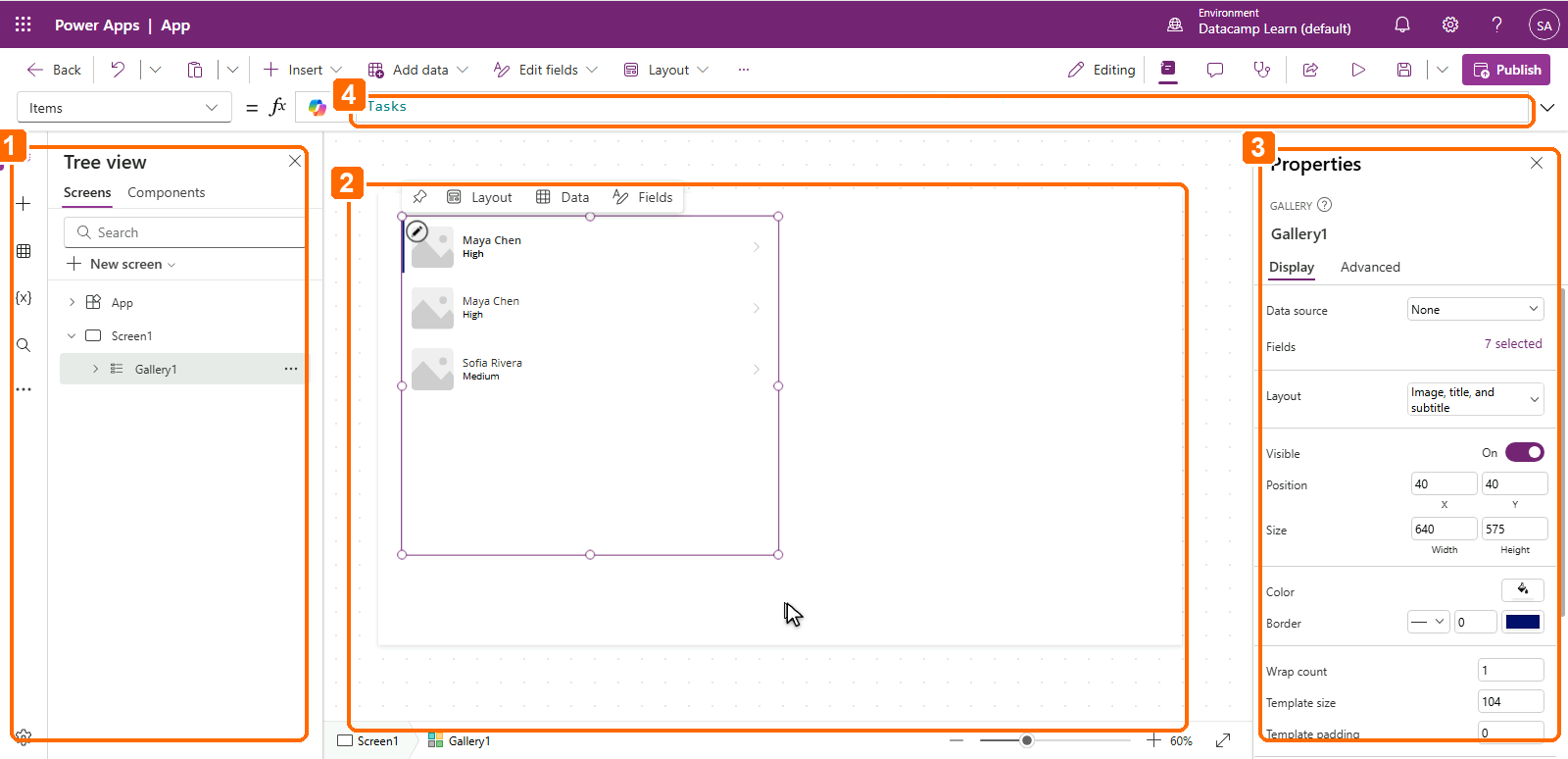
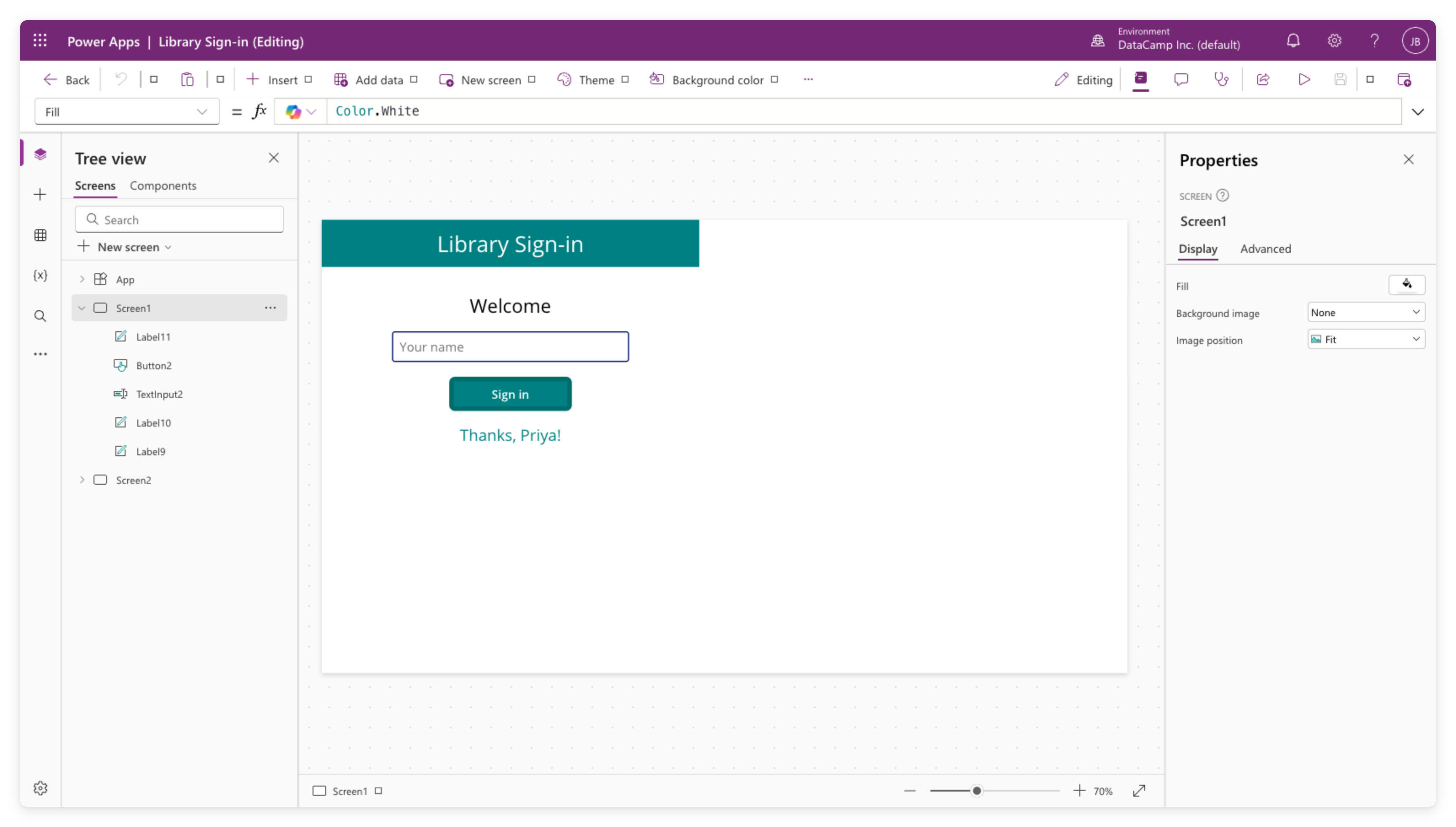
1. Tree View (ซ้าย): ทุกหน้าจอและคอนโทรล คลิกเพื่อเลือก ดับเบิลคลิกเพื่อเปลี่ยนชื่อ

2. Canvas (กลาง): จัดวางคอนโทรลด้วยสายตา

3. Properties panel (ขวา): การตั้งค่าของคอนโทรลที่เลือก

4. Formula bar (บน): เขียนนิพจน์ Power Fx


Power Apps Studio พร้อมคำอธิบายที่มีหมายเลขกำกับ 4 จุด: 1 ระบุ Tree view ด้านซ้าย, 2 ระบุ canvas ตรงกลาง, 3 ระบุ Properties panel ด้านขวา และ 4 ระบุ formula bar ด้านบน

Power Apps เบื้องต้น

เพิ่มคอนโทรล


  • คลิก + Insert เพื่อเปิดแคตตาล็อก
  • วาง Text label, Text input, Button
  • แต่ละคอนโทรลมีคุณสมบัติ เช่น Text, Fill, Size และอื่น ๆ


แผง Insert ของ Power Apps Studio เปิดจากทูลบาร์ แสดงหมวดหมู่คอนโทรล เช่น Text label, Button และ Gallery

Power Apps เบื้องต้น

พรีวิวแอป


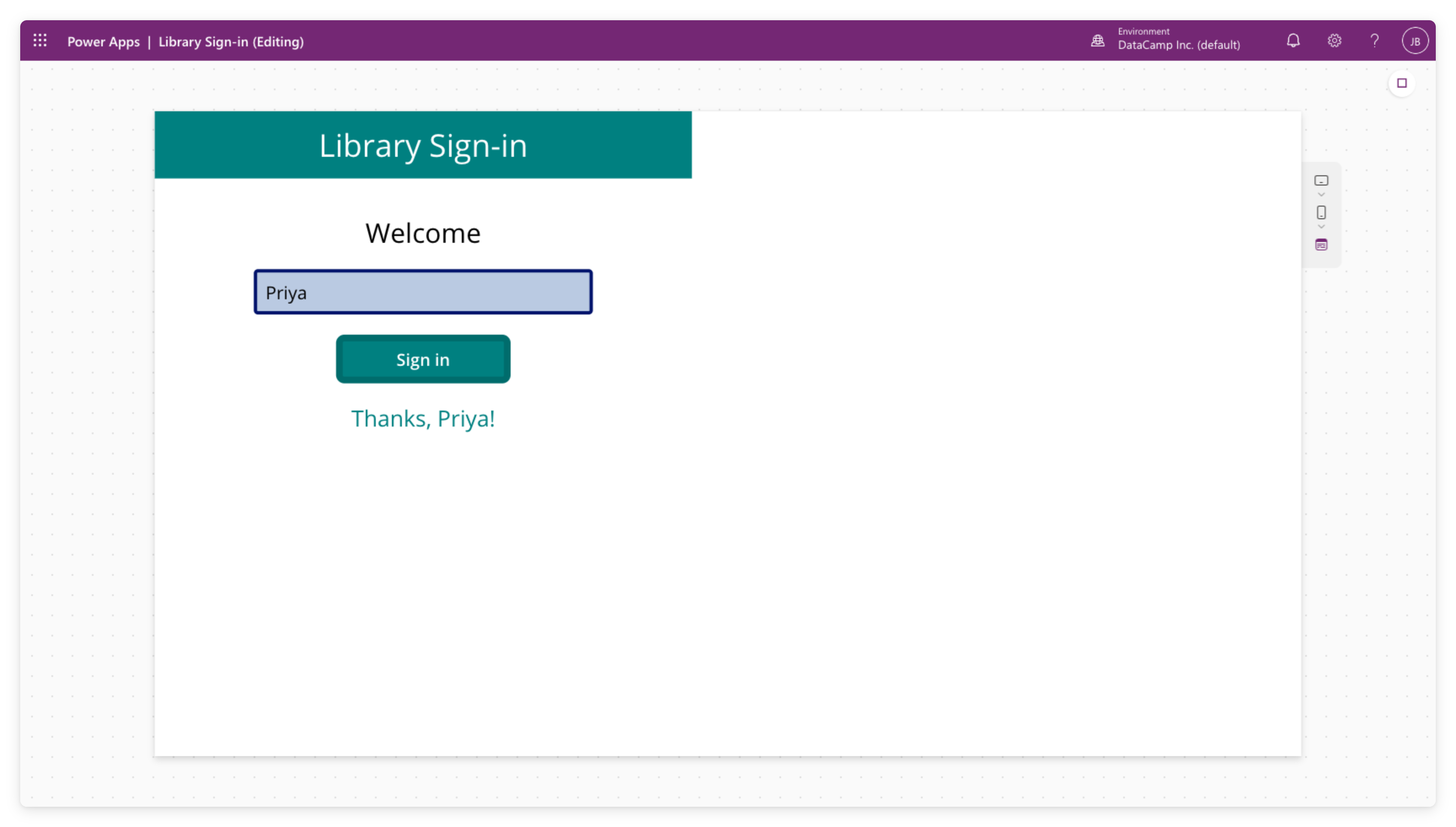
โหมด preview ของ Power Apps Studio ขณะแอปกำลังทำงาน


  • คลิกปุ่มเล่น ▷ (บนขวา) เพื่อรันแอป
  • คลิกปุ่ม พิมพ์ข้อมูลในช่องกรอก แอปจะทำงานเหมือนจริง
  • คลิก ✕ เพื่อกลับไปยังตัวแก้ไข
Power Apps เบื้องต้น

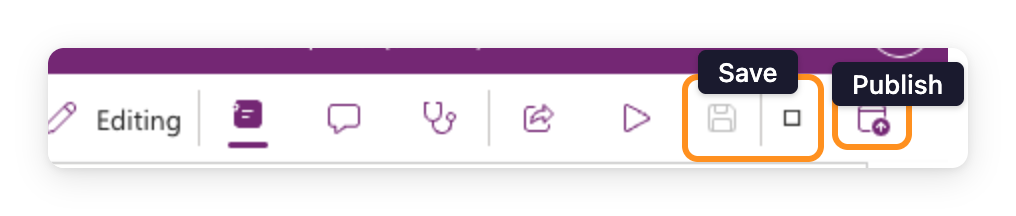
Save กับ Publish ต่างกันอย่างไร


  • Save เก็บงานที่ทำไว้
  • Publish เผยแพร่เวอร์ชันให้ผู้ที่แชร์ด้วยใช้งานได้
  • เราจะเผยแพร่อย่างถูกต้องใน บทที่ 4

$$

ทูลบาร์ของ Power Apps Studio แสดงไอคอน Save และ Publish ที่ไฮไลต์ไว้มุมบนขวา พร้อมปุ่ม Editing, Properties, Comments, App Checker, Share และ Preview

Power Apps เบื้องต้น

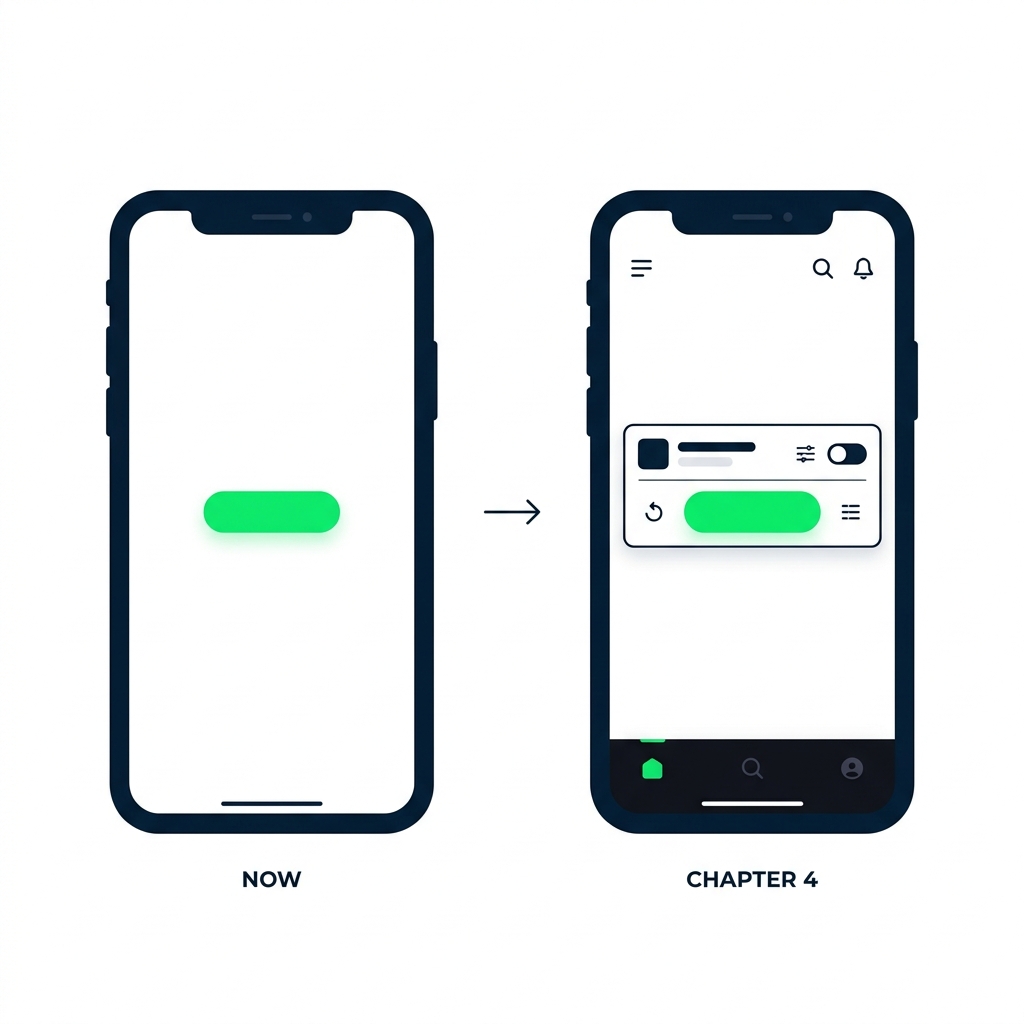
คอนเทนเนอร์มาทีหลัง

หน้าจอแอปมือถือสองหน้าจอวางเทียบกัน ด้านซ้ายมีป้ายกำกับ "ตอนนี้: หน้าจอเปล่า" แสดงปุ่มเดียวลอยอยู่บน canvas ที่ว่างเปล่า ด้านขวามีป้ายกำกับ "บทที่ 4: เลย์เอาต์" แสดงปุ่มเดียวกันอยู่ในคอนเทนเนอร์แนวนอนพร้อมคอนโทรลอื่น ๆ จัดเรียงอยู่รอบ ๆ


  • ต่อไป: หน้าจอเปล่า เพื่อให้เห็นคอนโทรลแต่ละตัว
  • บทที่ 4: layout containers เพื่อให้แอปตอบสนองได้ดี
  • ยังไม่ต้องกังวลเรื่องการจัดวาง
Power Apps เบื้องต้น

สิ่งที่คุณจะสร้าง


  • สร้าง แอป canvas แบบเปล่า
  • เพิ่ม หน้าจอสองหน้า และคอนโทรลแรกของคุณ
  • พรีวิว ทุกอย่างด้วยปุ่มเล่น ▷

$$

ภาพหน้าจอจริงของ Power Apps Studio แสดงแอป Library Sign-in โดย Tree View ด้านซ้ายแสดง Screen1 (ที่มีคอนโทรล Label, Button, TextInput) และ Screen2, canvas แสดงหน้าจอลงชื่อเข้าใช้ที่มีหัวข้อสีเขียวอมฟ้า ข้อความ Welcome ช่องกรอกชื่อ ปุ่ม Sign in และข้อความ Thanks Priya ส่วน Properties panel อยู่ด้านขวา

Power Apps เบื้องต้น

มาฝึกกันเถอะ!

Power Apps เบื้องต้น

Preparing Video For Download...