การกรองและค้นหาข้อมูล

Power Apps เบื้องต้น

Luise Freese

Azure & Power Platform Architect

Filter()

 

  • Filter(source, condition) ส่งคืนแถวที่ตรงเงื่อนไข
  • ใช้ในพร็อพเพอร์ตี้ Items ของ gallery
  • ตัวอย่างเช่น:

    Filter(Tasks, Status = "In progress")

ภาพประกอบกรวยข้อมูลที่กรองแถวจำนวนมากให้เหลือผลลัพธ์ที่ตรงกันไม่กี่รายการ

Power Apps เบื้องต้น

เชื่อมต่อกับ dropdown

$$

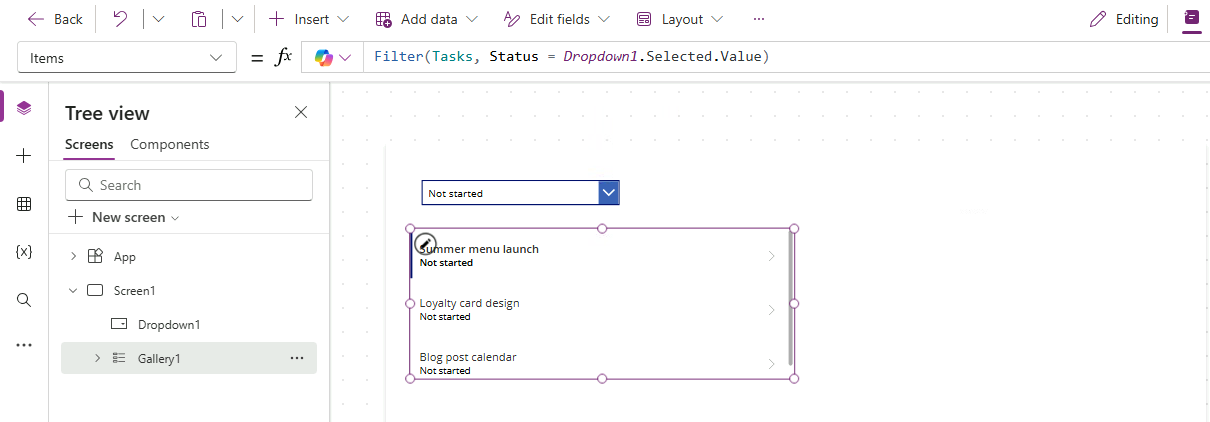
Power Apps Studio: dropdown Status ตั้งค่าเป็น Not started อยู่เหนือ gallery โดยสูตร Items ของ gallery คือ Filter(Tasks, Status = Dropdown1.Selected.Value) ทำให้ gallery แสดงเฉพาะงานสถานะ Not started


  • ตั้งค่าItems ของ Dropdownให้เป็นรายการตัวเลือกสถานะ
  • อ้างอิง Dropdown1.Selected.Value ในตัวกรองของ gallery
  • เลือกสถานะ → gallery จะกรองทันที
Power Apps เบื้องต้น

StartsWith เทียบกับ Search


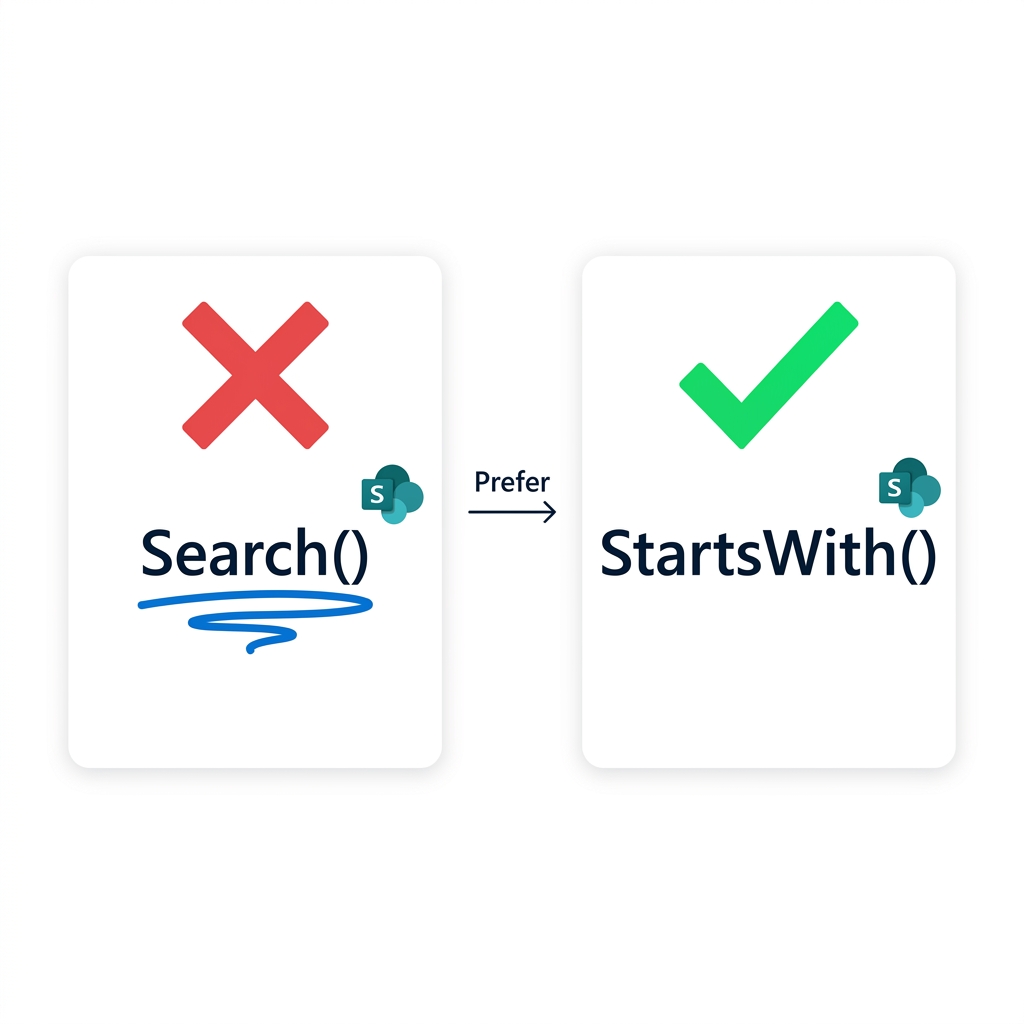
  • Search() จับคู่สตริงย่อยได้ทุกตำแหน่ง
  • …แต่ไม่ delegate ไปยังแหล่งข้อมูลส่วนใหญ่
  • StartsWith() สามารถ delegate ได้

เปรียบเทียบ: Search() มีเครื่องหมาย X สีแดงและเส้นหยักเตือนการ delegate เทียบกับ StartsWith() มีเครื่องหมายถูกสีเขียวและไม่มีคำเตือน พร้อมลูกศรระบุ "แนะนำให้ใช้"

Power Apps เบื้องต้น

คำเตือนเรื่อง delegation

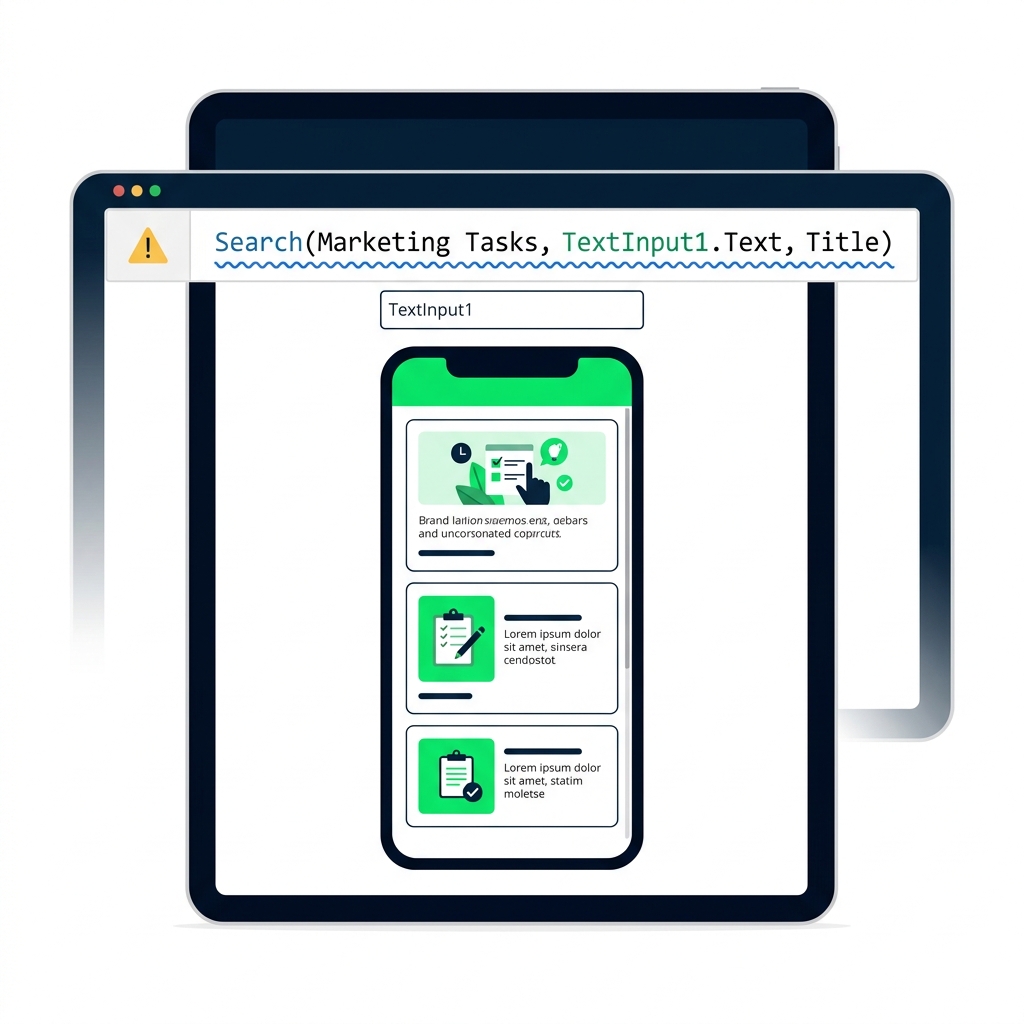
แถบสูตรของ Power Apps แสดงสูตรที่มีเส้นหยักสีน้ำเงินใต้เตือนการ delegate และ tooltip คำเตือนสีเหลืองที่เขียนว่า "Delegation warning: results may be incomplete"


  • เส้นหยักสีน้ำเงิน หมายถึง Power Apps ไม่สามารถส่งสูตรไปประมวลผลที่แหล่งข้อมูลได้
  • ใช้ได้กับชุดข้อมูลขนาดเล็ก แต่จะตัดข้อมูลทิ้งอย่างเงียบๆกับชุดข้อมูลขนาดใหญ่
  • สังเกตเสมอ และแก้ไขสูตรเมื่อทำได้
Power Apps เบื้องต้น

ผสาน Filter กับ StartsWith


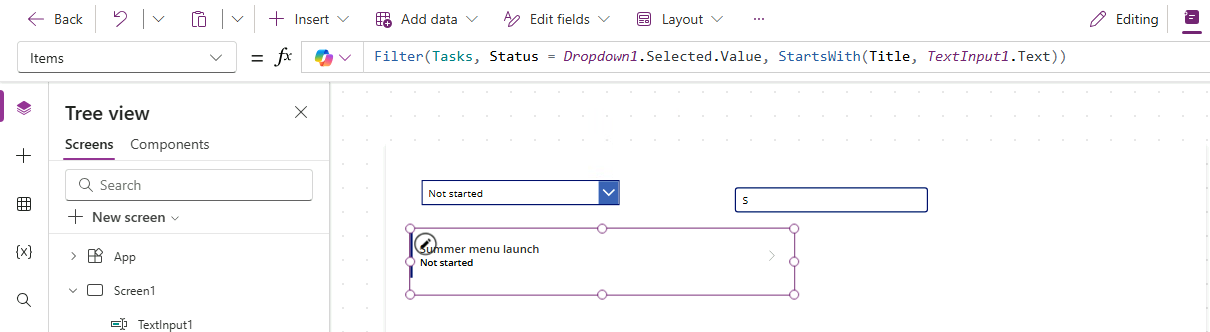
  • Filter() หนึ่งครั้งสามารถรับหลายเงื่อนไขได้
  • ระบุคั่นด้วยจุลภาค โดยต้องตรงกันทุกเงื่อนไข
  • ตัวอย่างเช่น:

Filter(src, Status = sel, StartsWith(Title, txt))


$$

Power Apps Studio: dropdown Status และช่องค้นหาอยู่เหนือ gallery โดยสูตร Items ของ gallery คือ Filter(Tasks, Status = Dropdown1.Selected.Value, StartsWith(Title, TextInput1.Text)) ทำให้รายการเหลือเฉพาะงานที่ตรงเงื่อนไข

Power Apps เบื้องต้น

สิ่งที่จะสร้าง

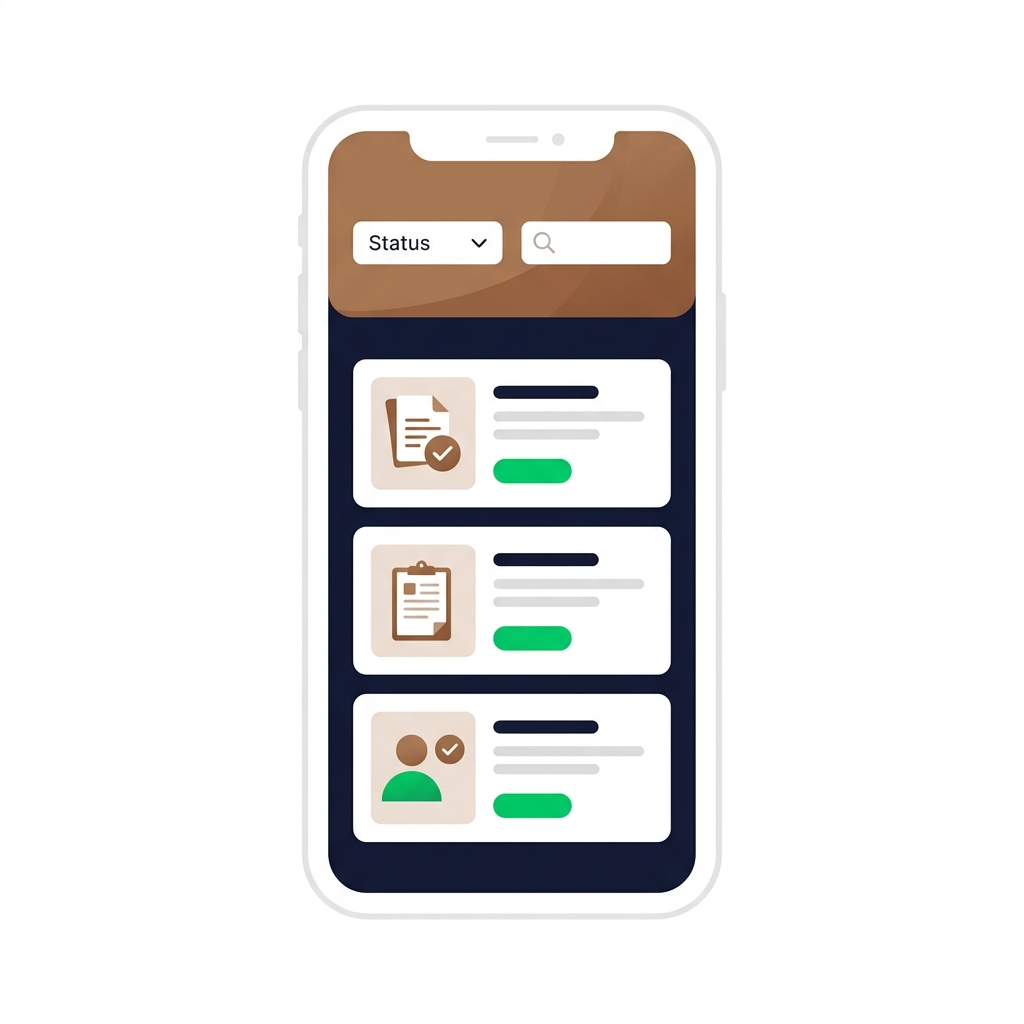
แอป Lumen ที่เสร็จสมบูรณ์ มี dropdown Status และช่องค้นหาอยู่เหนือ gallery การ์ดงานที่ถูกกรอง ใช้โทนสีน้ำตาลกาแฟอบอุ่น


  • กรองตามสถานะด้วย Dropdown
  • ค้นหาตามชื่อเรื่องด้วย StartsWith
  • รวมทั้งสองเข้าด้วยกันเป็นตัวกรองเดียว
Power Apps เบื้องต้น

มาฝึกกันเถอะ!

Power Apps เบื้องต้น

Preparing Video For Download...