ยินดีด้วย

Power Apps เบื้องต้น

Luise Freese

Azure & Power Platform Architect

บทที่ 1: canvas app แรกของคุณ
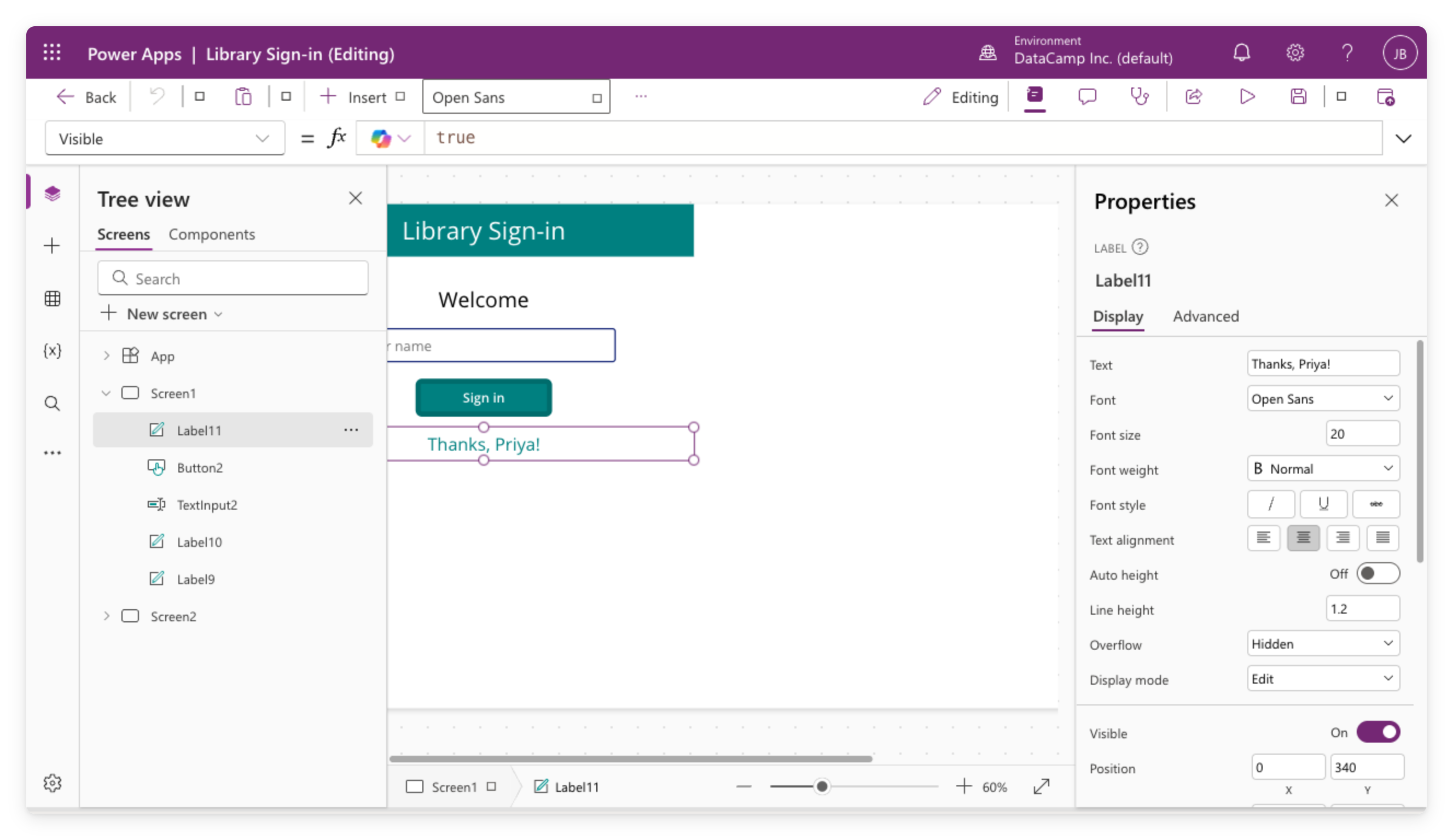
 

ภาพหน้าจอจริงของแอป canvas app Library Sign-in ที่เปิดอยู่ใน Power Apps Studio


  • สร้าง canvas app จากหน้าจอเปล่า
  • เพิ่ม controls: label, button, text input
  • ใช้ Set() และ If() สำหรับ ตรรกะ ในแถบสูตร
  • เปิดใช้ modern controls and themes แล้วจัดสไตล์ทุกหน้าจอพร้อมกัน
Power Apps เบื้องต้น

บทที่ 2: ข้อมูลจริงและ gallery


  • เชื่อมต่อกับ แหล่งข้อมูล
  • แสดงระเบียนใน gallery ด้วยเทมเพลต
  • เพิ่ม Filter() และ StartsWith() เพื่อค้นหาระเบียน
  • เรียนรู้เกี่ยวกับ delegation และข้อจำกัดของมัน


แกลเลอรี Power Apps แสดงงานของ Lumen โดยป้าย Priority เปลี่ยนสีตามเงื่อนไข High เป็นสีแดง ส่วนที่เหลือเป็นสีเทา

Power Apps เบื้องต้น

บทที่ 3: เวิร์กโฟลว์หลายหน้าจอ

$$

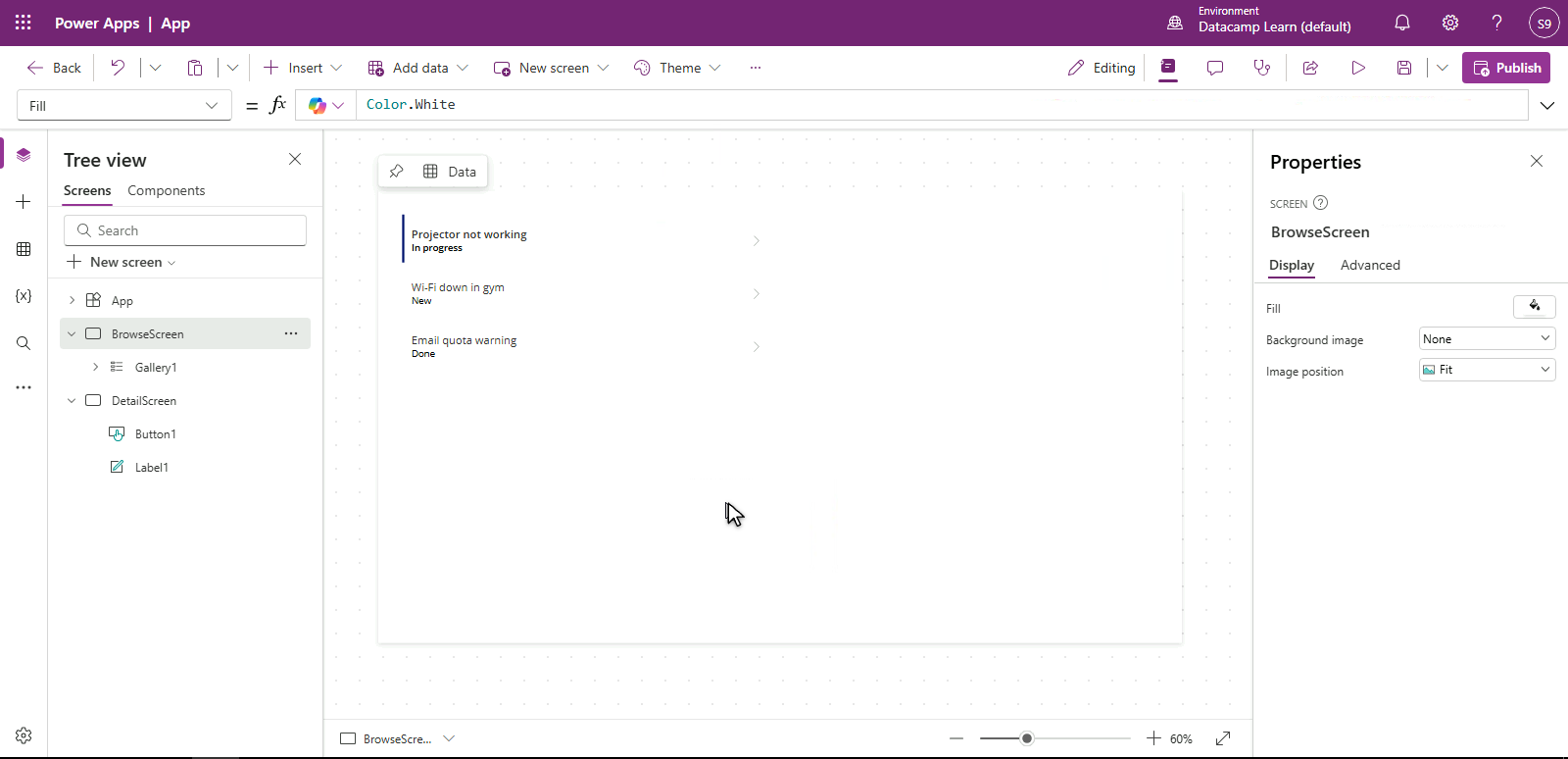
ภาพหน้าจอจริงของแอป Bramblewood Helpdesk ใน Power Apps Studio: มุมมอง Tree view แสดง BrowseScreen ที่มีแกลเลอรีตั๋วและ DetailScreen ที่มีป้ายกำกับและปุ่ม Edit ส่วนแคนวาสแสดงแกลเลอรีตั๋ว


  • เพิ่ม การนำทาง (navigation) ระหว่างหน้าจอ
  • สร้าง Edit form ที่รองรับวงจรการสร้าง/แก้ไขแบบครบถ้วน
  • เพิ่ม การตรวจสอบความถูกต้อง (validation) ที่ปฏิเสธข้อมูลที่ไม่ถูกต้อง
  • รัน App Checker ก่อนเผยแพร่ทุกครั้ง
Power Apps เบื้องต้น

บทที่ 4: responsive และเผยแพร่แล้ว


  • ห่อหุ้ม controls ด้วย Layout containers
  • ทำให้แอป responsive บนมือถือ แท็บเล็ต และแล็ปท็อป
  • เผยแพร่ (Published) และจัดการ ประวัติเวอร์ชัน (version history)
  • แชร์ (Shared) พร้อมระดับ สิทธิ์ (permission) ที่เหมาะสม


$$

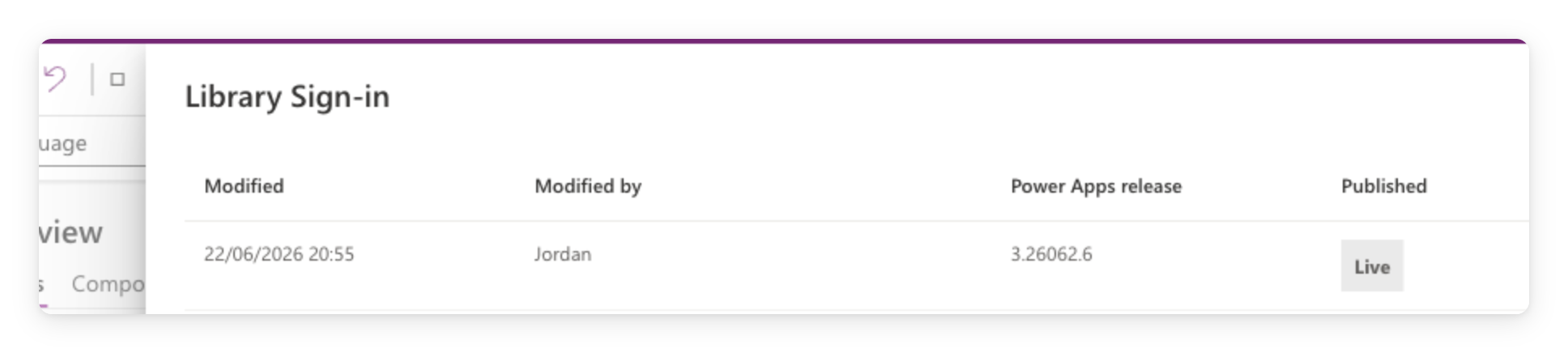
ภาพหน้าจอจริงของแผงประวัติเวอร์ชันใน Power Apps Studio แสดงแอป Library Sign-in ที่เผยแพร่แล้ว โดยเวอร์ชันปัจจุบันระบุว่า Live

Power Apps เบื้องต้น

ขั้นตอนต่อไป

ภาพประกอบคนกำลังเดินขึ้นบันไดพร้อมแล็ปท็อป ล้อมรอบด้วยไอคอนใบรับรอง ความสำเร็จ และจรวด


  • Microsoft certifications สอดคล้องกับสิ่งที่เรียนรู้ในคอร์สนี้
  • ติดตาม คอร์ส DataCamp เพิ่มเติม เกี่ยวกับ Power Platform
  • ก้าวต่อไปที่แท้จริง → สร้างแอปเล็กๆ ให้ทีมของคุณ
Power Apps เบื้องต้น

ขอบคุณ

Power Apps เบื้องต้น

Preparing Video For Download...