Di chuyển giữa các màn hình

Giới thiệu về Power Apps

Luise Freese

Azure & Power Platform Architect

Từ một màn hình đến nhiều màn hình
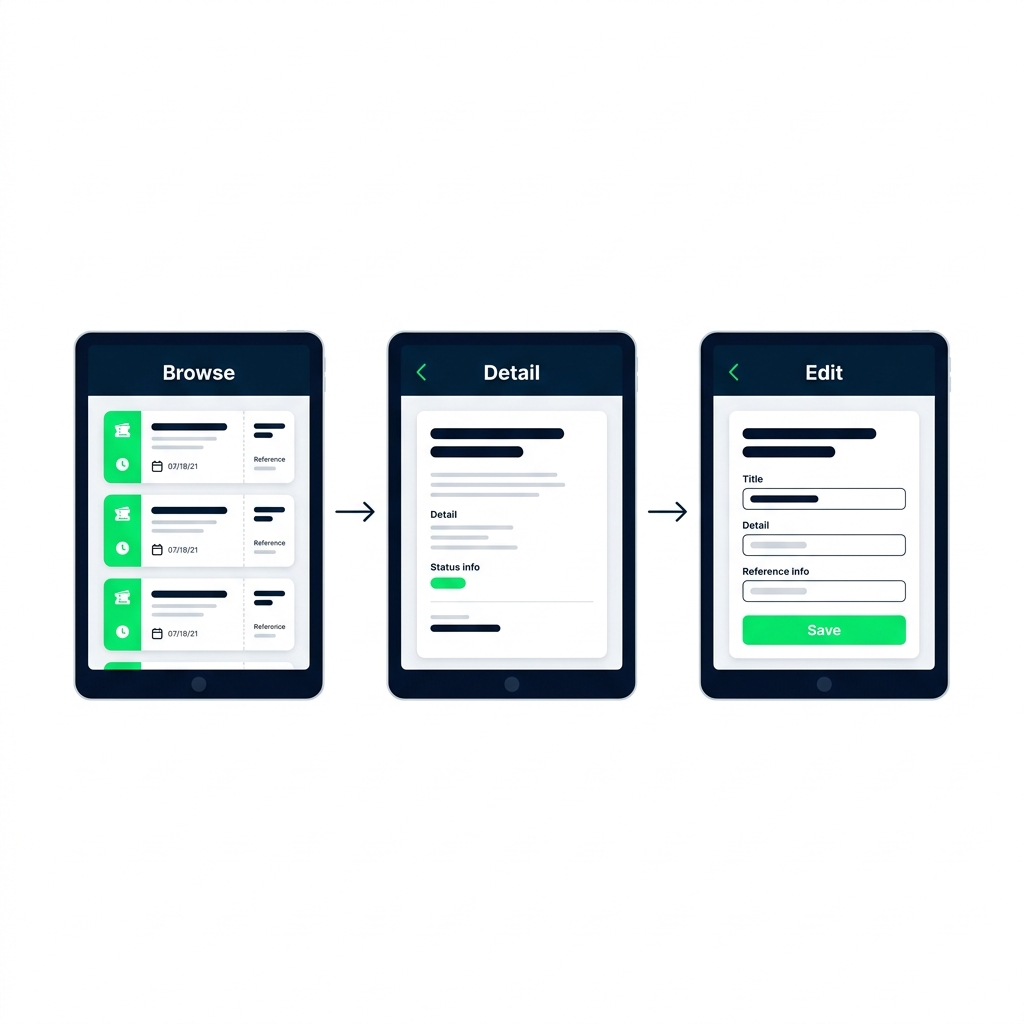
 

  • Ứng dụng thực tế có nhiều màn hình
  • Mỗi màn hình có điều khiển và bố cục riêng
  • Power Fx di chuyển người dùng giữa các màn hình

Ba màn hình máy tính bảng cho Browse, Detail và Edit được nối bằng mũi tên, hiển thị danh sách ticket hỗ trợ, chi tiết mở rộng và biểu mẫu có thể chỉnh sửa.

Giới thiệu về Power Apps

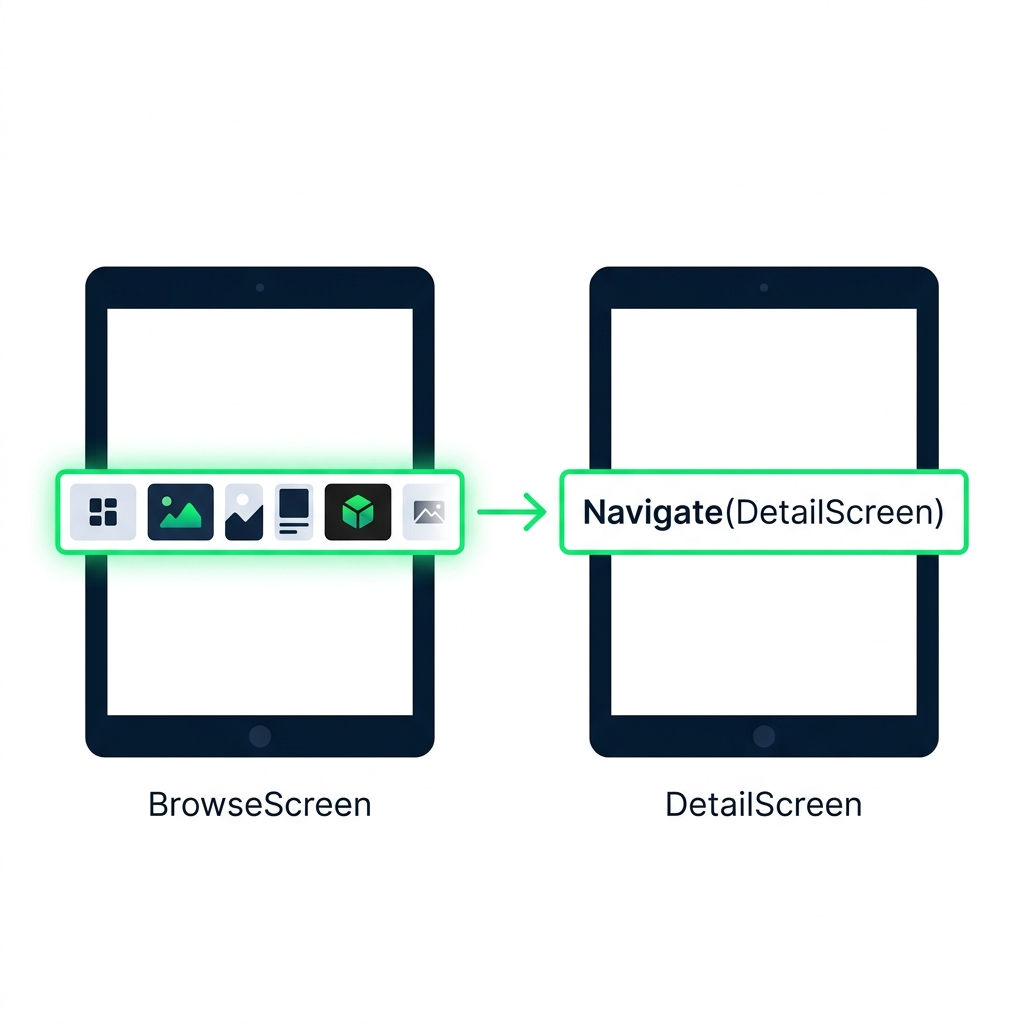
Navigate()

Hai màn hình máy tính bảng nối bằng mũi tên, cho thấy Navigate() chuyển từ hàng đã chọn trong gallery ở BrowseScreen sang DetailScreen.


  • Navigate(ScreenName) đưa người dùng đến đó
  • Đặt vào OnSelect của Button hoặc Gallery
  • Người dùng vào màn hình mới ngay lập tức
Giới thiệu về Power Apps

Set(), mang dữ liệu qua các màn hình

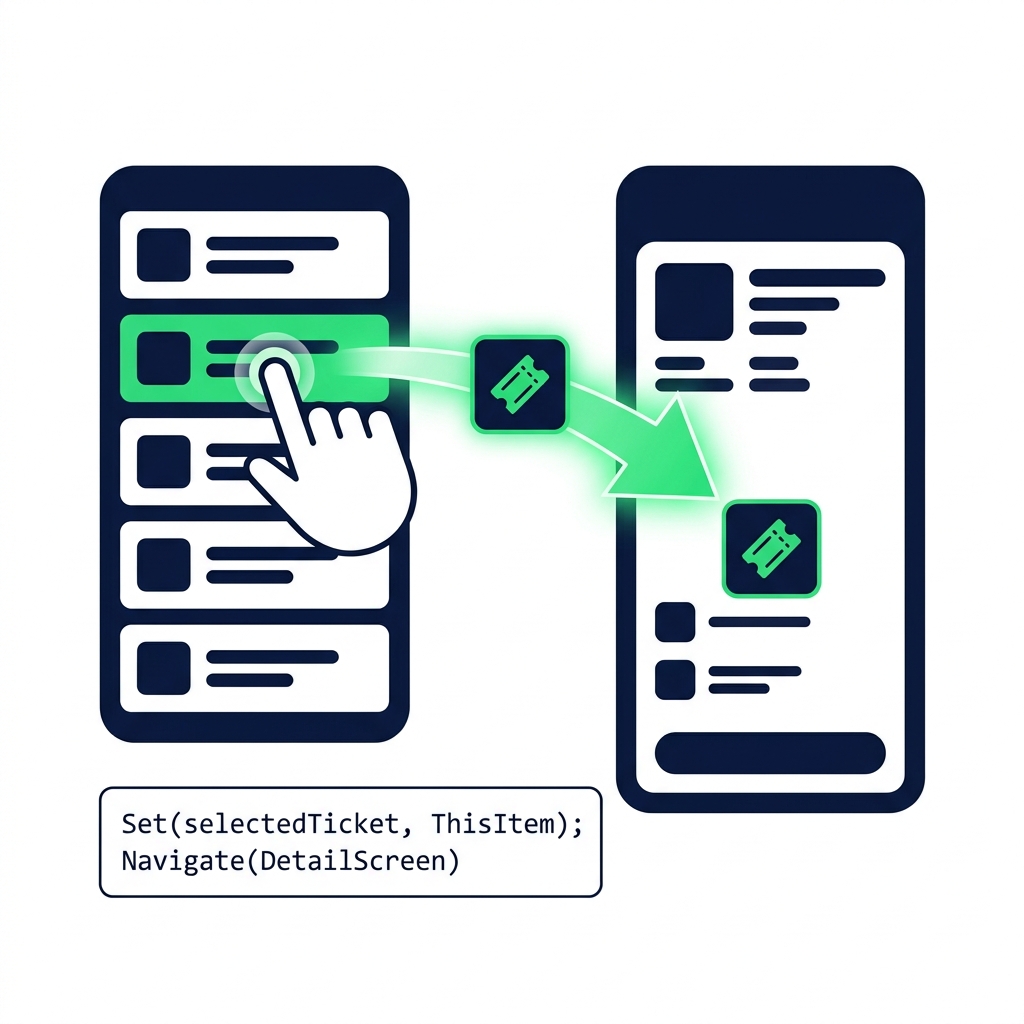
Một hàng gallery được chạm sẽ gửi dữ liệu selectedTicket sang màn hình chi tiết qua Set() ghép chuỗi với Navigate() trong cùng một công thức OnSelect.

  • Set(name, value) tạo biến toàn ứng dụng
  • Ghép Set() và Navigate() bằng dấu chấm phẩy
  • Màn hình chi tiết đọc selectedTicket.Title, .Priority, v.v.
Giới thiệu về Power Apps

Back()

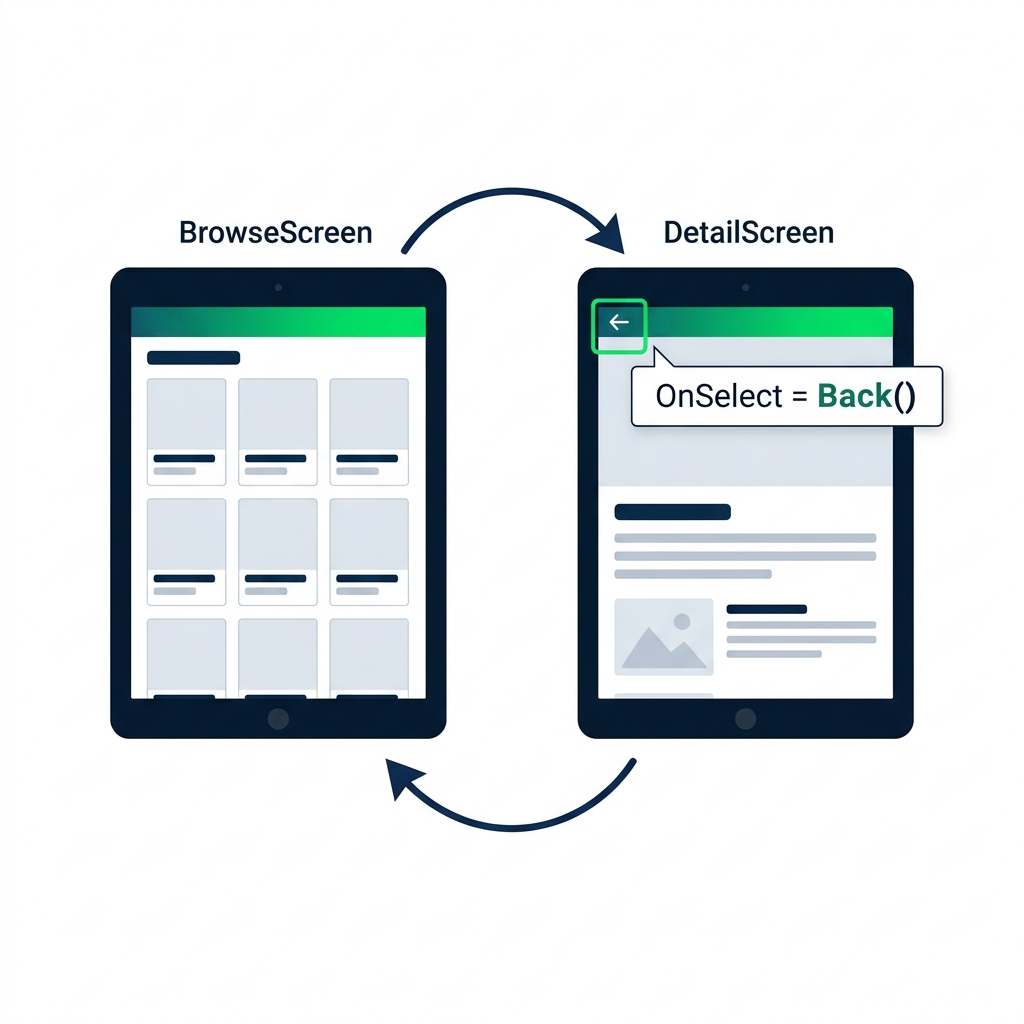
DetailScreen với biểu tượng mũi tên quay lại được nối với Back(), đưa người dùng về chế độ xem gallery ở BrowseScreen trước đó.


  • Back() đưa người dùng về màn hình trước
  • Không có đối số, Power Apps nhớ họ đến từ đâu
  • Gắn vào biểu tượng mũi tên lùi hoặc nút bấm
Giới thiệu về Power Apps

Phạm vi biến: đặt ở đâu?


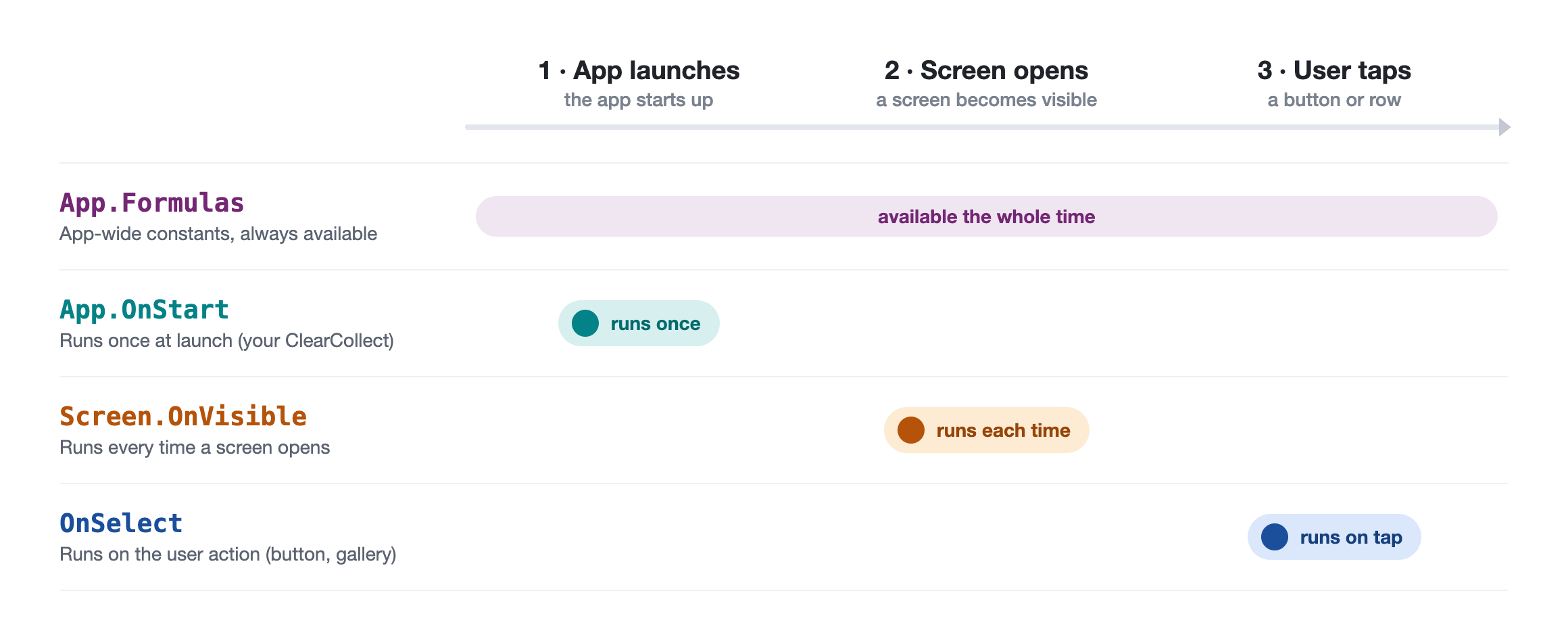
  • App.Formulas: hằng số toàn ứng dụng, luôn sẵn có
  • App.OnStart: chạy một lần khi mở app, nơi ClearCollect của bạn nằm
  • Screen.OnVisible: chạy mỗi lần màn hình mở
  • Button OnSelect: chạy khi người dùng thao tác


Dòng thời gian bốn làn về nơi giá trị tồn tại: App.Formulas luôn sẵn có, App.OnStart chạy một lần khi khởi động, Screen.OnVisible chạy mỗi lần màn hình mở, và OnSelect chạy khi người dùng chạm.

Giới thiệu về Power Apps

Đặt tên control như dân chuyên

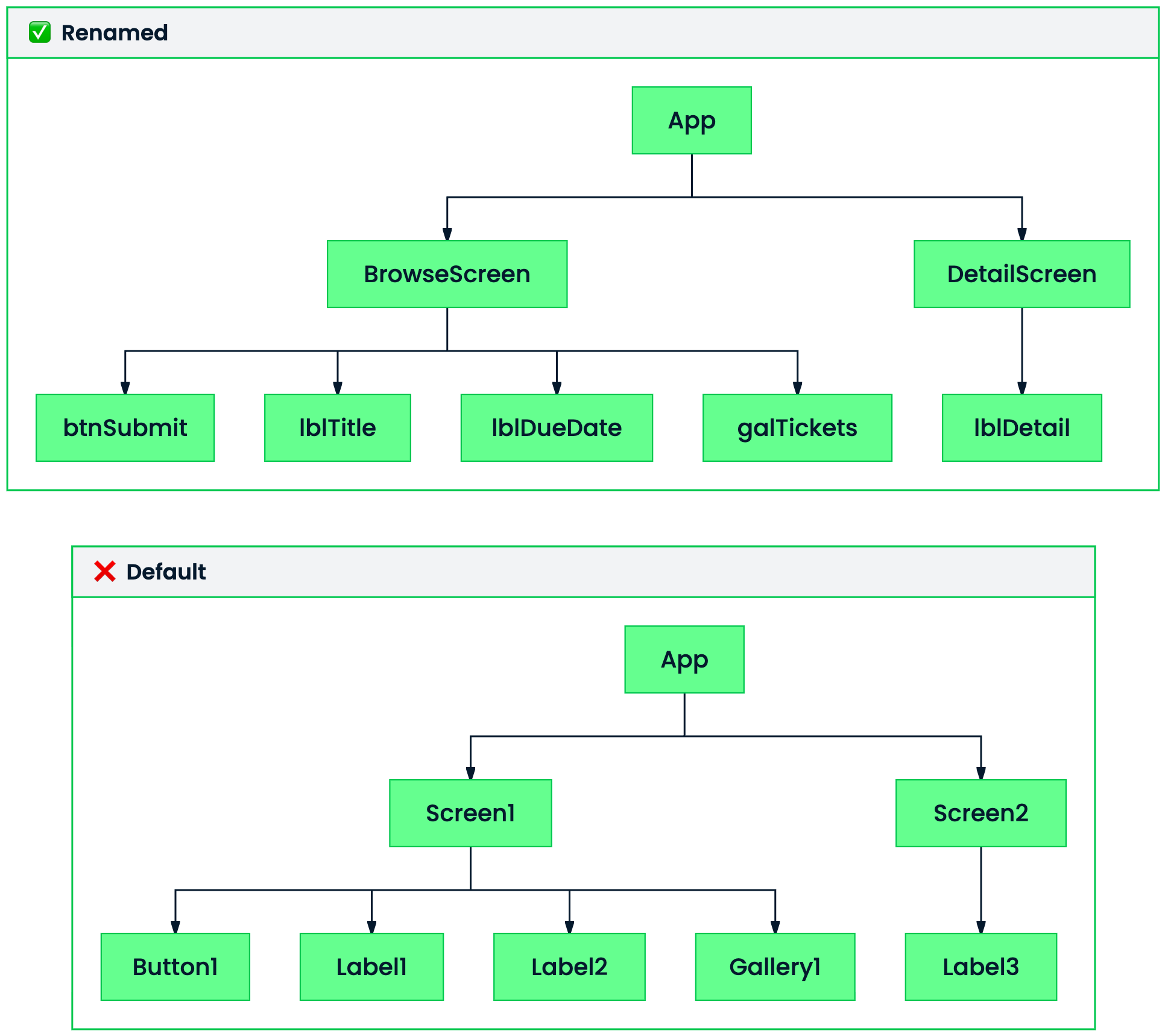
$$ Bảng Tree View so sánh tên mặc định chung chung như Label1 với tên có tiền tố rõ ràng như lblTitle, btnSubmit và galTickets.


  • Tên mặc định: Label1, Button2, Gallery1, khó đọc
  • Thêm tiền tố theo loại: lblTitle, btnSubmit, galTickets
  • Hữu ích khi một màn hình có 15+ điều khiển
Giới thiệu về Power Apps

Bạn sẽ xây gì


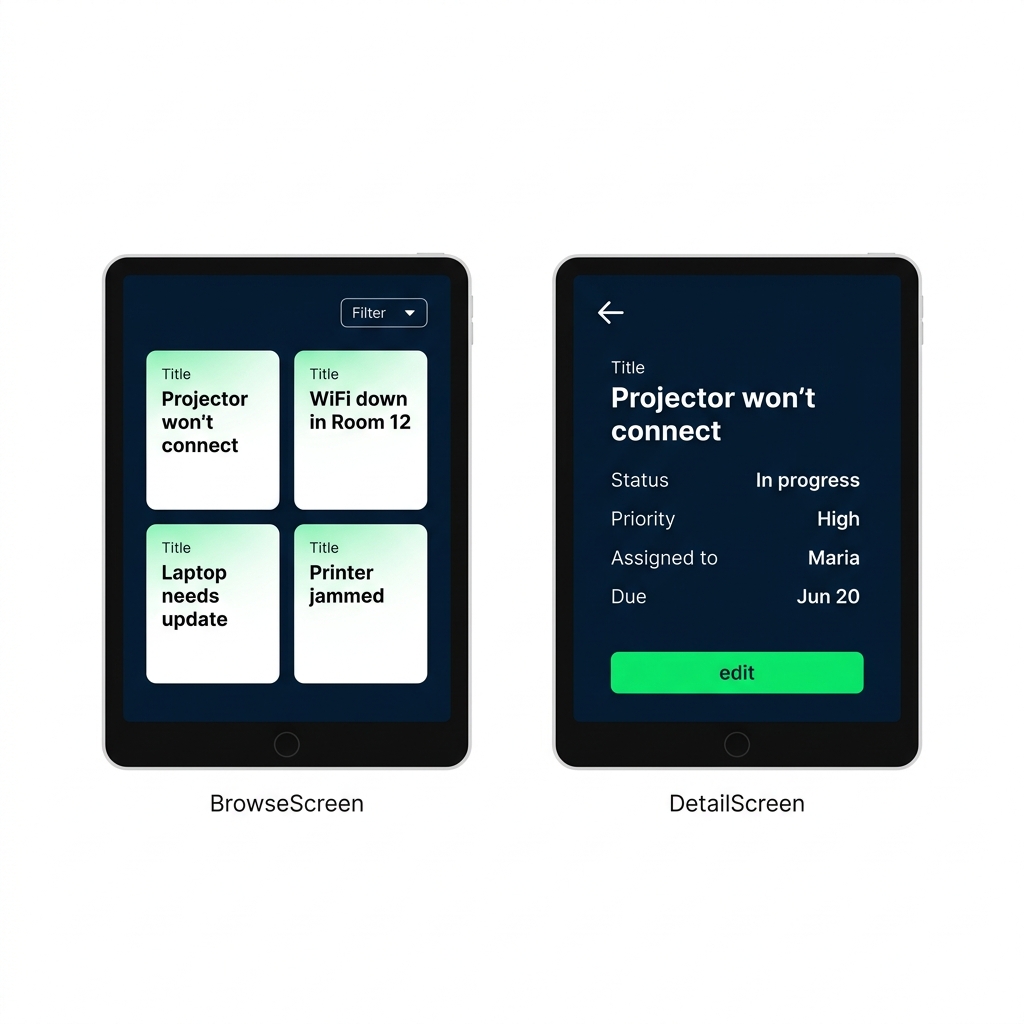
  • Kết nối luồng duyệt → chi tiết
  • Chạm vào một hàng để xem chi tiết
  • Mũi tên quay lại đưa về gallery

Màn hình duyệt và chi tiết với gallery ticket, chế độ xem chi tiết hiển thị các trường của ticket, và mũi tên quay lại trên thanh tiêu đề xanh đậm.

Giới thiệu về Power Apps

Cùng luyện tập nào!

Giới thiệu về Power Apps

Preparing Video For Download...