Logic có điều kiện và xác thực

Giới thiệu về Power Apps

Luise Freese

Azure & Power Platform Architect

Định dạng có điều kiện (ôn tập)
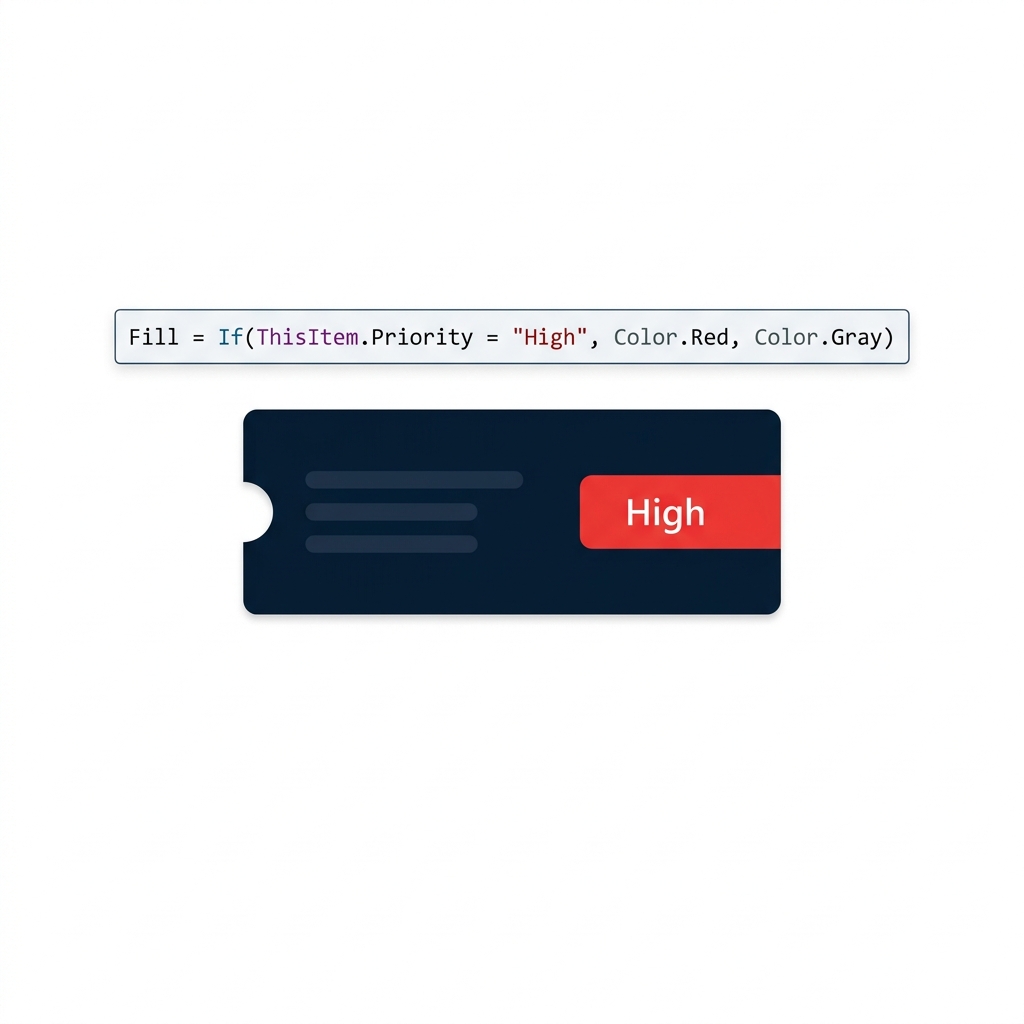
Thẻ vé trong Gallery với nhãn High priority màu đỏ, minh họa tô màu Fill có điều kiện dùng công thức If() dựa trên Priority.


  • If(condition, ifTrue, ifFalse), công cụ chủ lực
  • Đã dùng cho màu hàng gallery
  • Cùng mô hình này chi phối mọi thứ trong video
Giới thiệu về Power Apps

IsBlank(), bắt lỗi ô trống


  • IsBlank(value) trả về true nếu trống
  • Hoạt động với giá trị của mọi control
  • Khối nền tảng cho xác thực ở phần còn lại của video

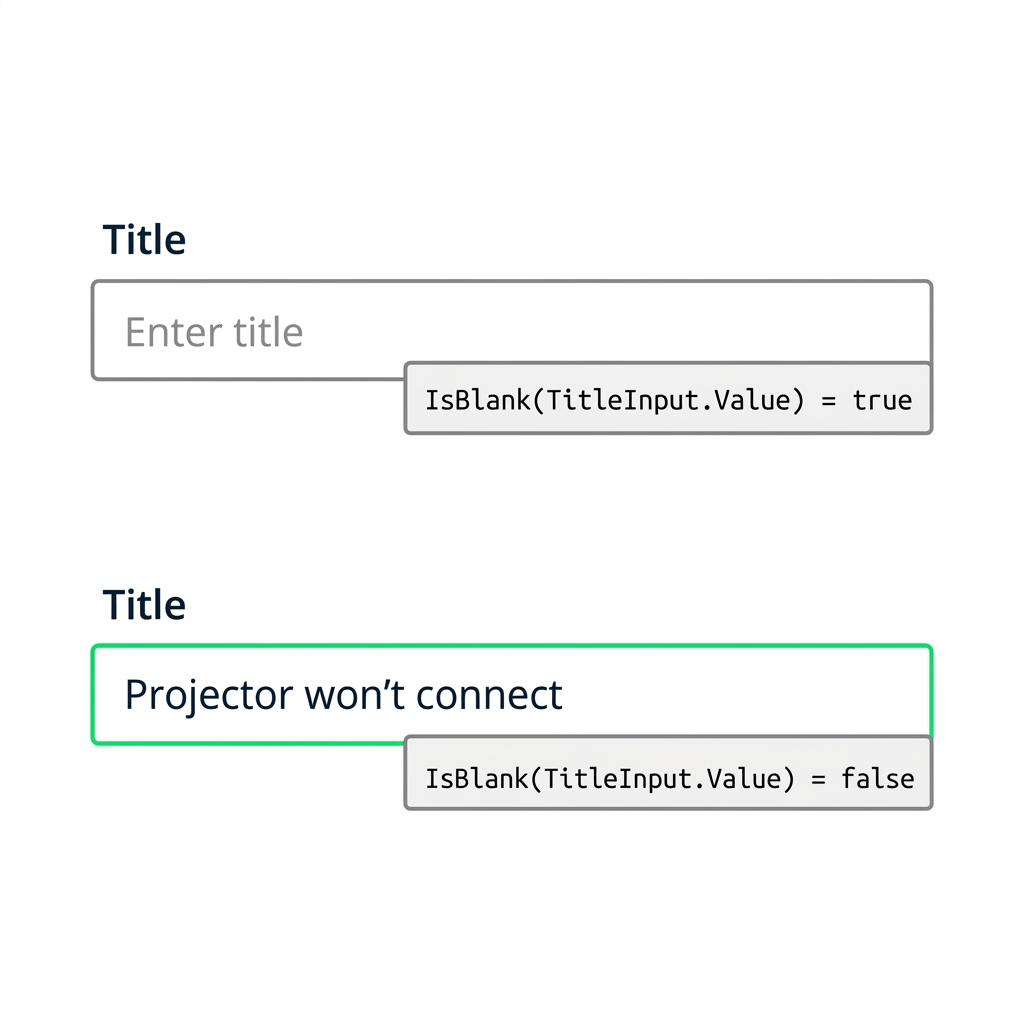
Hai ô nhập Title cho thấy IsBlank() trả về true khi trống và false khi có nội dung.

Giới thiệu về Power Apps

Phòng ngừa: DisplayMode

$$

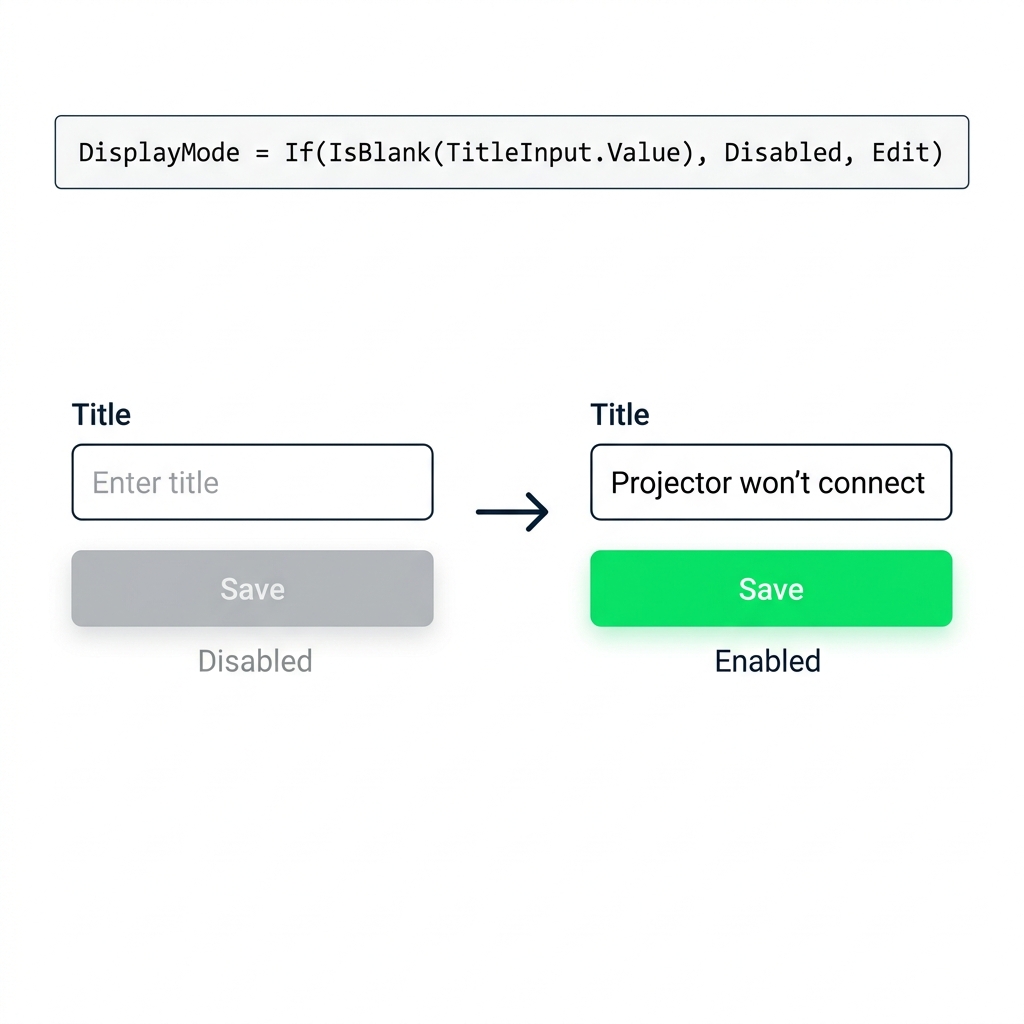
Nút Submit bị vô hiệu khi Title trống và được bật khi đã điền, minh họa DisplayMode điều khiển bằng công thức IsBlank() If().


  • Chặn gửi sai ngay từ đầu

DisplayMode = If(IsBlank(...), DisplayMode.Disabled, DisplayMode.Edit)

  • Nút sẽ chuyển xám cho đến khi điền xong
Giới thiệu về Power Apps

Khắc phục: Notify() sau khi gửi


Notify(
    "Save failed: check fields",
    NotificationType.Error
)
  • Bắt lỗi ngoài tầm phòng ngừa: luật server, lỗi mạng
  • Nối OnFailure → Notify() với NotificationType.Error
  • Dùng kết hợp với phòng ngừa, không dùng riêng lẻ

Form Power Apps với toast lỗi màu đỏ, ô Title được tô sáng và nút Save chuyển xám sau lần gửi không đạt.

Giới thiệu về Power Apps

Visible so với DisplayMode

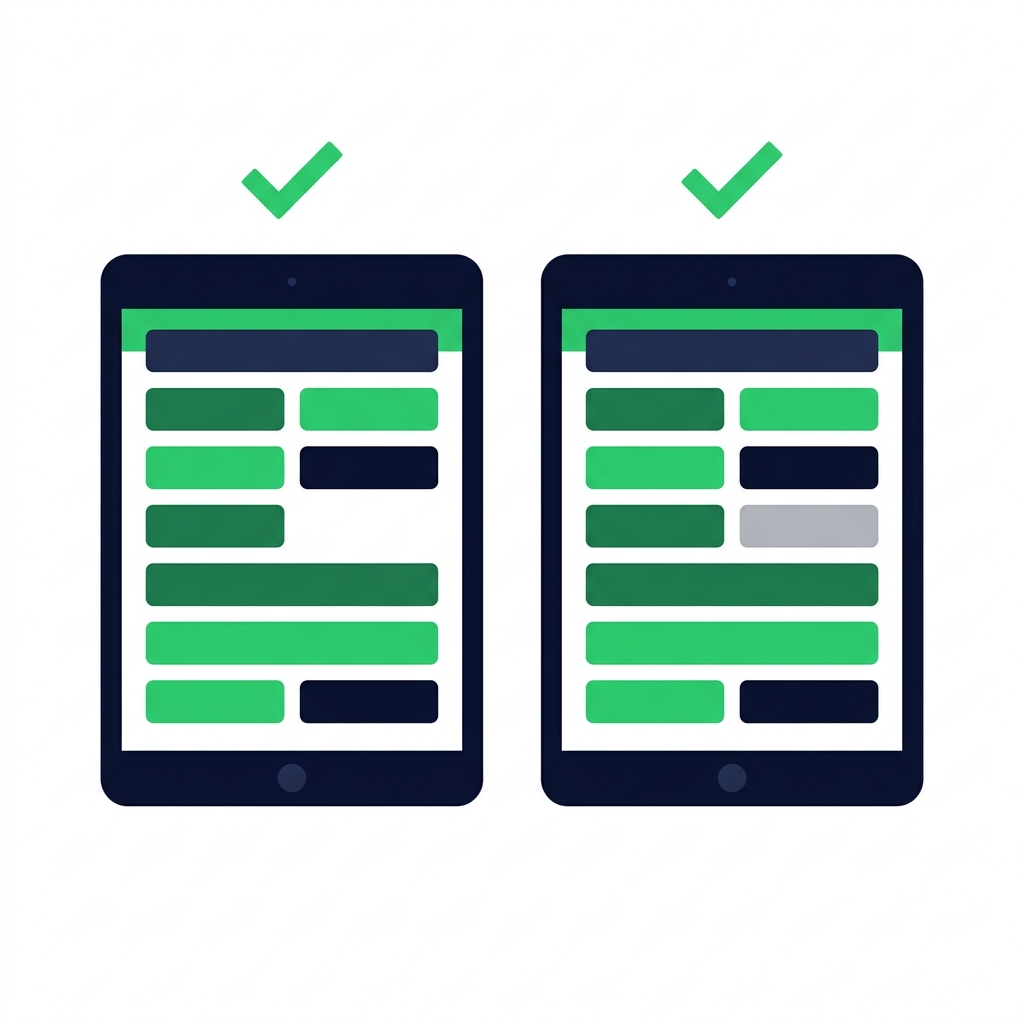
Hai màn hình so sánh Visible=false loại bỏ nút khỏi bố cục với DisplayMode=Disabled giữ nguyên vị trí nhưng chuyển xám.


  • Visible = false → loại khỏi bố cục, thứ tự tab
  • DisplayMode.Disabled → giữ nguyên, xám, chỉ đọc
  • DisplayMode.View → cho thẻ trong form
Giới thiệu về Power Apps

Ví dụ cụ thể


  • Nút Approve: ai cũng thấy, Disabled tới khi điền đủ
  • Phần chỉ dành cho quản lý: Visible = isManager
  • Một màn hình, cả hai quy tắc cùng chạy

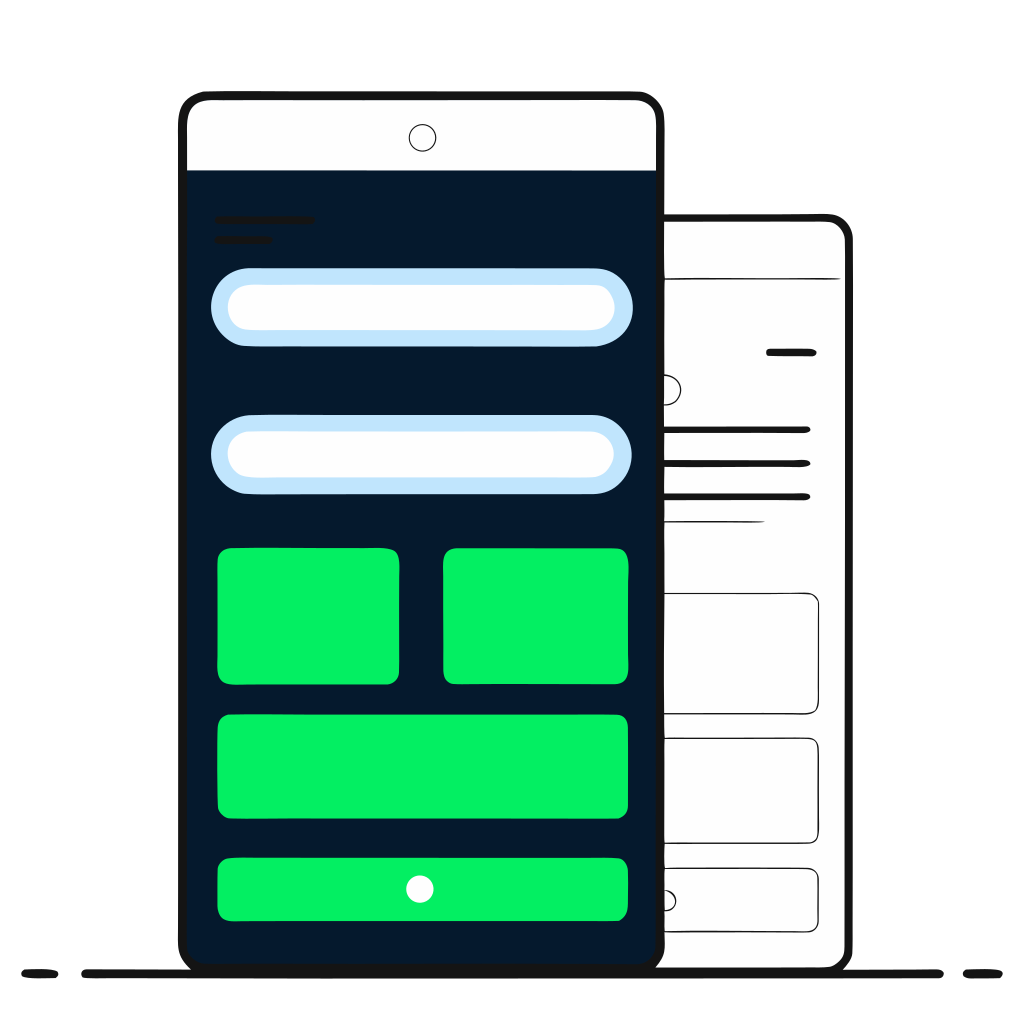
Điện thoại nền tối hiển thị app form với các ô nhập, thẻ hành động và nút submit màu xanh.

Giới thiệu về Power Apps

Server-side vs client-side

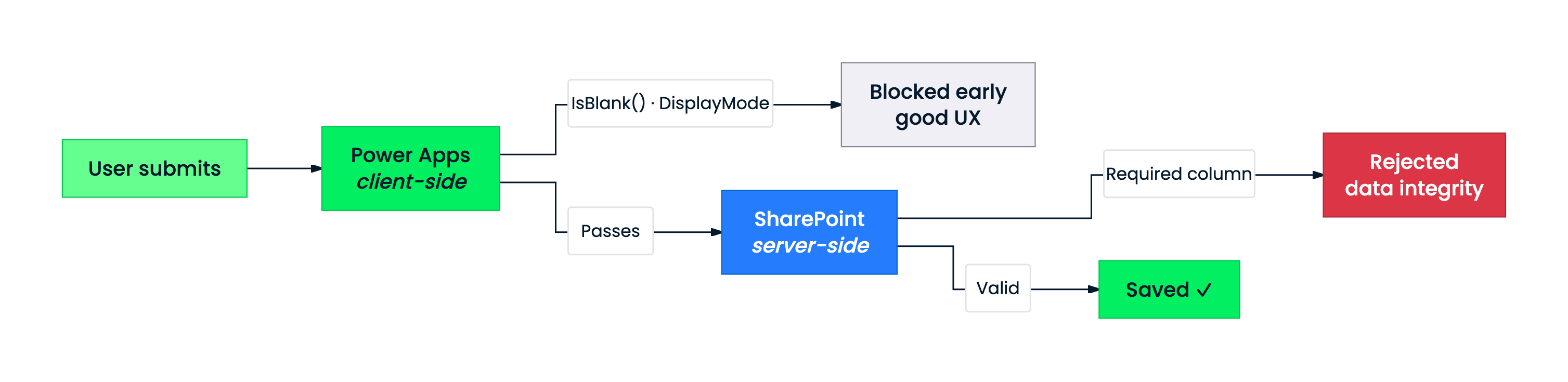
Lưu đồ hiển thị lần gửi của người dùng đi qua kiểm tra phía client trong Power Apps (IsBlank, DisplayMode) rồi kiểm tra phía server trong SharePoint (Required column) trước khi lưu.


  • Phía client, trong app: cải thiện UX
  • Phía server, trên SharePoint: bảo vệ tính toàn vẹn dữ liệu

Công thức Power Apps không phải ranh giới bảo mật.

Giới thiệu về Power Apps

Bạn sẽ xây gì


  • Chặn gửi trống bằng xác thực
  • Xem thông báo lỗi cảnh báo người dùng khi có lỗi lọt qua

Điện thoại nền tối hiển thị form với các ô nhập và nút submit xanh, đại diện cho app xác thực đã hoàn thiện.

Giới thiệu về Power Apps

Cùng luyện tập nào!

Giới thiệu về Power Apps

Preparing Video For Download...