Nguồn dữ liệu và trình kết nối

Giới thiệu về Power Apps

Luise Freese

Azure & Power Platform Architect

Những thuật ngữ dễ bị nhầm
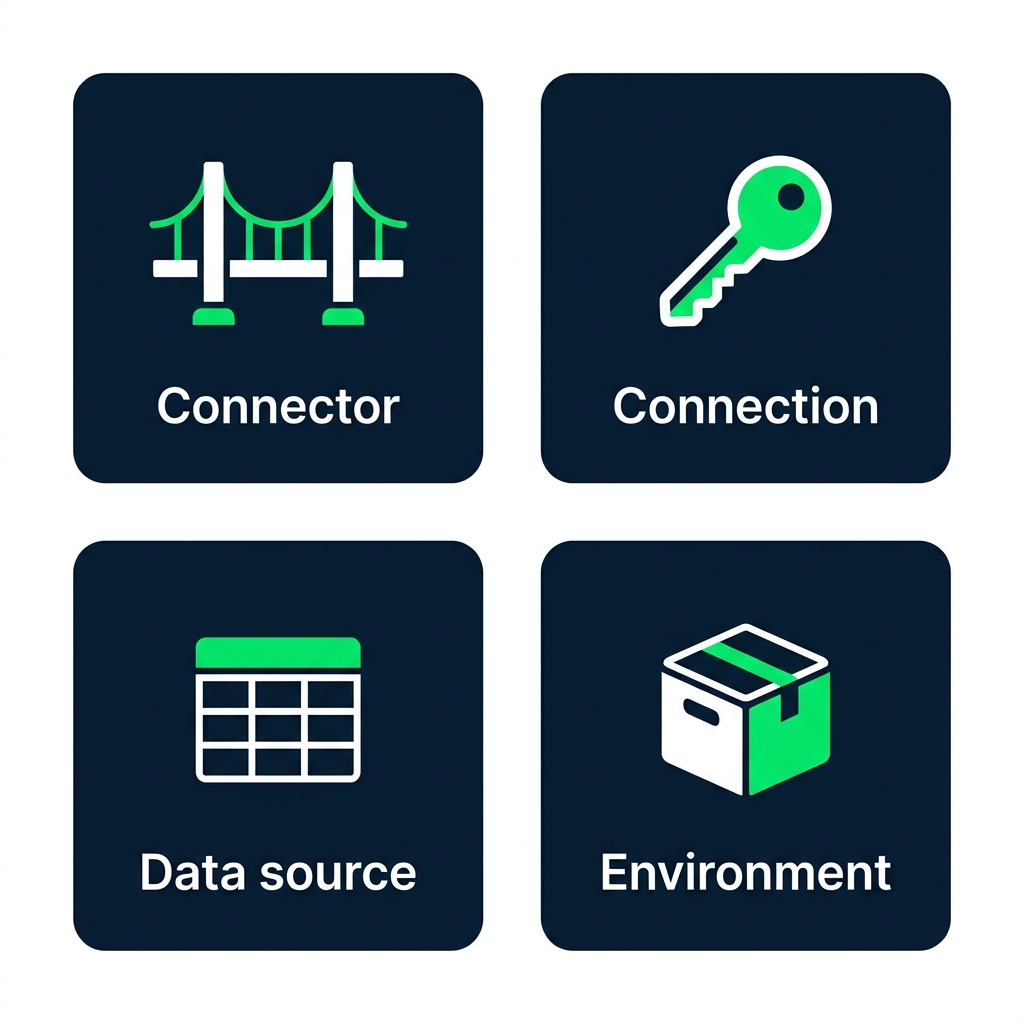
 

  • Connector: cây cầu (SharePoint, Excel...)
  • Connection: đăng nhập cụ thể của bạn vào cây cầu đó
  • Data source: bảng mà app của bạn trỏ tới
  • Environment: không gian nơi app và dữ liệu tồn tại

Sơ đồ bốn thẻ có nhãn: Connector (biểu tượng cầu), Connection (biểu tượng chìa khóa), Data source (biểu tượng bảng), và Environment (biểu tượng vùng chứa)

Giới thiệu về Power Apps

Standard và Premium

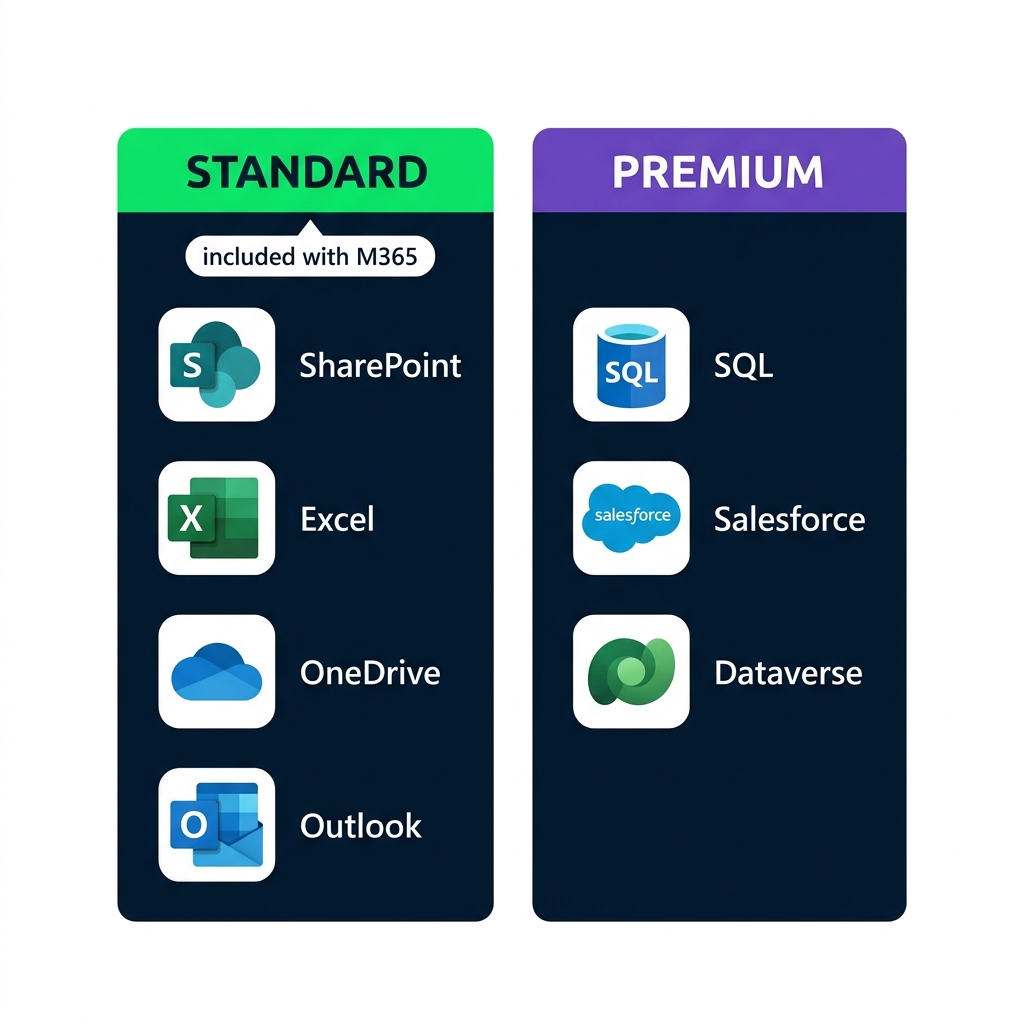
So sánh các connector Standard (SharePoint, Excel, OneDrive, Outlook, đi kèm M365) và connector Premium (SQL Server, Salesforce, Dataverse)


  • Connector Standard đi kèm Microsoft 365
  • Connector Premium cần giấy phép bổ sung
  • Khóa học này chỉ dùng Standard
Giới thiệu về Power Apps

Danh sách nhiệm vụ cho Lumen Coffee


  • Nhóm marketing tại Lumen Coffee
  • Một bảng nhiệm vụ: Marketing Tasks
  • Năm cột: Title, Status, Priority, AssignedTo, DueDate

Chế độ xem danh sách SharePoint hiển thị bảng Marketing Tasks với năm cột: Title, Status, Priority, AssignedTo và DueDate, cùng ba hàng nhiệm vụ mẫu

Giới thiệu về Power Apps

Connectors và collections


  • Khi làm việc: + Add data → chọn connector → bảng xuất hiện trong Data panel
  • Trong khóa học này: app tự tạo bảng khi khởi động
  • Power Fx như nhau, không cần license hay cấu hình tenant

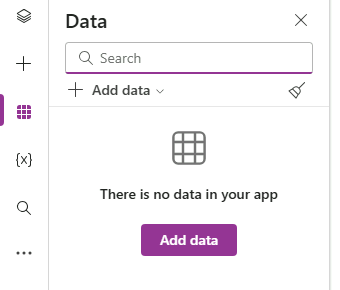
Bảng Data của Power Apps Studio hiển thị nút Add data, ô Search và lưới bảng trạng thái trống trước khi kết nối nguồn dữ liệu

Giới thiệu về Power Apps

Tạo collection với ClearCollect


ClearCollect(Tasks,
    {Title: "Summer menu launch", Status: "Not started", Priority: "High"},
    {Title: "Press release draft", Status: "In progress", Priority: "High"}
)
  • Collection là một bảng nằm trong app
  • ClearCollect(name, records) xóa rồi nạp lại
  • Mỗi { } là một bản ghi: Cột: giá trị, cách nhau bằng dấu phẩy
Giới thiệu về Power Apps

App.OnStart chạy một lần

$$

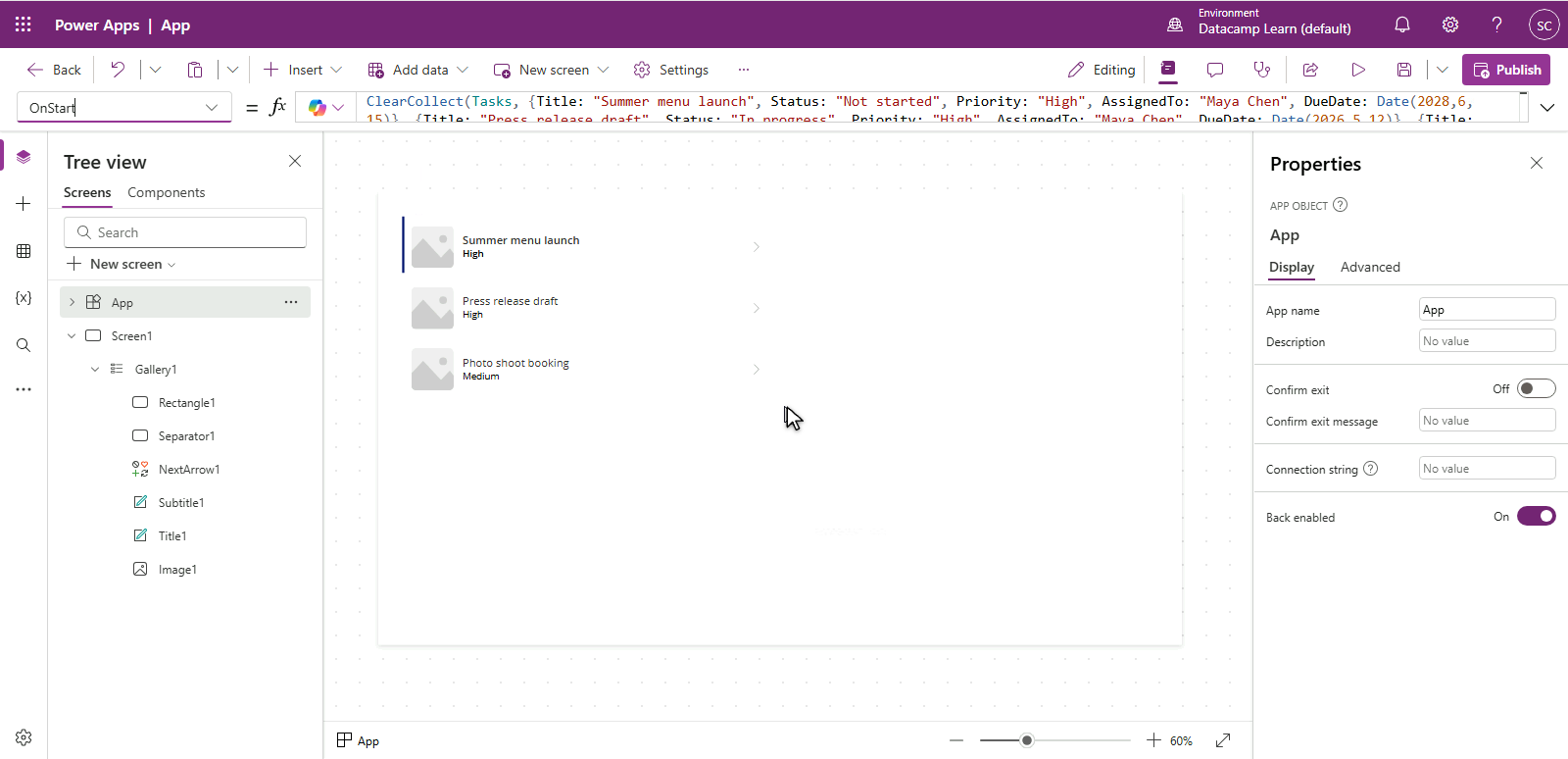
Power Apps Studio với đối tượng App được chọn trong Tree view, thuộc tính OnStart được chọn ở menu thả xuống và công thức ClearCollect(Tasks, ...) trong thanh công thức


  • Chọn App ở đầu Tree view
  • Chọn OnStart trong menu thuộc tính, bên trái thanh công thức
  • ... → Run OnStart tải dữ liệu mà không cần khởi động lại
Giới thiệu về Power Apps

Gallery: cách Power Apps hiển thị danh sách


  • Gallery lặp một mẫu cho mỗi hàng
  • Gán Items vào một bảng, như collection Tasks của bạn
  • Mỗi hàng là một bản sao có thể bấm được của mẫu

$$

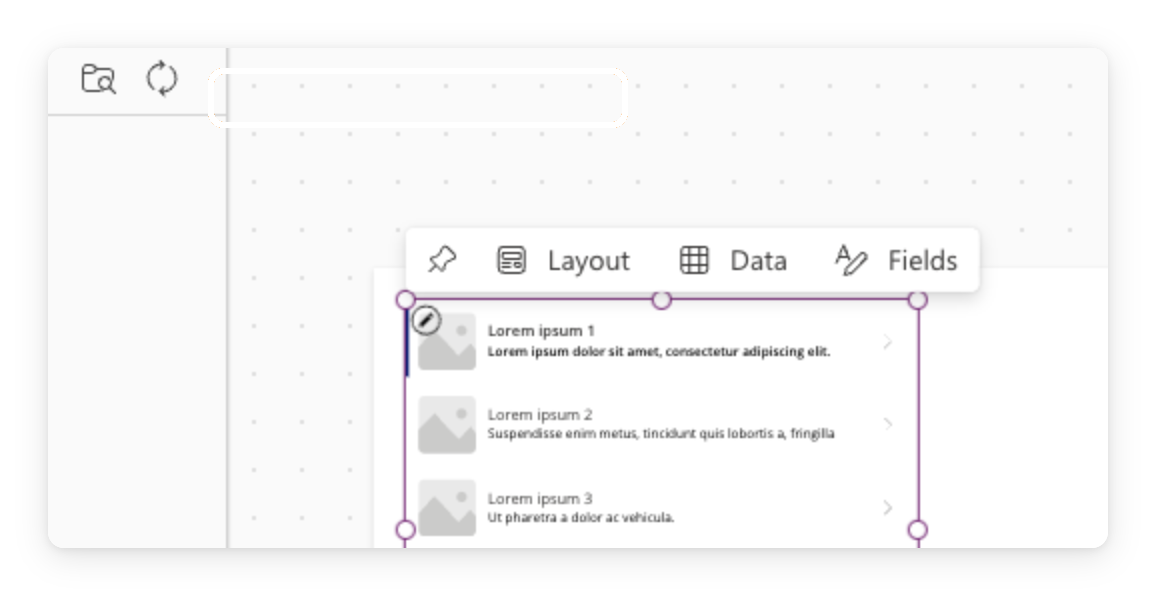
Ảnh chụp Power Apps Studio với một điều khiển gallery trên canvas

Giới thiệu về Power Apps

Bạn sẽ xây gì

Mockup app Lumen Marketing Tasks hoàn chỉnh hiển thị tiêu đề và bốn thẻ nhiệm vụ với tiêu đề và trạng thái, tông nâu cà phê ấm


  • Tạo app trống và đặt OnStart
  • Nạp nhiệm vụ bằng ClearCollect, rồi Run OnStart
  • Chèn một gallery và liên kết Items của nó với Tasks
Giới thiệu về Power Apps

Cùng luyện tập nào!

Giới thiệu về Power Apps

Preparing Video For Download...