Điều hướng Power Apps Studio

Giới thiệu về Power Apps

Luise Freese

Azure & Power Platform Architect

Cổng dành cho người tạo
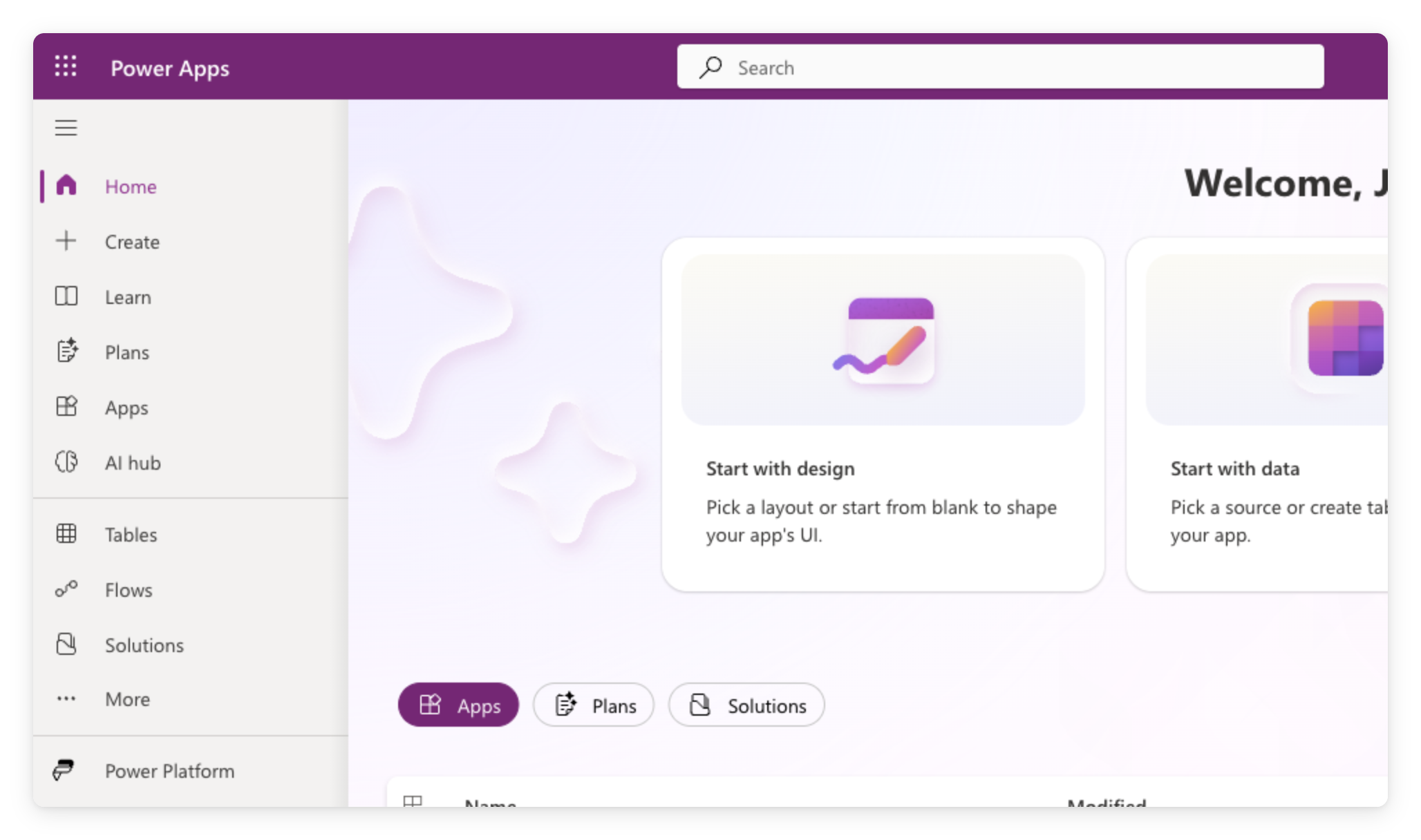
 

  • Đăng nhập tại make.powerapps.com bằng tài khoản công ty
  • Thanh bên trái: Home, + Create, Apps, Tables, Flows
  • Mọi thứ bạn xây trong khóa học này đều nằm ở đây


Trang chủ cổng dành cho người tạo Power Apps tại make.powerapps.com, hiển thị điều hướng bên trái và màn hình chào mừng với các ô Bắt đầu

Giới thiệu về Power Apps

Tạo ứng dụng canvas trống


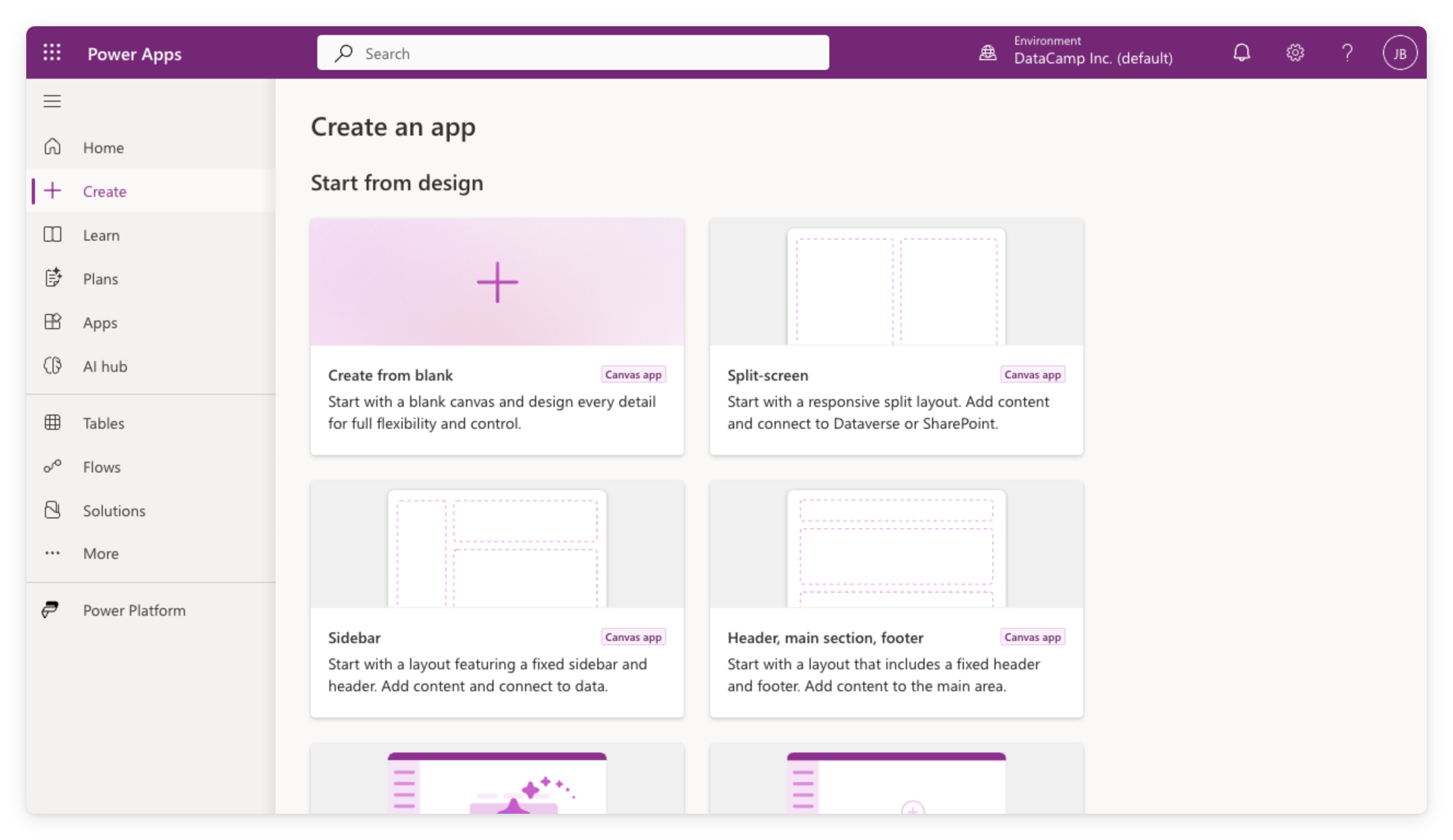
  • Ở thanh trái, bấm + Create
  • Trong Start from design, chọn Create from blank
  • Chọn Tablet hoặc Phone; bạn sẽ đặt tên khi lưu


Trang Create của Power Apps tại make.powerapps.com hiển thị các tùy chọn Start from design gồm Create from blank, Split-screen, Sidebar và Header

Giới thiệu về Power Apps

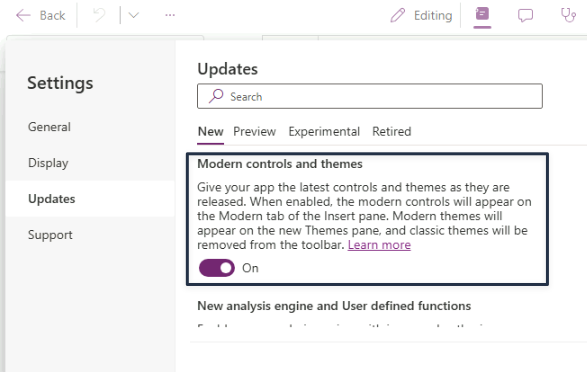
Bật modern controls

  • Thiết lập ở cấp ứng dụng
  • Mặc định là tắt
  • Có thể đã bật nếu đồng đội bật trước đó
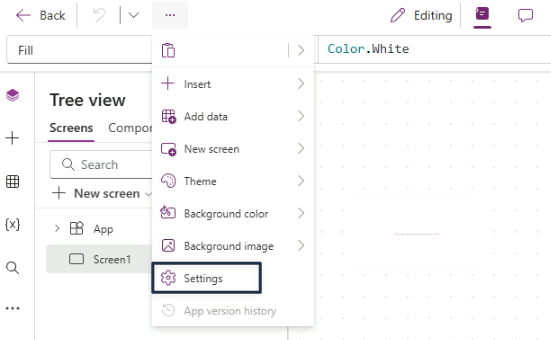
 

Menu ba chấm mở trong thanh lệnh Power Apps Studio, mục Settings được tô sáng bên dưới Insert, Add data, New screen, Theme và tùy chọn nền


Hộp thoại Settings của Power Apps trên thẻ Updates, chọn thẻ phụ New, với công tắc Modern controls and themes đang bật

Giới thiệu về Power Apps

Bên trong trình soạn thảo studio


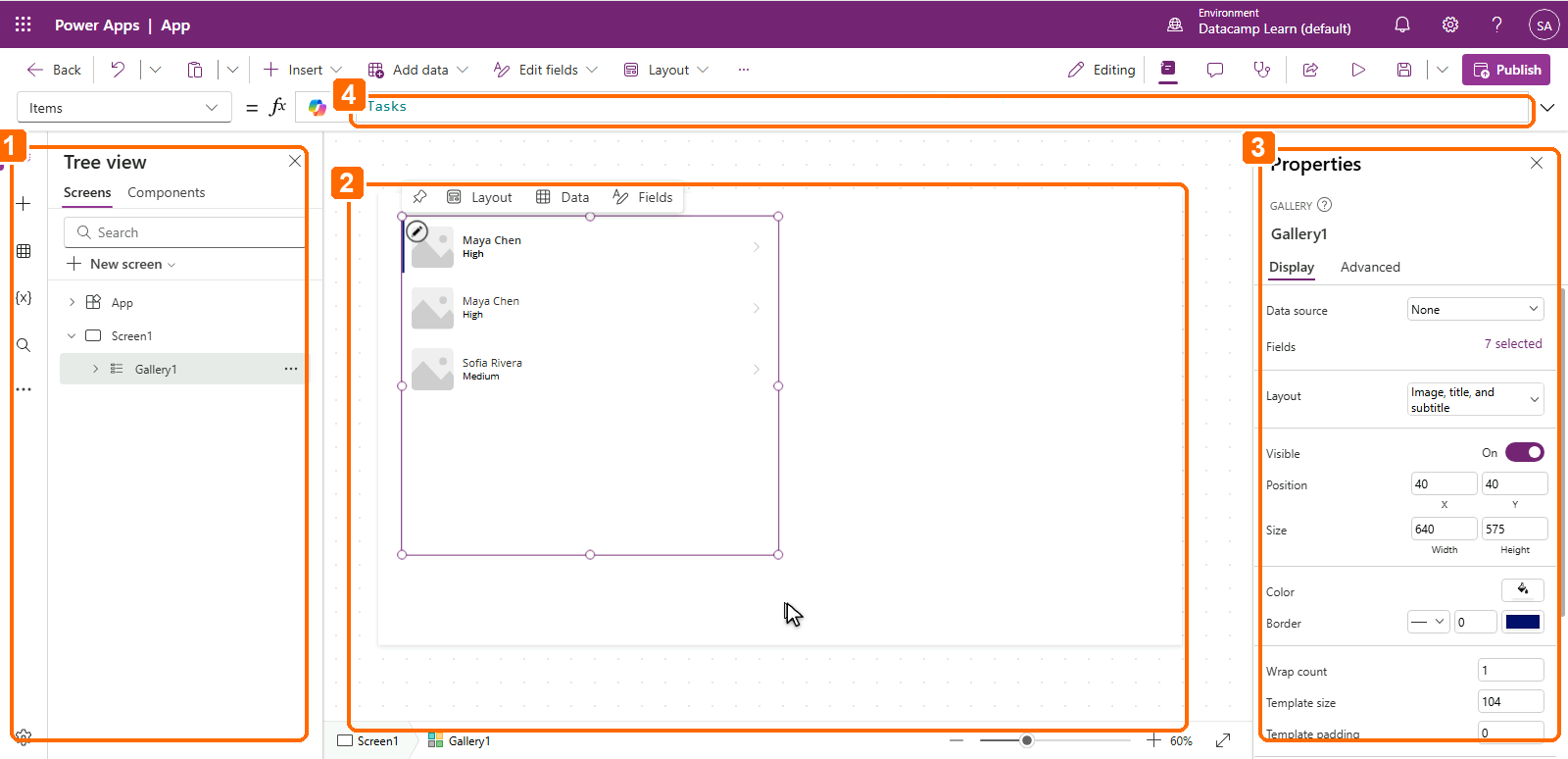
1. Tree View (trái): mọi màn hình và control; bấm để chọn, bấm đúp để đổi tên

2. Canvas (giữa): sắp xếp control trực quan

3. Bảng Properties (phải): thiết đặt cho control được chọn

4. Thanh công thức (trên): viết biểu thức Power Fx


Power Apps Studio với bốn chú thích được đánh số: 1 đánh dấu Tree view bên trái, 2 là canvas ở giữa, 3 là bảng Properties bên phải, và 4 là thanh công thức phía trên

Giới thiệu về Power Apps

Thêm control


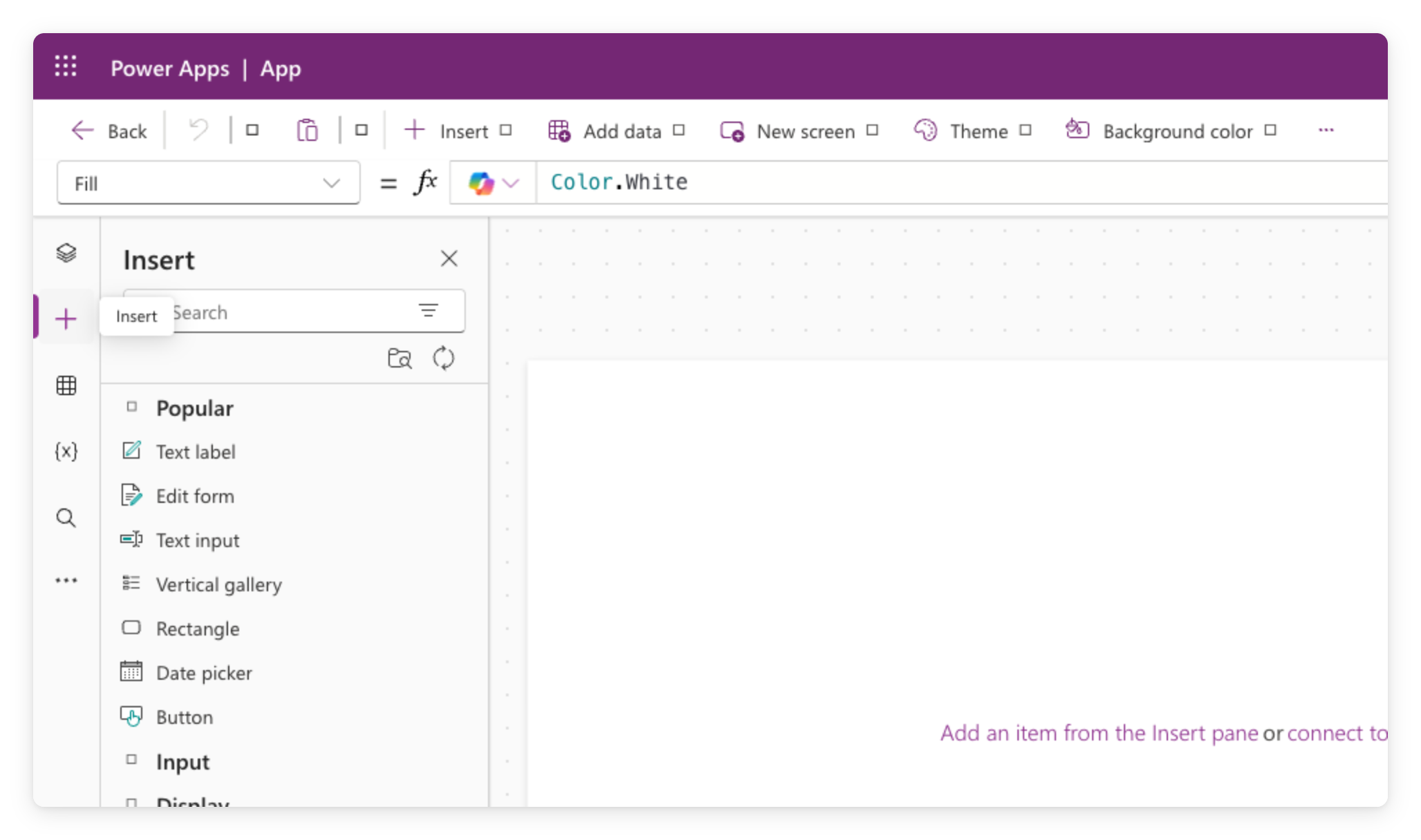
  • Bấm + Insert để mở danh mục
  • Thêm Text label, Text input, Button
  • Mỗi control có các thuộc tính: Text, Fill, Size, và hơn thế


Bảng Insert trong Power Apps Studio mở từ thanh công cụ, liệt kê các nhóm control như Text label, Button và Gallery

Giới thiệu về Power Apps

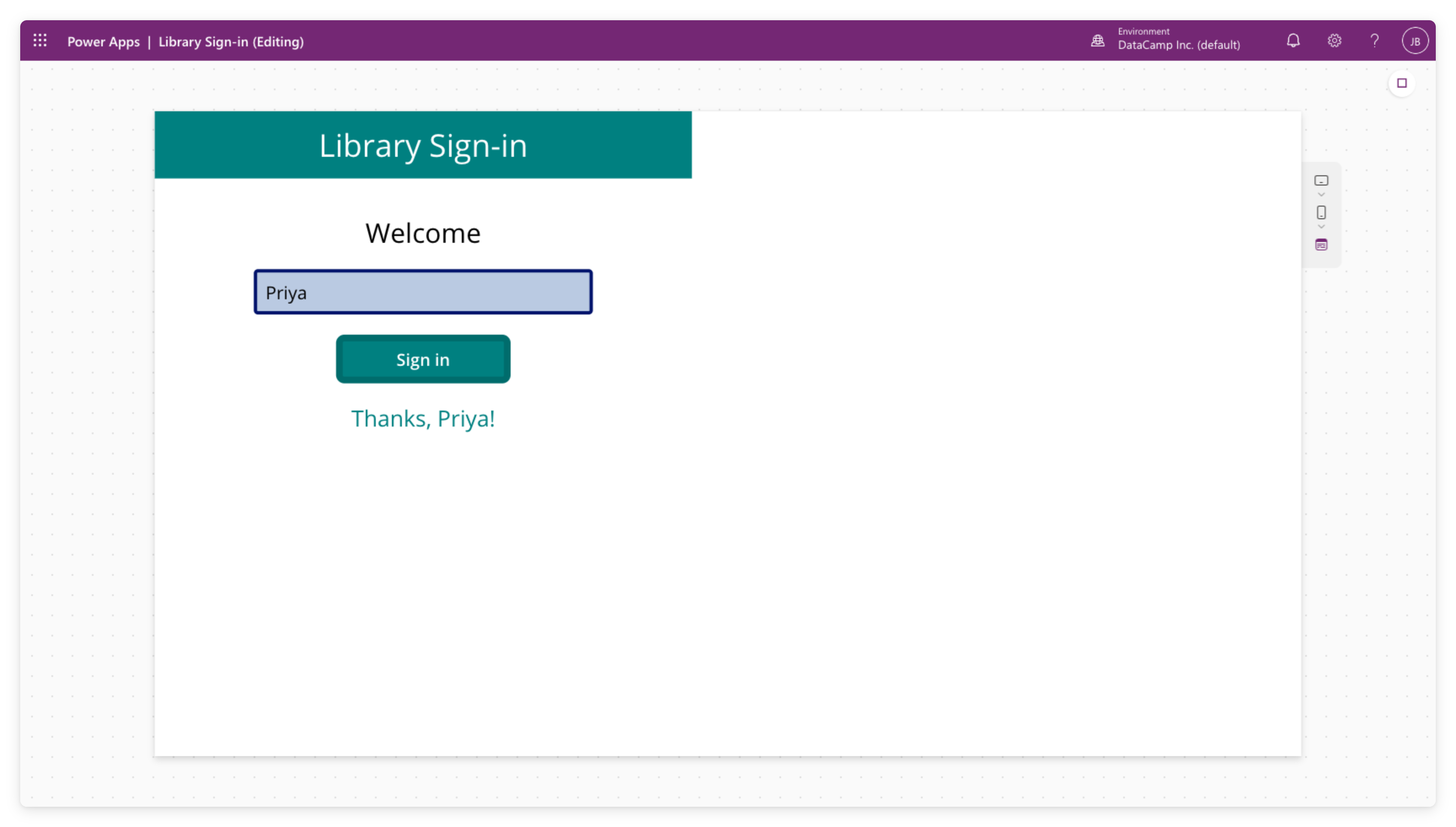
Xem trước ứng dụng


Chế độ xem trước trong Power Apps Studio khi ứng dụng đang chạy


  • Bấm nút ▷ phát (góc trên bên phải) để chạy ứng dụng
  • Bấm nút, nhập vào ô; ứng xử như ứng dụng thật
  • Bấm ✕ để quay lại trình soạn thảo
Giới thiệu về Power Apps

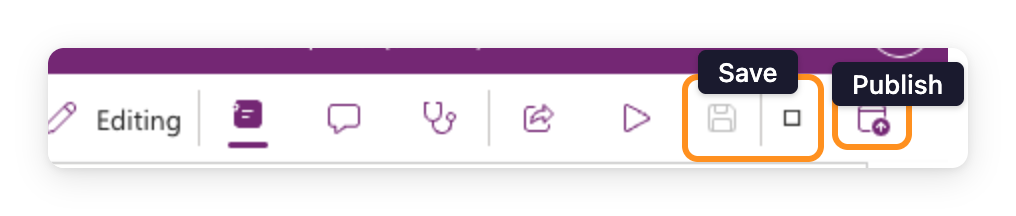
Khác nhau giữa save và publish


  • Save để lưu công việc
  • Publish để phát hành phiên bản cho người bạn chia sẻ
  • Chúng ta sẽ publish đúng quy trình ở Chương 4

$$

Thanh công cụ Power Apps Studio với biểu tượng Save và Publish được tô sáng ở góc trên bên phải, cạnh các nút Editing, Properties, Comments, App Checker, Share và Preview

Giới thiệu về Power Apps

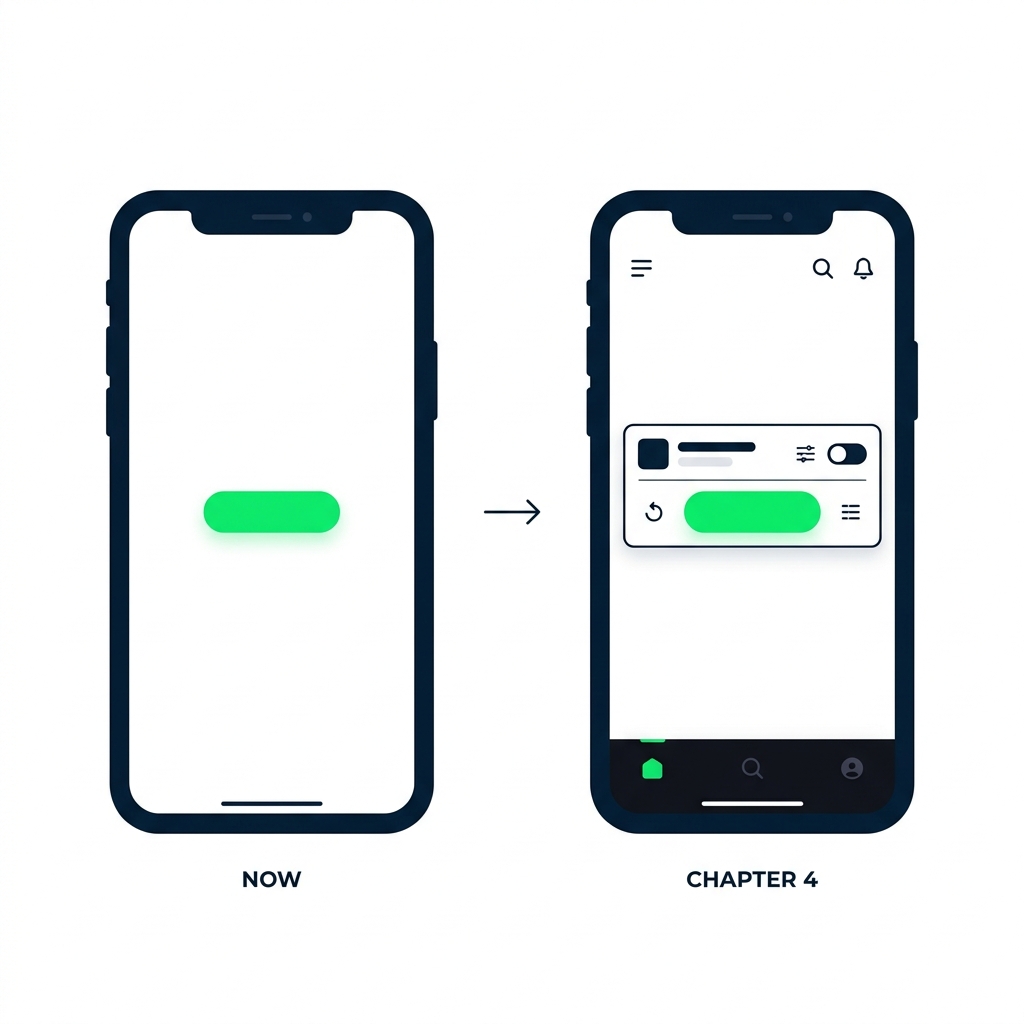
Container sẽ học sau

Hai màn hình ứng dụng điện thoại cạnh nhau. Bên trái, nhãn "Now: blank screen" hiển thị một nút đơn lẻ trên canvas trống. Bên phải, nhãn "Chapter 4: layouts" hiển thị cùng nút trong container ngang với các control căn chỉnh xung quanh.


  • Tiếp theo: màn hình trống để bạn thấy từng control
  • Chương 4: layout containers để ứng dụng luôn responsive
  • Chưa cần lo căn chỉnh
Giới thiệu về Power Apps

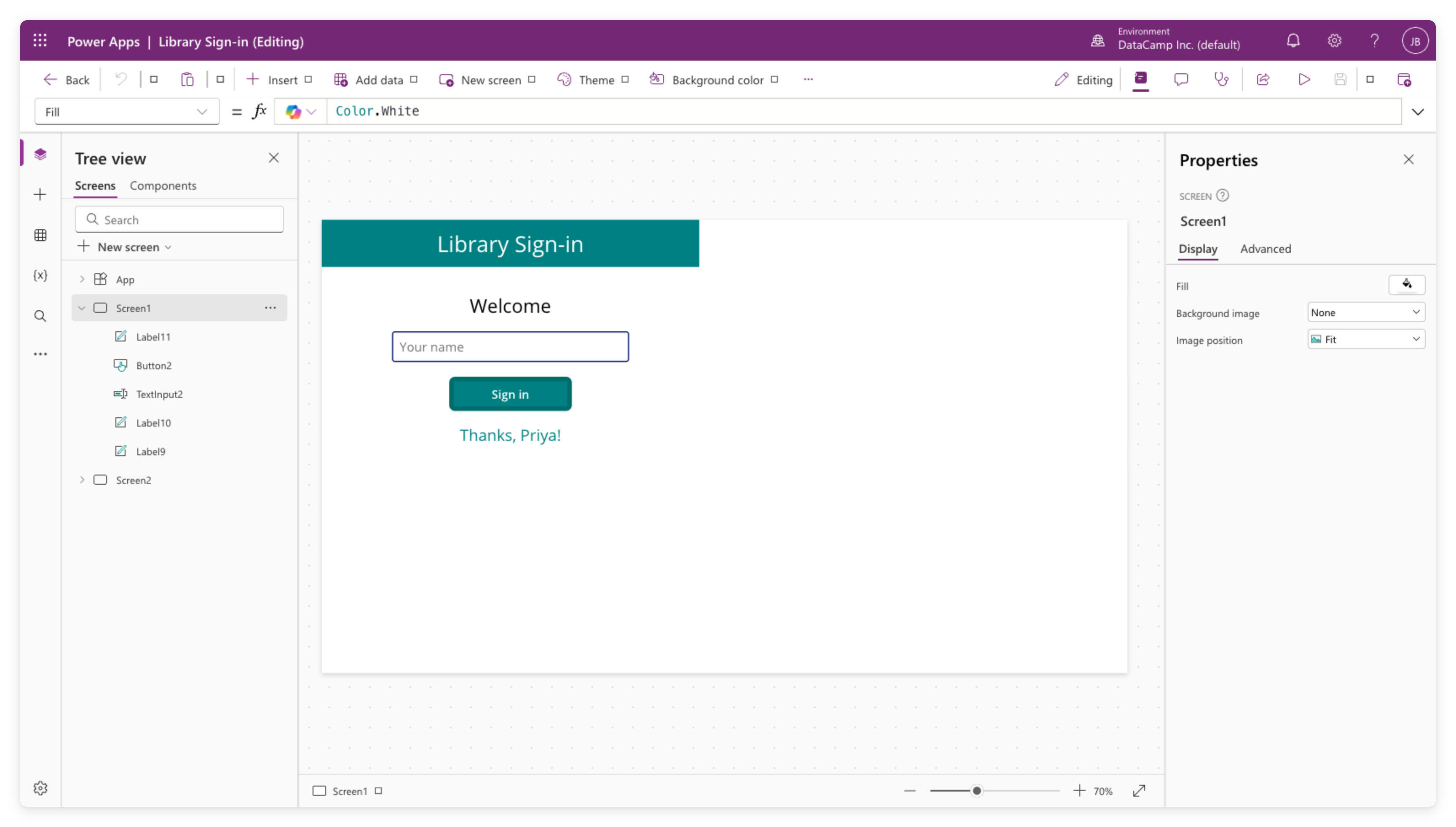
Bạn sẽ xây gì


  • Tạo blank canvas app
  • Thêm hai màn hình và các control đầu tiên
  • Preview mọi thứ bằng nút ▷ phát

$$

Ảnh chụp thực tế Power Apps Studio hiển thị ứng dụng Library Sign-in với Tree View bên trái liệt kê Screen1 (có các control Label, Button, TextInput) và Screen2, canvas hiển thị màn hình đăng nhập với header màu xanh teal, chữ Welcome, ô nhập tên, nút Sign in và thông điệp Thanks Priya, cùng bảng Properties bên phải

Giới thiệu về Power Apps

Cùng luyện tập nào!

Giới thiệu về Power Apps

Preparing Video For Download...