Hiển thị dữ liệu với gallery

Giới thiệu về Power Apps

Luise Freese

Azure & Power Platform Architect

Thêm data source với SharePoint
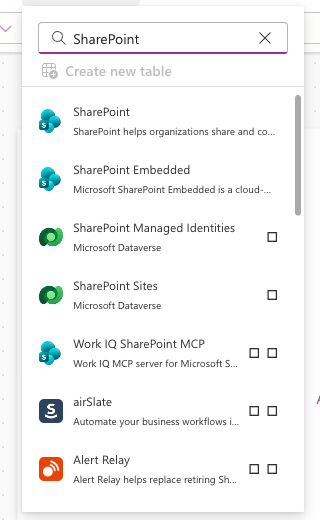
 

  • Bảng dữ liệu → + Add data → SharePoint
  • Chọn site, rồi list của bạn
  • List xuất hiện như một data source

Bảng dữ liệu Power Apps với SharePoint được tìm kiếm, hiển thị connector SharePoint ở kết quả đầu

Giới thiệu về Power Apps

Gallery cao độ linh hoạt

$$

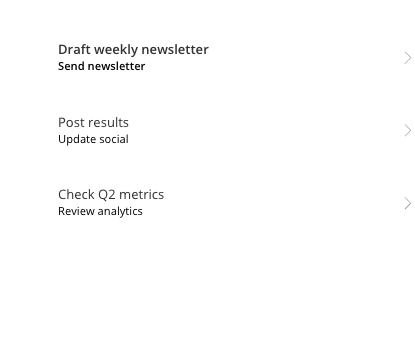
Gallery Power Apps hiển thị ba dòng tác vụ với tiêu đề và phụ đề, mỗi dòng tự giãn theo nội dung


  • Dòng sẽ giãn để vừa nội dung
  • Không còn tiêu đề bị cắt hay nhãn trạng thái bị cụt
  • Mặc định cho canvas app hiện đại
Giới thiệu về Power Apps

Tùy chỉnh template


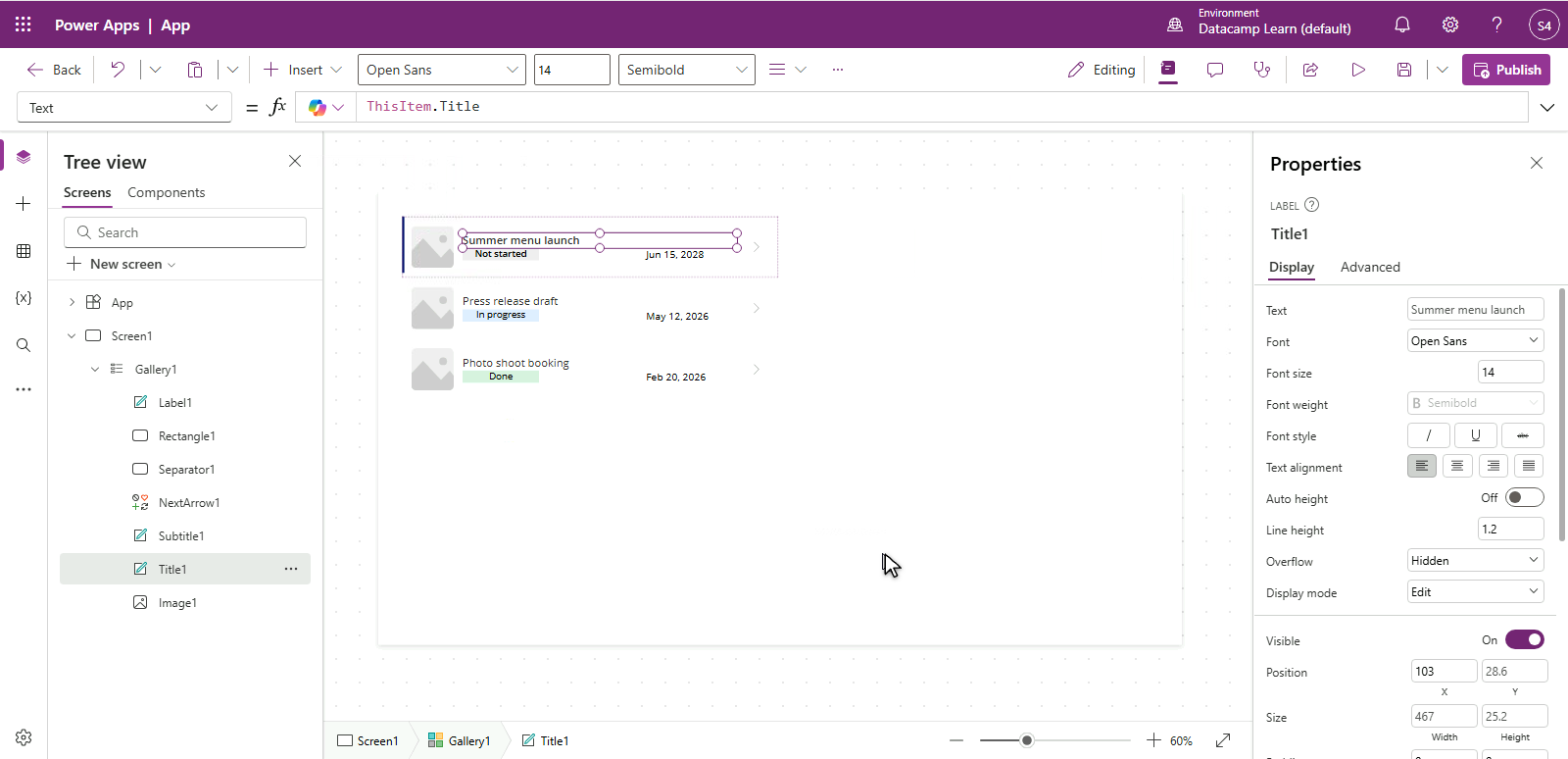
  • Chọn dòng mẫu (thẻ trên cùng)
  • Mỗi điều khiển trong mẫu dùng ThisItem.Column
  • Sửa một lần, mọi dòng đều cập nhật

$$

Gallery Power Apps ở chế độ chỉnh sửa mẫu với nhãn tiêu đề được chọn và thanh công thức hiển thị ThisItem.Title, nên mỗi dòng hiển thị tiêu đề tác vụ của chính nó

Giới thiệu về Power Apps

Đọc giá trị với Text()


Text(ThisItem.DueDate, "[$-en-US]mmm d")
  • Gõ . sau một đối tượng để xem thuộc tính và cột của nó
  • Giá trị có kiểu: Text, Number, Boolean, Date/Time, Record, Table
  • ThisItem.DueDate là Date, nên Text() định dạng thành Jun 15
  • [$-en-US] đặt ngôn ngữ, mmm d đặt mẫu
Giới thiệu về Power Apps

Định dạng có điều kiện


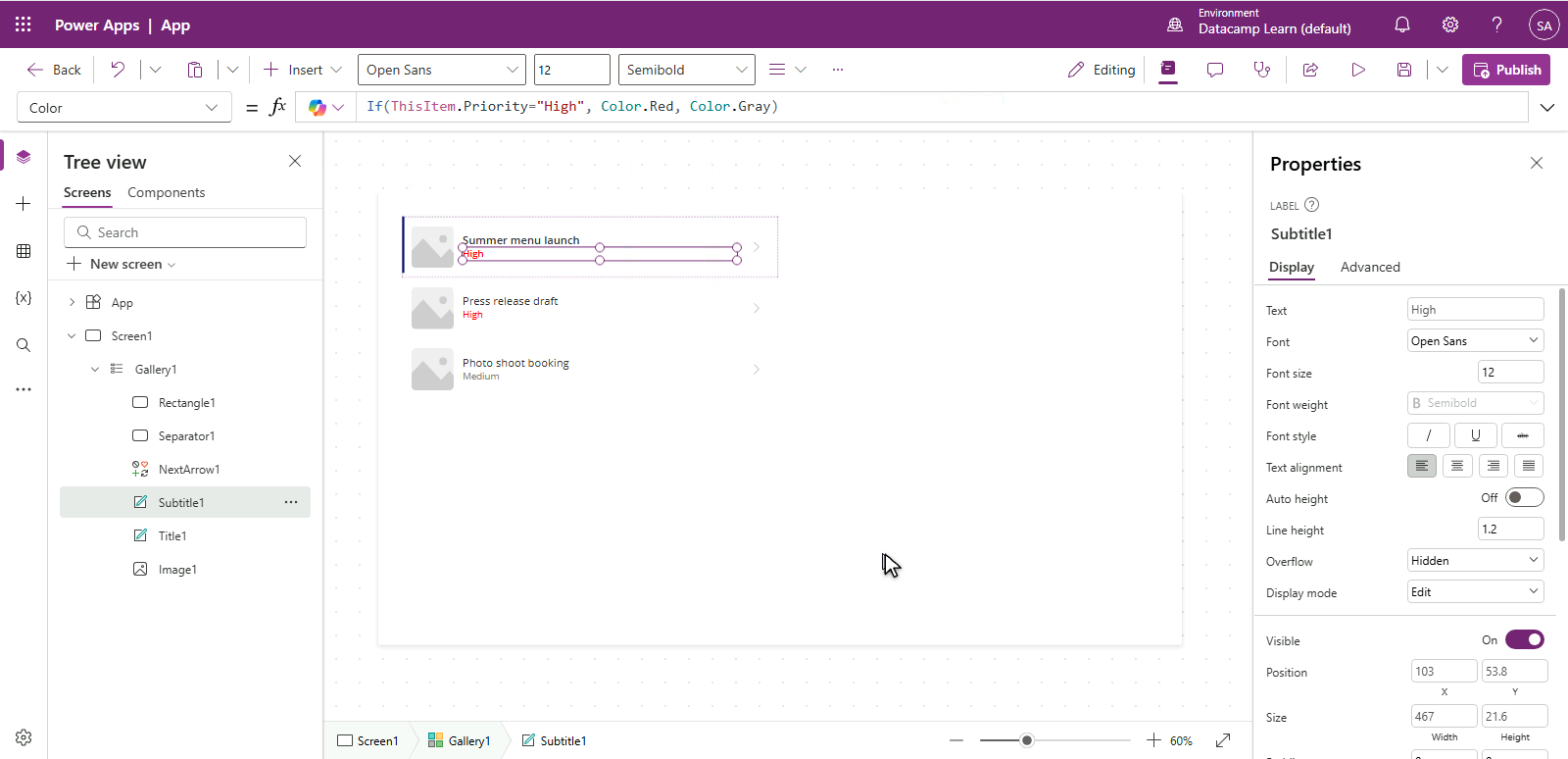
  • Màu của điều khiển có thể phụ thuộc vào dữ liệu dòng
  • Dùng If() trong thuộc tính Color của nhãn
  • Ví dụ:

If(ThisItem.Priority = "High", Color.Red, Color.Gray)


Gallery Power Apps với nhãn Priority tô màu bằng If(ThisItem.Priority = High, Red, Gray), hiển thị High màu đỏ ở hai dòng và Medium màu xám

Giới thiệu về Power Apps

Tô nổi bật DueDate


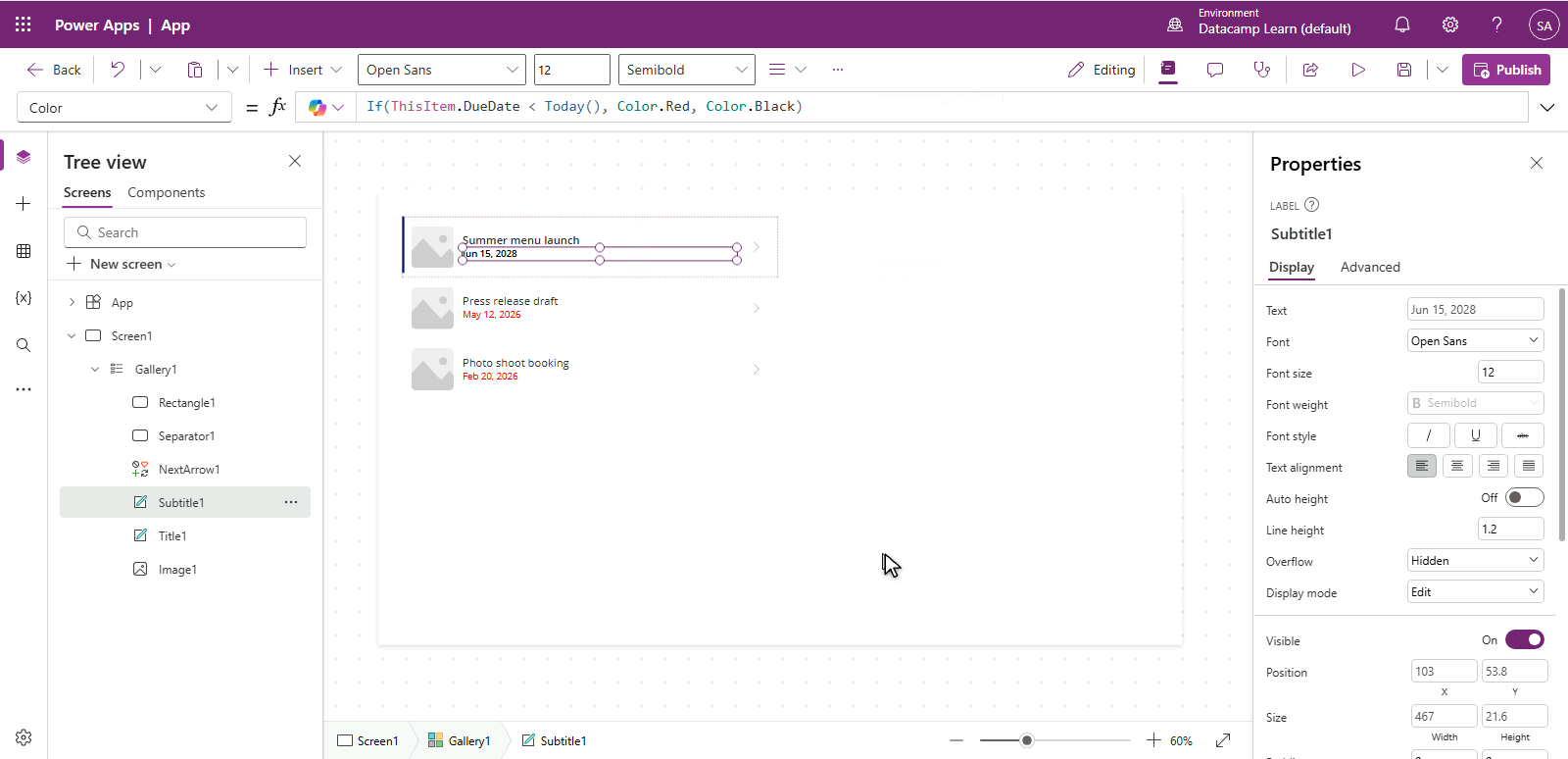
  • Định dạng ngày theo cách tương tự:

If(ThisItem.DueDate < Today(), Color.Red, Color.Black)

  • Dòng quá hạn nổi bật ngay

Gallery Power Apps với nhãn ngày đến hạn tô màu bằng If(ThisItem.DueDate < Today(), Red, Black), hiển thị ngày đã qua màu đỏ và ngày tương lai màu đen

Giới thiệu về Power Apps

Trạng thái trống

Màn hình ứng dụng hiển thị trạng thái trống với biểu tượng tách cà phê thân thiện và thông điệp "No matching tasks" ở giữa màn hình


  • Hiển thị thông điệp thân thiện khi gallery trống
  • Dùng Visible = IsEmpty(Gallery1.AllItems) trên nhãn chờ
  • Hoạt động với dữ liệu trống và kết quả lọc bằng 0
Giới thiệu về Power Apps

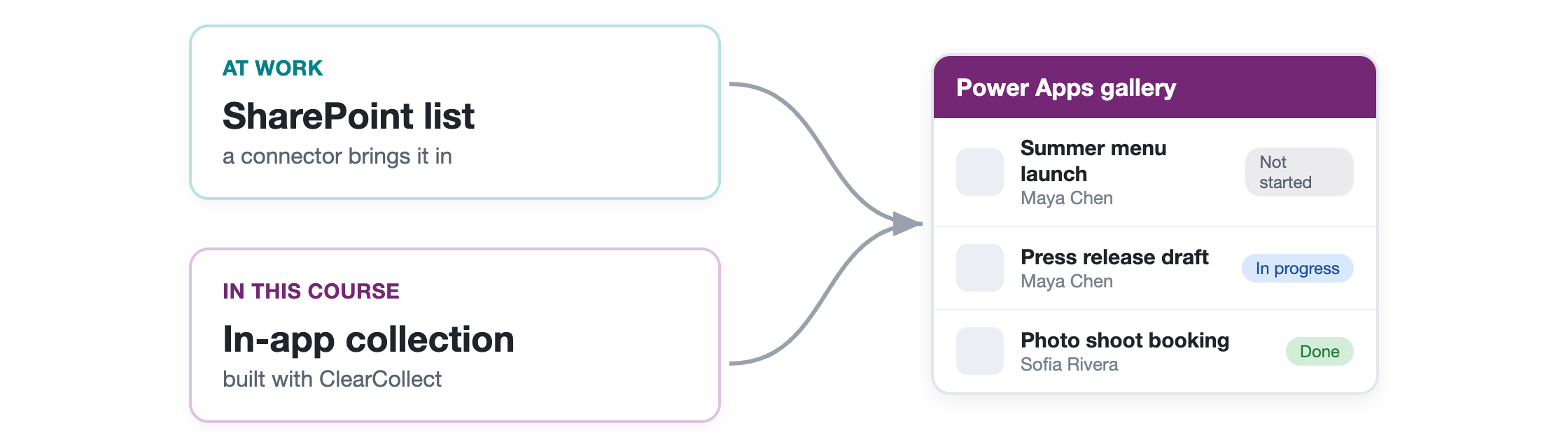
Collection lúc học, connector khi đi làm


  • Trong các bài tập này, dữ liệu của bạn nằm trong collection
  • Ở tổ chức của bạn, hãy trỏ tới SharePoint list hoặc tương tự
  • Mọi khái niệm về gallery đều hoạt động giống nhau

$$

$$

Sơ đồ: một SharePoint list và một collection trong ứng dụng cùng cấp dữ liệu cho một gallery Power Apps, cho thấy gallery hoạt động như nhau bất kể nguồn

Giới thiệu về Power Apps

Cùng luyện tập nào!

Giới thiệu về Power Apps

Preparing Video For Download...