Các control đầu tiên của bạn

Giới thiệu về Power Apps

Luise Freese

Azure & Power Platform Architect

Control là các khối xây dựng
 

  • Control là khối xây dựng của mọi canvas app
  • Mỗi control làm một việc: hiển thị văn bản, nhận input, kích hoạt hành động
  • Bạn cấu hình chúng qua thanh công thức ở trên cùng trình soạn thảo


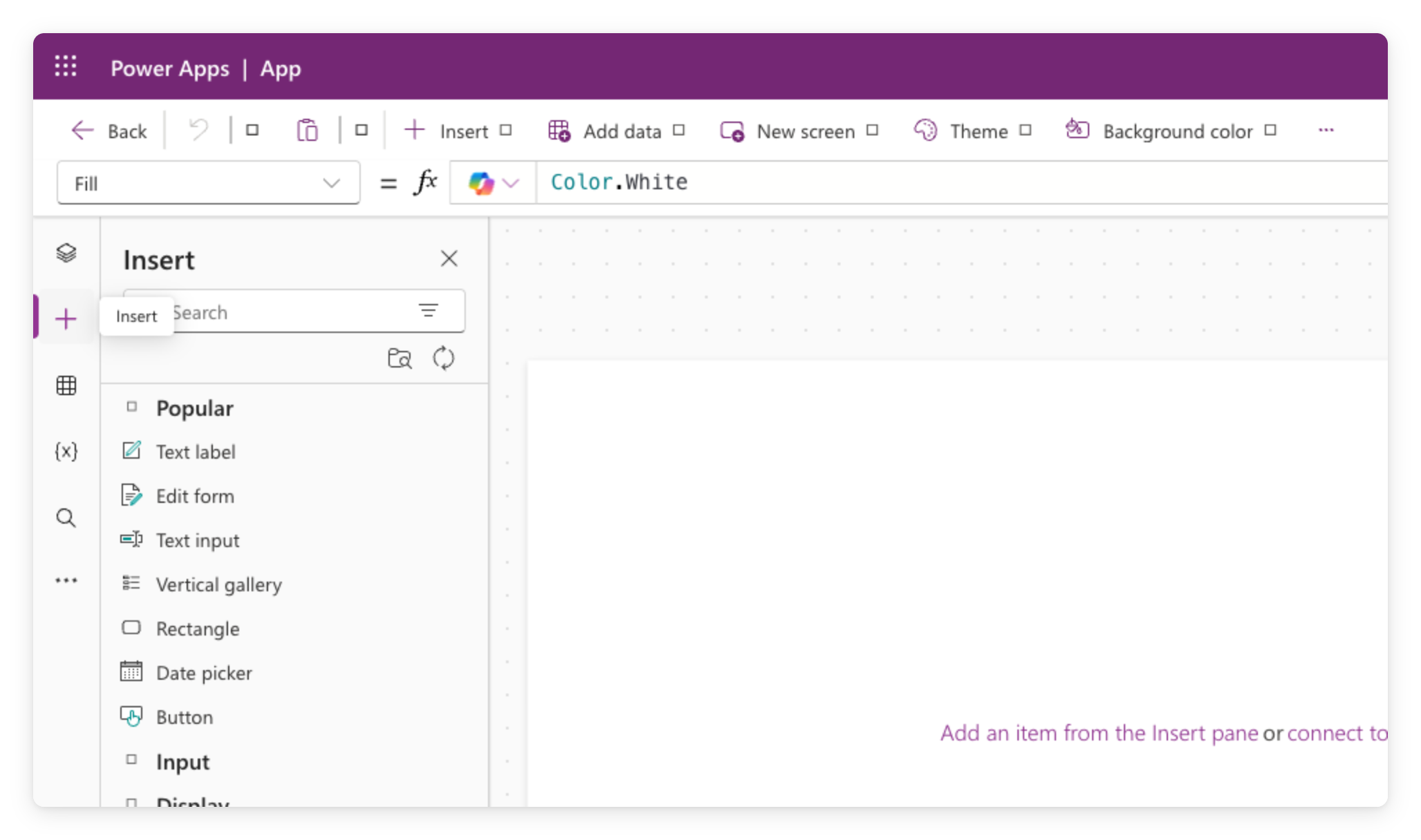
Power Apps Studio mở bảng Insert từ thanh công cụ, liệt kê các loại control như Text label, Button và Gallery

Giới thiệu về Power Apps

Đọc từ ô nhập văn bản


  • Text Input giữ những gì người dùng gõ
  • Giá trị hiện tại nằm trong TextInput1.Text
  • Tham chiếu ở bất cứ đâu, gồm Text của Label


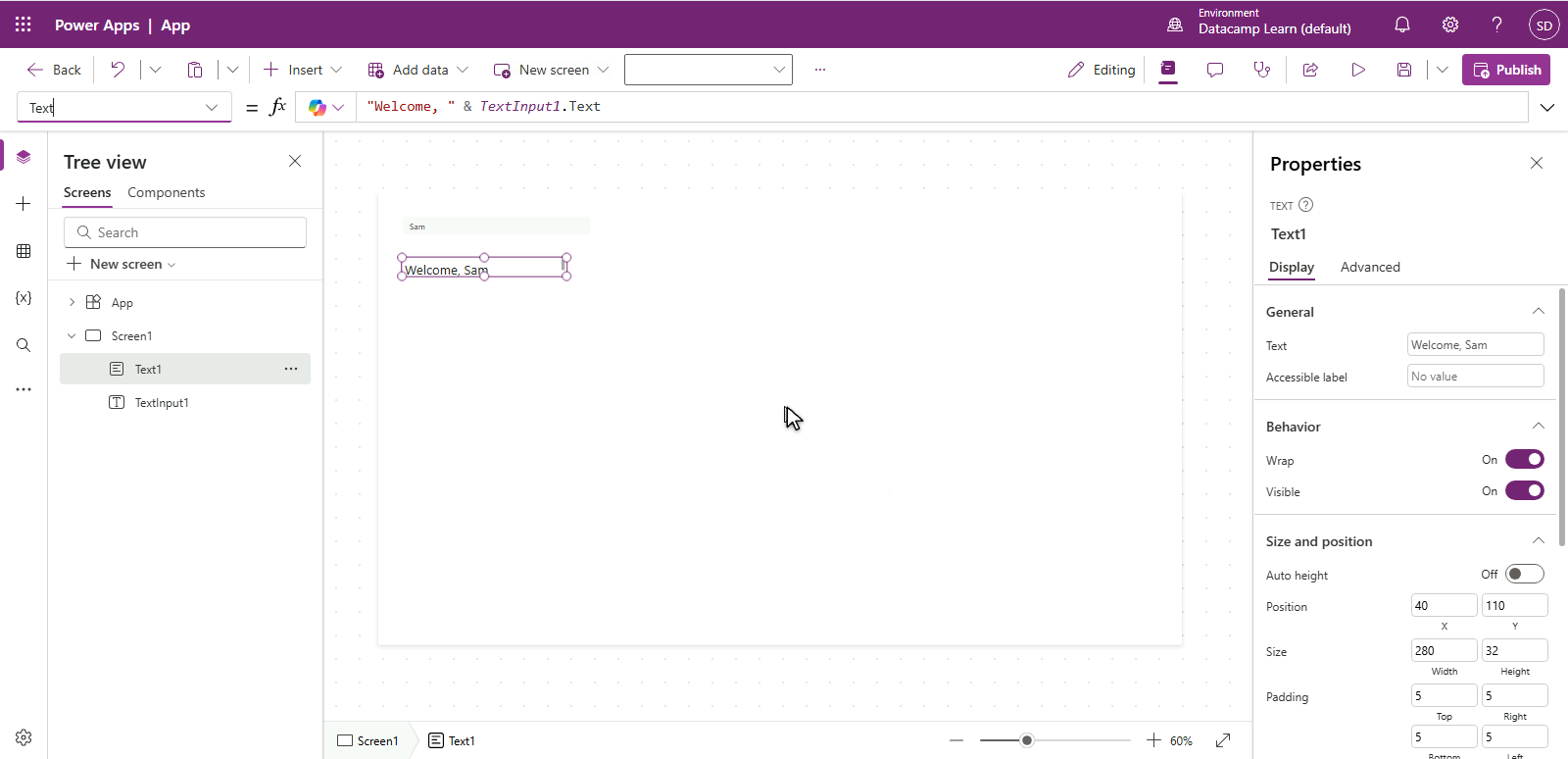
Power Apps Studio với một label được chọn, thanh công thức hiển thị Text = "Welcome, " & TextInput1.Text, nên label hiển thị "Welcome, Sam" từ ô nhập phía trên

Giới thiệu về Power Apps

Biến với Set()


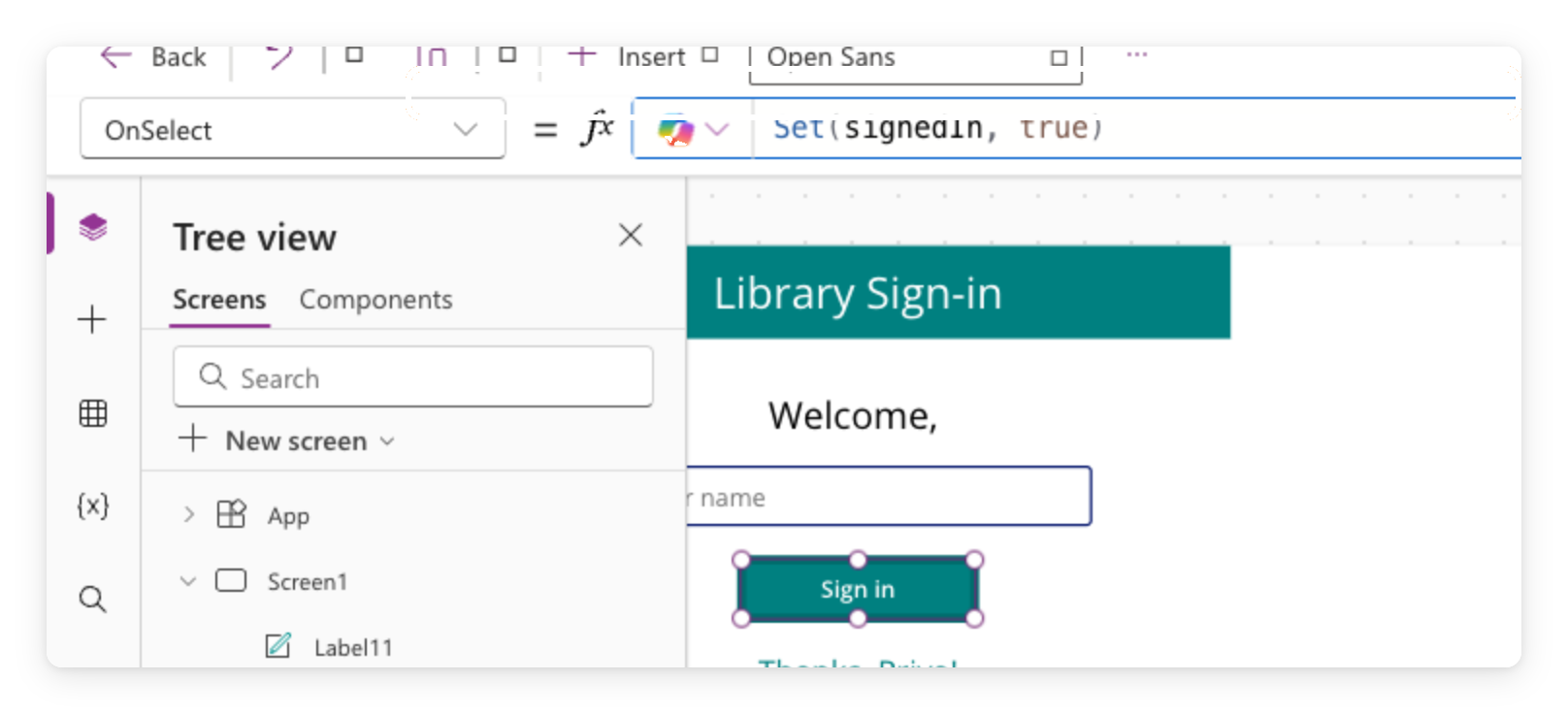
Power Apps Studio với Button2 được chọn, thanh công thức hiển thị OnSelect = Set(isSignedIn, true), và nút Sign in được tô sáng trên canvas


  • Biến giữ giá trị xuyên suốt các hành động
  • Set(isSignedIn, true) tạo biến tên isSignedIn
  • Bạn sẽ gặp lại Set() trong Chương 3
Giới thiệu về Power Apps

Hiển thị có điều kiện với If()


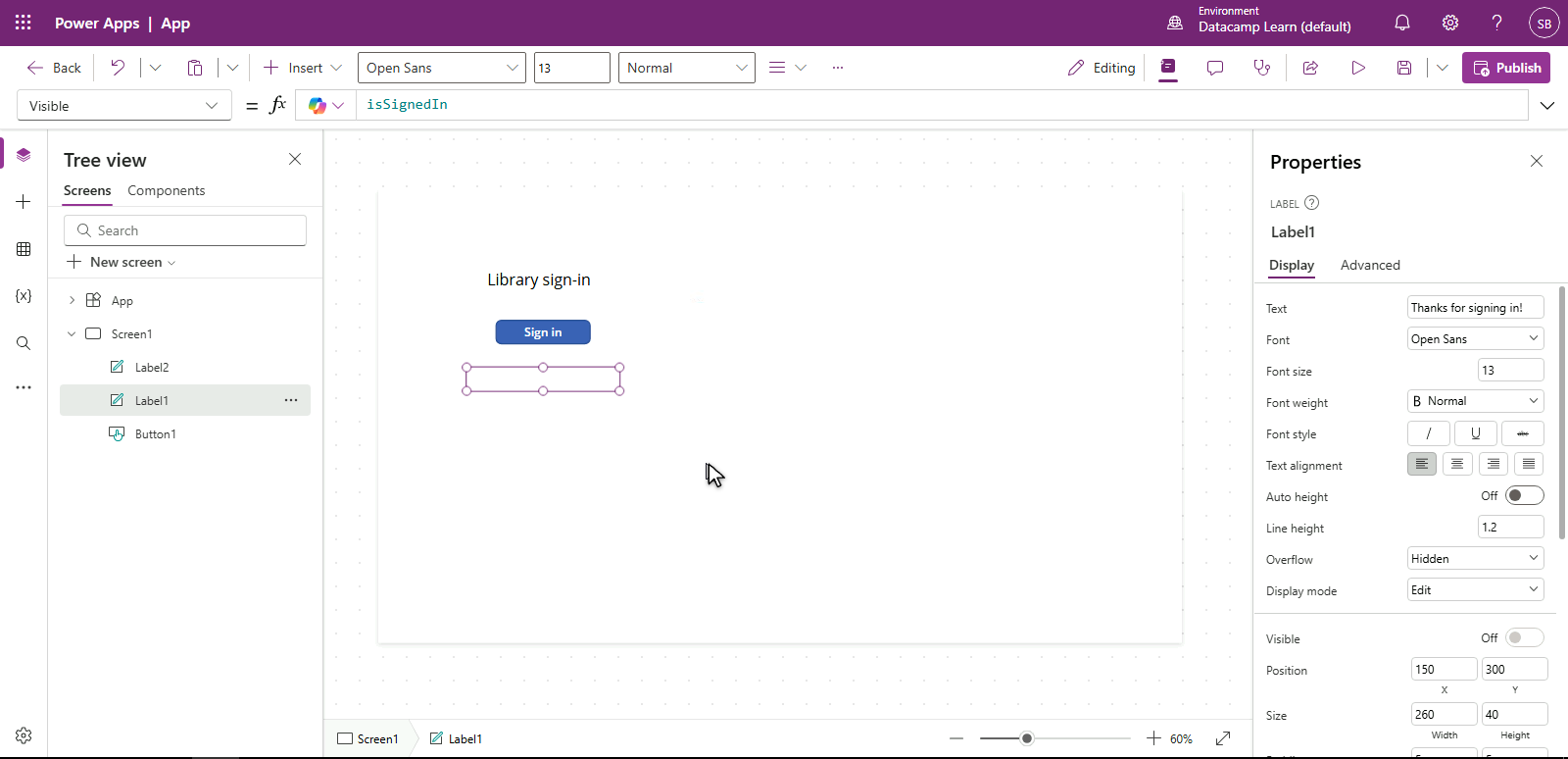
  • Visible = isSignedIn chỉ hiển thị Label khi true
  • Nhấn nút → biến cập nhật → Label xuất hiện
  • If(condition, value-if-true, value-if-false) cho lựa chọn hai nhánh

$$

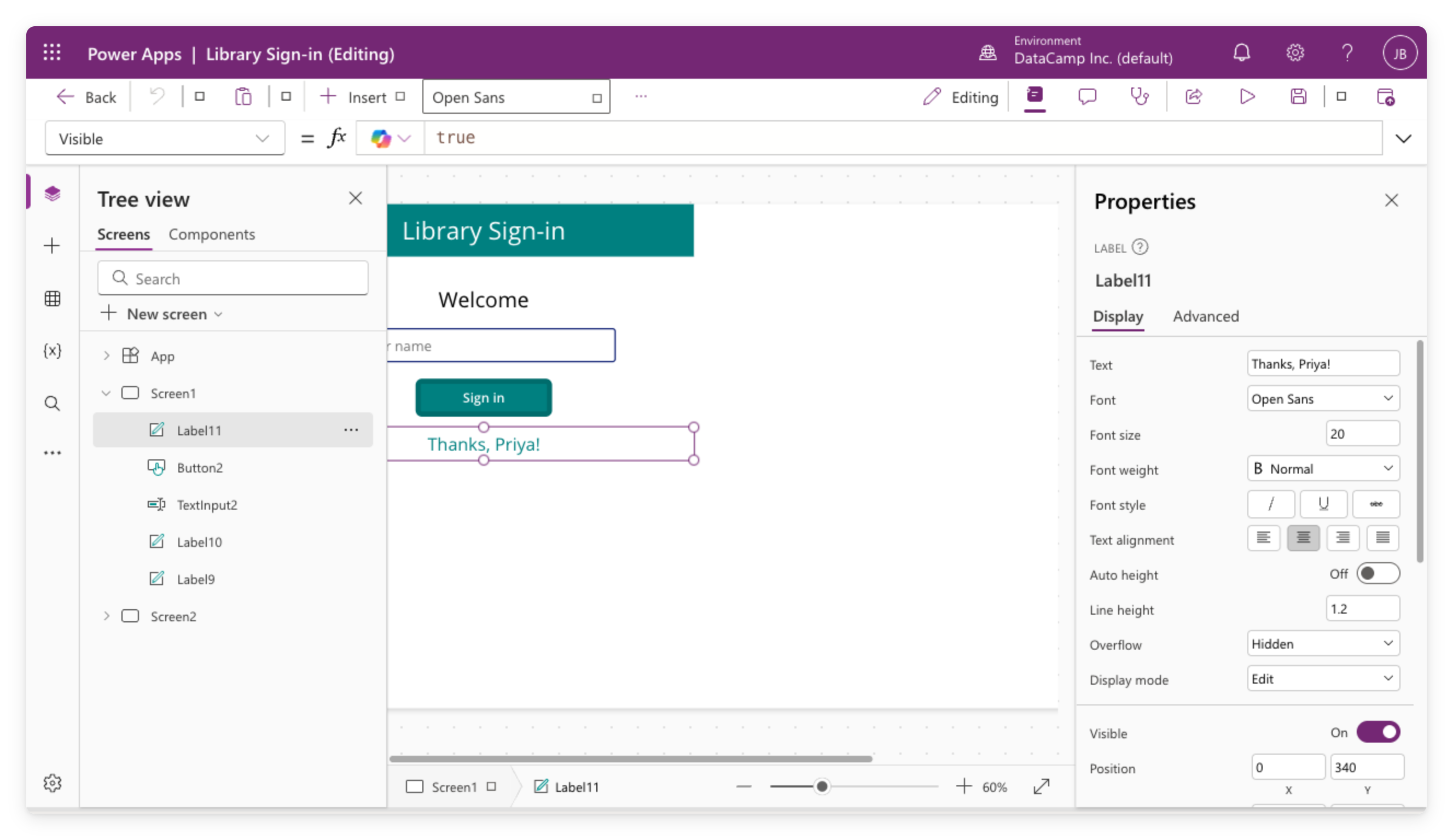
Power Apps Studio với label cảm ơn được chọn, thanh công thức hiển thị Visible = isSignedIn, label bị ẩn trên canvas vì isSignedIn là false

Giới thiệu về Power Apps

Theme hiệu quả hơn chỉnh tay từng cái
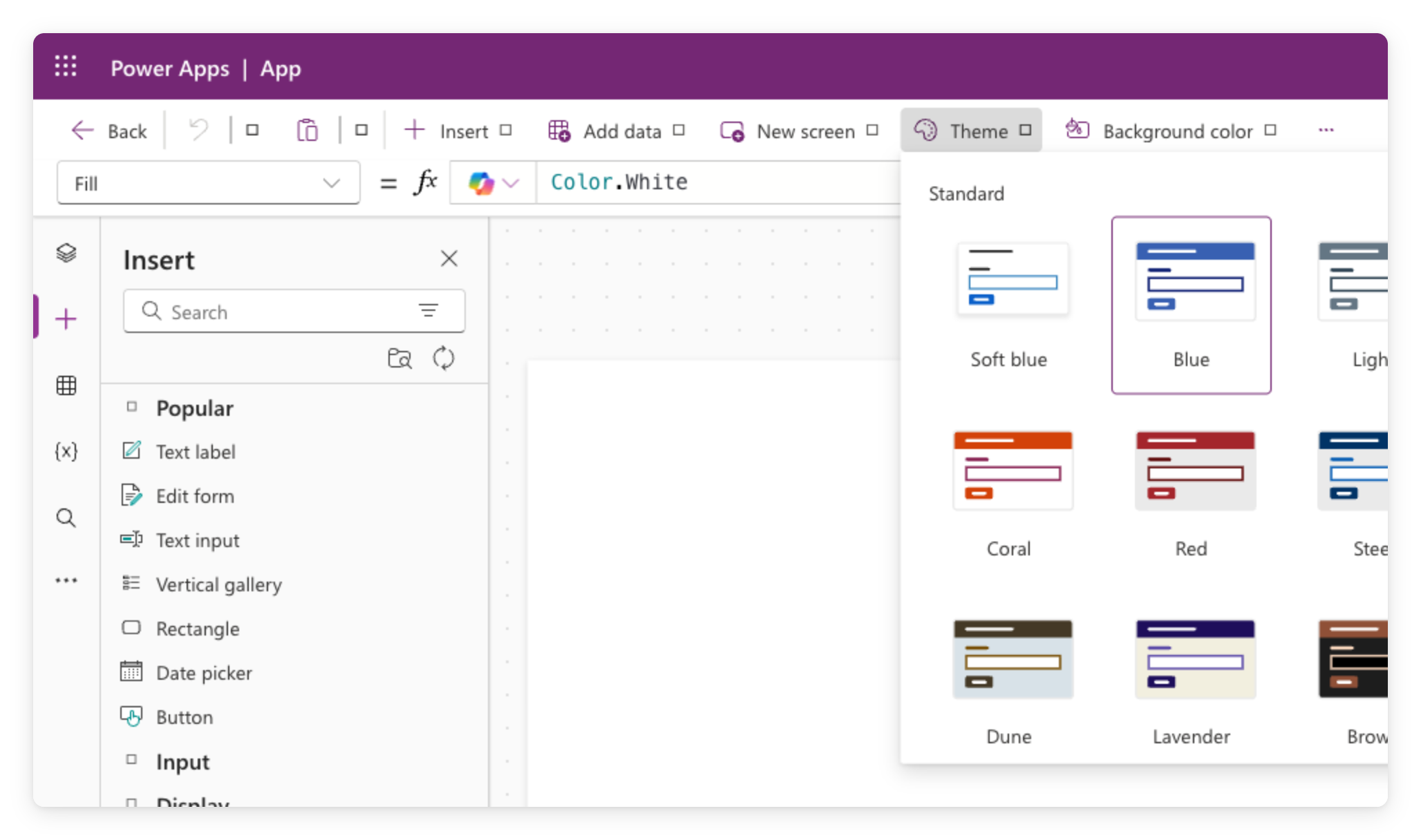
 

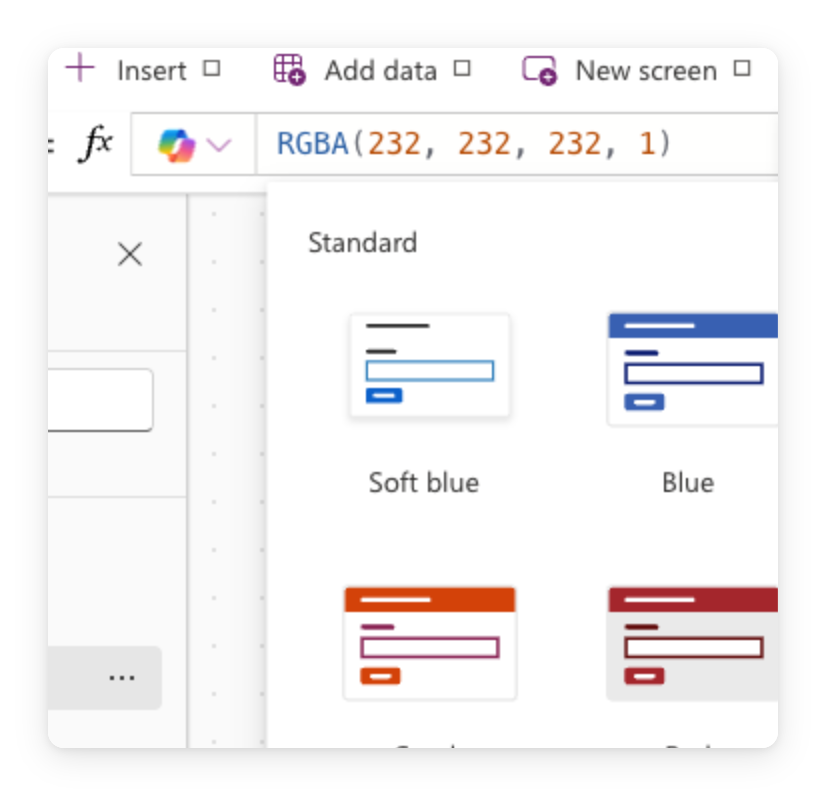
Bộ chọn Theme của Power Apps Studio hiển thị lưới xem trước bảng màu áp dụng cho toàn bộ app


  • Theme đặt bảng màu, kiểu chữ, viền, đổ bóng → toàn app
  • Mọi modern control thừa hưởng → đổi một chỗ là đổi toàn bộ
  • Kích thước, hình dạng, hướng vẫn theo từng control
Giới thiệu về Power Apps

Ghi đè một điểm nhấn

  $$

Muốn một control nổi bật?

  • Chọn nó, đặt Fill trực tiếp: RGBA(...) hoặc Color.Teal
  • Dùng tiết chế, vì sẽ ghi đè theme

Ảnh chụp thật canvas Power Apps với theme Steel và một điểm nhấn override

Giới thiệu về Power Apps

Tóm tắt

Ứng dụng Library Sign-in dạng canvas mở trong Power Apps Studio, hiển thị cây điều hướng, canvas với control, thanh công thức và bảng thuộc tính

  • Text Input cấp dữ liệu trực tiếp cho control khác qua thanh công thức
  • Set() lưu giá trị, If() hiện hoặc ẩn dựa trên giá trị đó
  • Theme định kiểu cho mọi màn hình cùng lúc; ghi đè Fill của một control để tạo điểm nhấn
Giới thiệu về Power Apps

Cùng luyện tập nào!

Giới thiệu về Power Apps

Preparing Video For Download...