Chúc mừng

Giới thiệu về Power Apps

Luise Freese

Azure & Power Platform Architect

Chương 1: canvas app đầu tiên
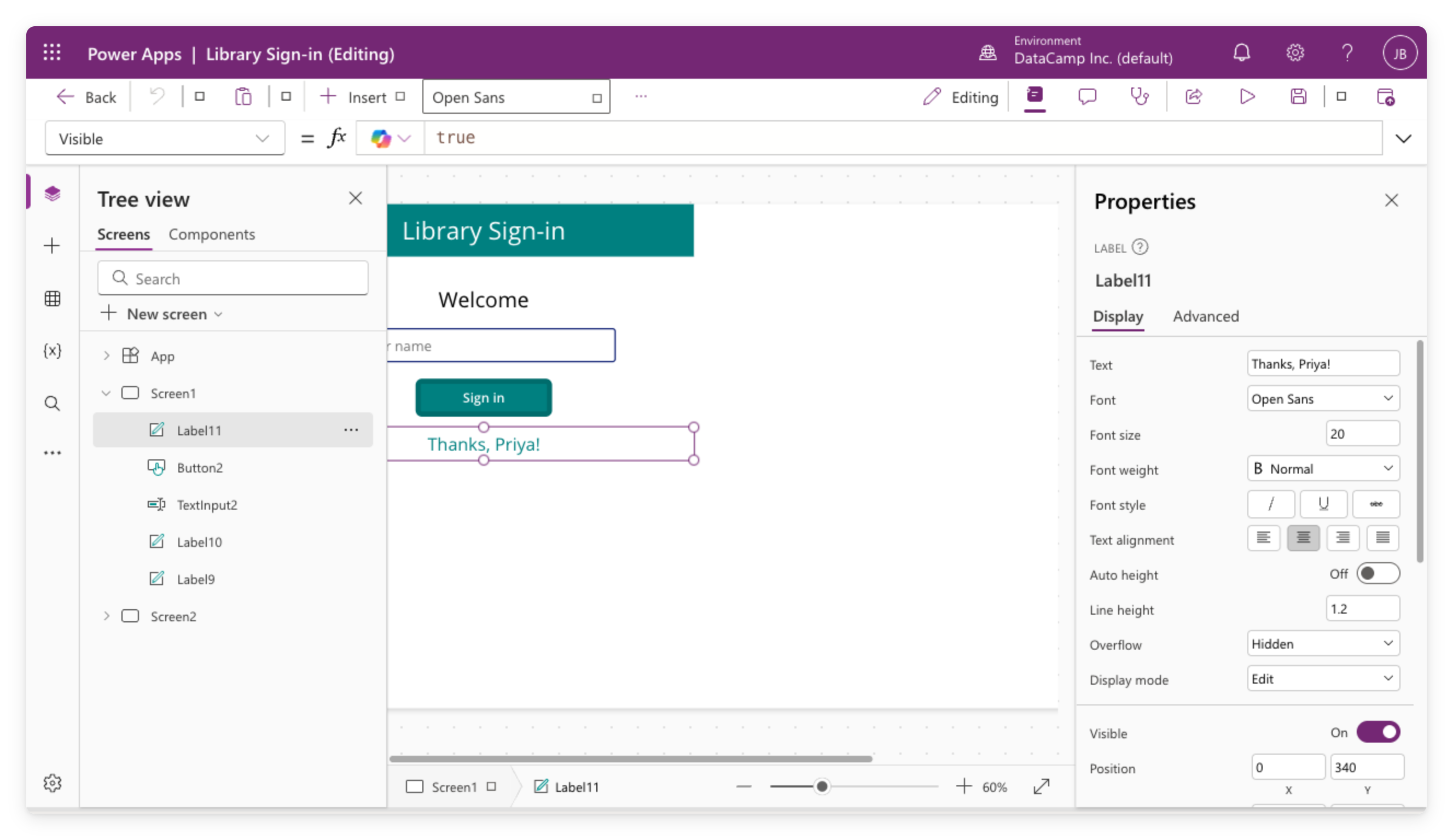
 

Ảnh chụp thật của ứng dụng canvas Library Sign-in mở trong Power Apps Studio


  • Tạo canvas app từ màn hình trống
  • Thêm control: nhãn, nút, ô nhập văn bản
  • Dùng Set() và If() để viết logic trên thanh công thức
  • Bật modern controls và themes, rồi định kiểu mọi màn hình cùng lúc
Giới thiệu về Power Apps

Chương 2: dữ liệu thật và gallery


  • Kết nối với data source
  • Hiển thị bản ghi trong gallery với template
  • Thêm Filter() và StartsWith() để tìm bản ghi
  • Tìm hiểu về delegation và giới hạn của nó


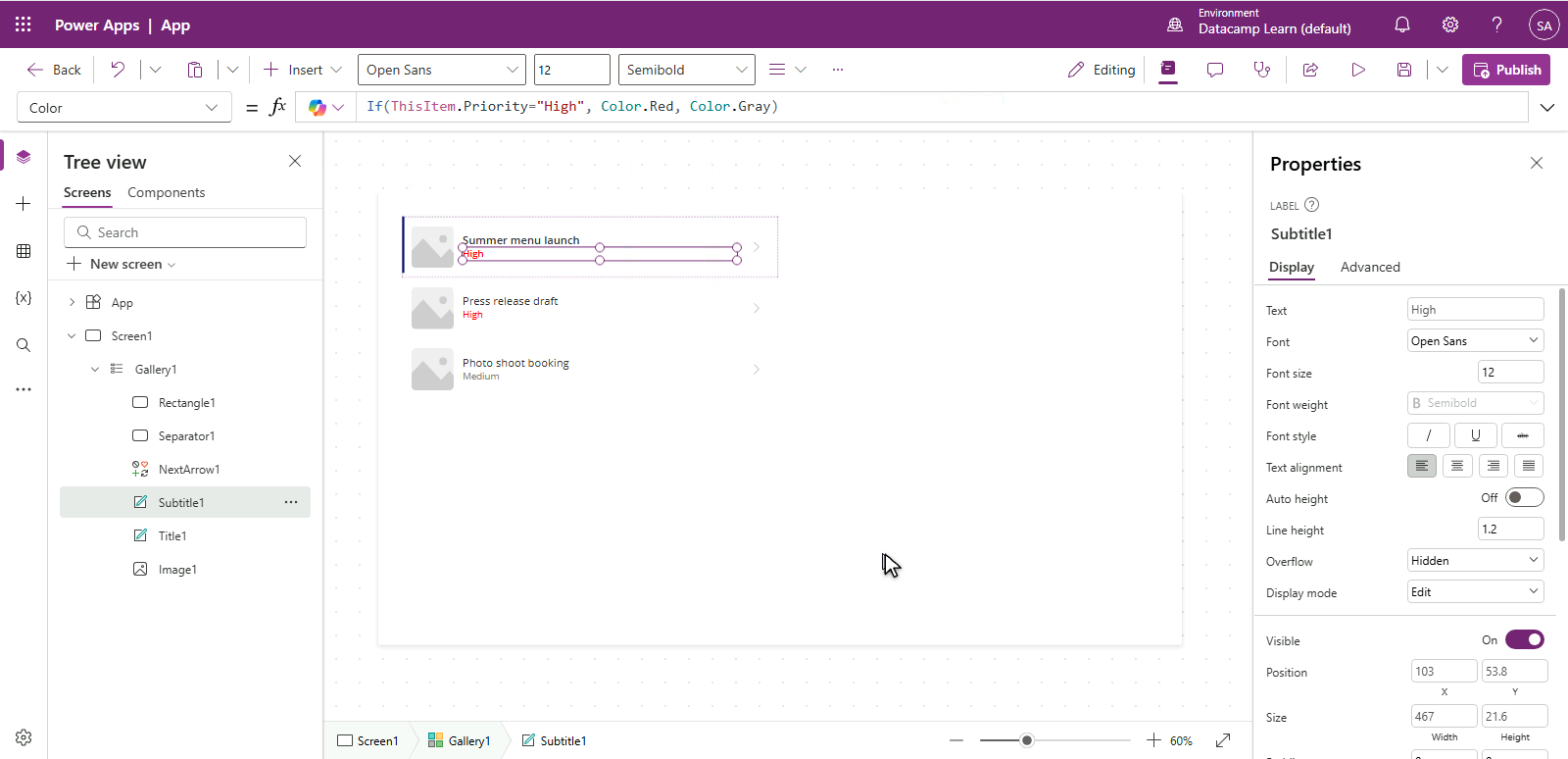
Power Apps gallery của tác vụ Lumen với nhãn Priority đổi màu theo điều kiện, High màu đỏ và phần còn lại màu xám

Giới thiệu về Power Apps

Chương 3: quy trình nhiều màn hình

$$
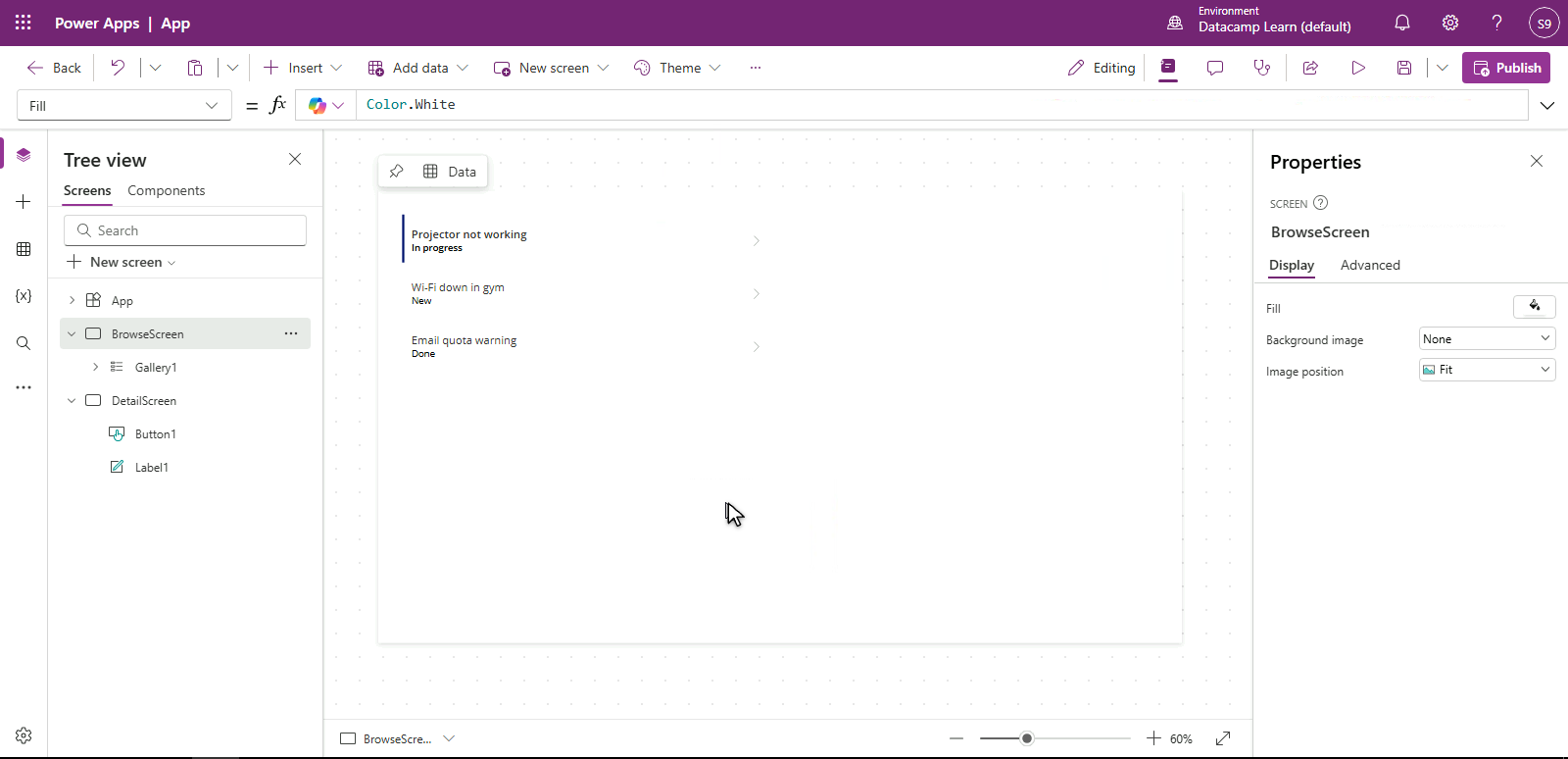
Ảnh chụp thật của ứng dụng Bramblewood Helpdesk trong Power Apps Studio: Tree view liệt kê BrowseScreen với ticket gallery và DetailScreen với nhãn và nút Edit, và canvas hiển thị ticket gallery


  • Thêm điều hướng giữa các màn hình
  • Xây Edit form với đầy đủ vòng đời tạo/chỉnh sửa
  • Thêm validation để chặn dữ liệu không hợp lệ
  • Chạy App Checker trước mỗi lần xuất bản
Giới thiệu về Power Apps

Chương 4: responsive và xuất bản


  • Bọc control trong Layout container
  • Làm app responsive trên điện thoại, máy tính bảng, laptop
  • Xuất bản và quản lý lịch sử phiên bản
  • Chia sẻ với đúng tầng quyền


$$

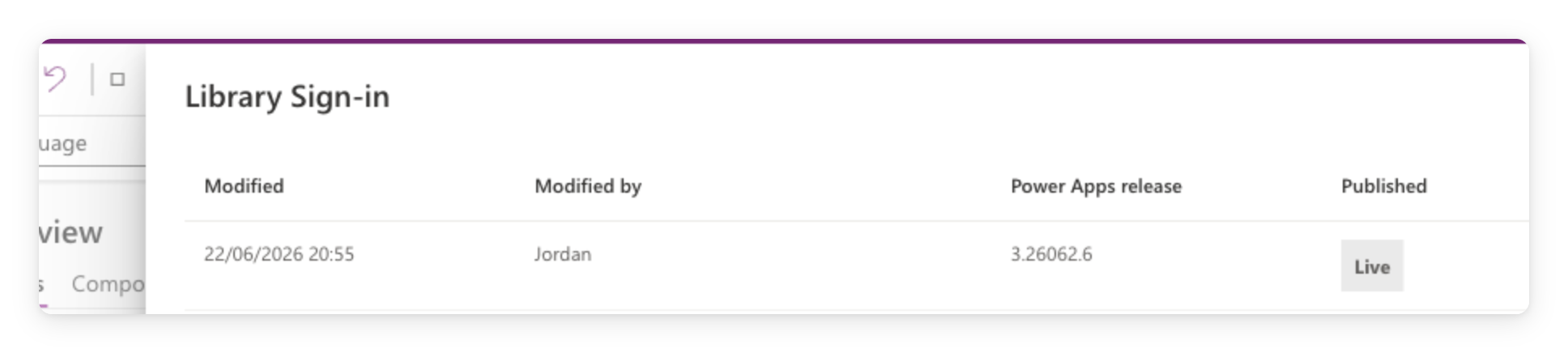
Ảnh chụp thật bảng lịch sử phiên bản của Power Apps Studio cho thấy ứng dụng Library Sign-in đã được xuất bản, phiên bản hiện tại được đánh dấu Live

Giới thiệu về Power Apps

Tiếp theo là gì?

Minh họa người đang leo bậc thang với laptop, xung quanh là biểu tượng chứng chỉ, thành tựu và tên lửa.


  • Chứng chỉ Microsoft phù hợp với những gì bạn đã học
  • Theo dõi các khóa DataCamp khác về Power Platform
  • Bước tiếp theo thực tế → dựng một app nhỏ cho nhóm của bạn
Giới thiệu về Power Apps

Cảm ơn bạn!

Giới thiệu về Power Apps

Preparing Video For Download...